
以資訊卡為基礎的外掛程式,會以窗格形式顯示在側欄。但如果是在行動裝置上,只能以另一個活動視窗出現,使用者需透過選單才能存取。外掛程式的頂端工具列可辨識外掛程式,並顯示資訊卡,這可以說是外掛程式 UI 的「頁面」。Apps Script 會使用 Card 物件,在專案程式碼中表示資訊卡。
資訊卡結構
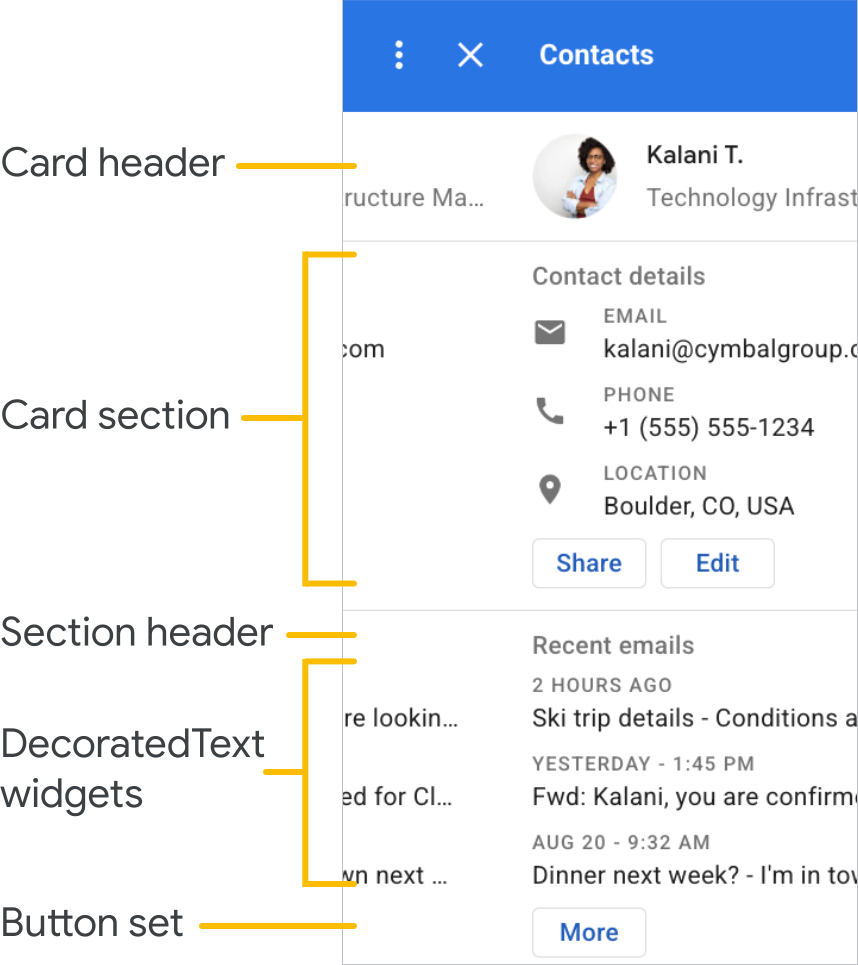
資訊卡是您設計的一組 UI 元素,包含下列部分:
- 資訊卡標題 - 功能是辯識各張卡。內含標題文字,視需要另可加入副標題和圖示。
一或多個資訊卡區塊 - 這算是資訊卡 UI 專區的子區, 區塊可以選擇包含文字區標題。 資訊卡各區塊會以水平線分隔; 如果某個區塊特別大,系統會自動顯示為可收合,讓使用者視需要展開或收合內容。一張資訊卡最多只能有 100 個區塊,區塊數量越少,成效越好。
每個資訊卡區塊都包含一或多個 UI 小工具 - 小工具可為使用者提供資訊或互動控制項。這類資訊卡和資訊卡區塊是「結構」小工具,因此您無法新增至某個資訊卡區塊。一個資訊卡區塊最多只能有 100 個小工具,且設計應盡可能簡化,才能取得最佳效能。
設計資訊卡時,應以特定使用者活動或資料集為依據。舉例來說,如果某個 Google Workspace 外掛程式會顯示從 Google 試算表擷取的資料,則對於每份資料來源試算表,可能都會個別顯示一張資訊卡。
使用多張資訊卡
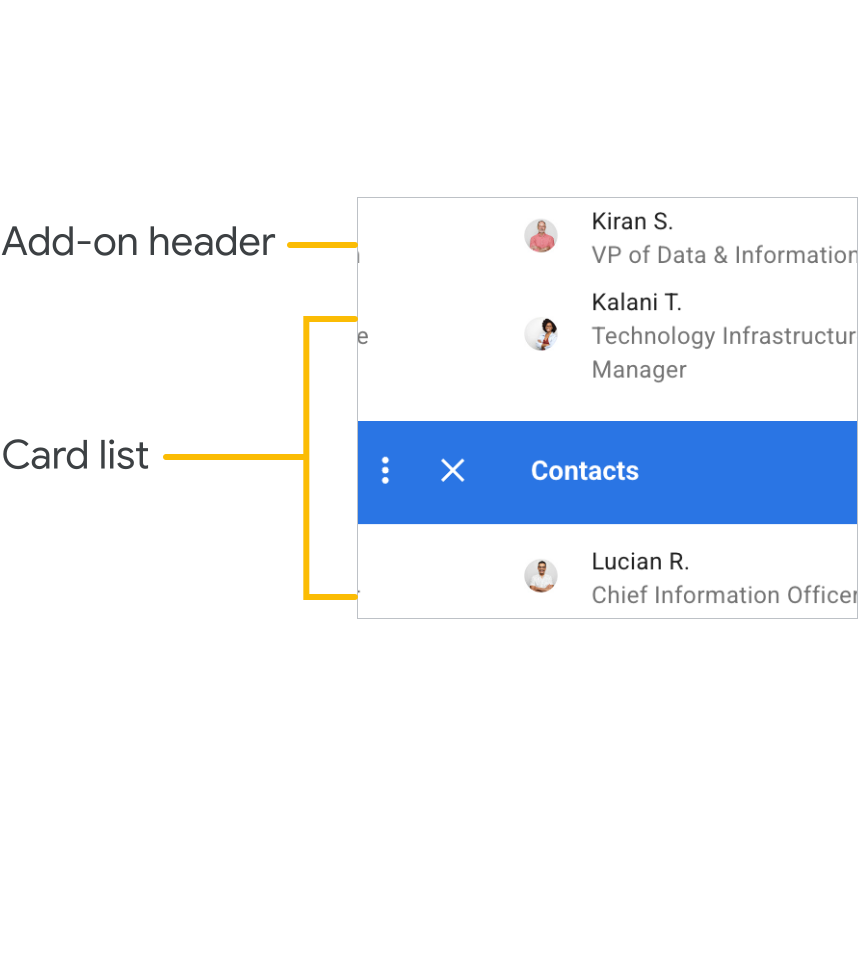
外掛程式通常包含多張資訊卡。您可以將這些資訊卡設定為簡單清單,用來為多張資訊卡做基本導覽,也可以設計更複雜的導覽方法,控管使用者如何在多張資訊卡間穿梭查看。
如果外掛程式使用基本導覽功能,首次開啟時,由該外掛程式擴充的 Google Workspace 應用程式會建構資訊卡標題清單,並向使用者顯示。點選資訊卡標題即可開啟該卡,此外也附有返回箭頭,方便使用者回到資訊卡標題清單。您不必編寫標題和返回箭頭功能,只要在外掛程式中定義資訊卡,系統就會自動完成這項作業。
設計外掛程式時,最好限制一次顯示的資訊卡數量,因為資訊卡必須共用有限的螢幕空間。此外,也請盡量避免資訊卡過於複雜。