

یک افزونهی مبتنی بر کارت برای Google Workspace به صورت یک پنل در نوار کناری (یا در موبایل، به صورت یک پنجرهی فعالیت دیگر که از طریق منو قابل دسترسی است) ظاهر میشود. این افزونه دارای یک نوار ابزار در بالا است که افزونه را شناسایی کرده و یک کارت را نمایش میدهد - اساساً یک "صفحه" از رابط کاربری افزونه. اسکریپت Google Apps کارتها را در کد پروژه با استفاده از اشیاء Card نمایش میدهد.
آناتومی کارت
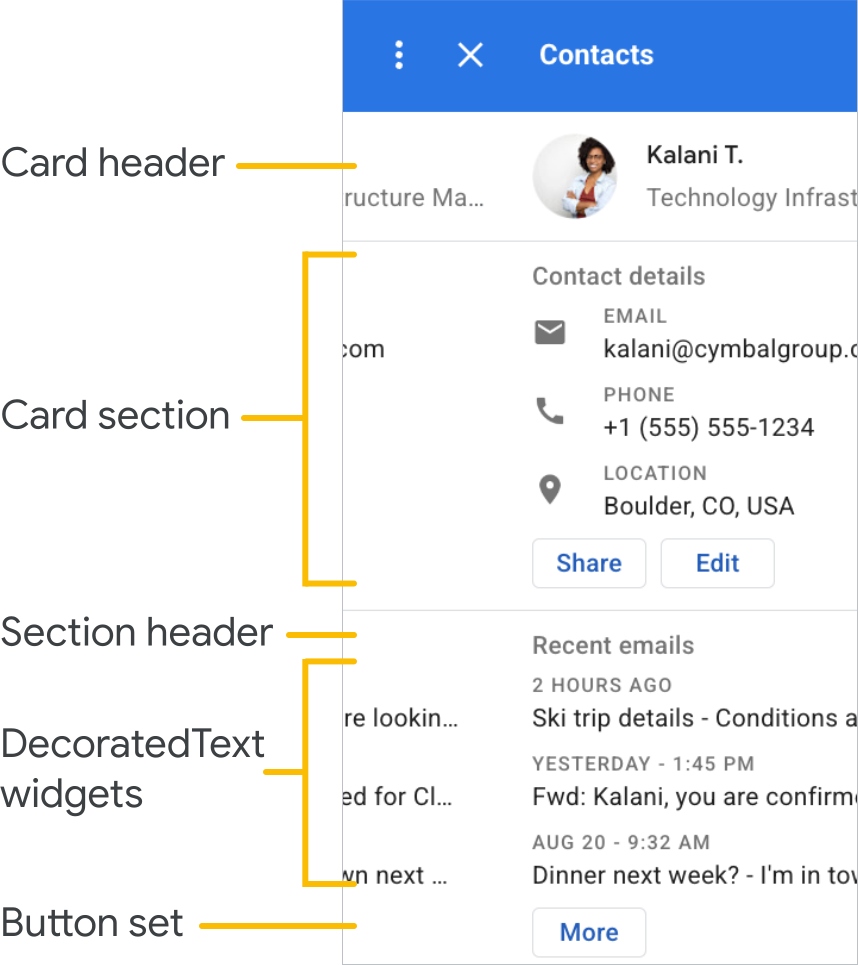
یک کارت گروهی از عناصر رابط کاربری است که شما طراحی میکنید. یک کارت از بخشهای زیر تشکیل شده است:
- سربرگ کارت . این سربرگ کارتها را مشخص میکند. دارای متن عنوان است و میتواند به صورت اختیاری دارای زیرنویس و آیکون نیز باشد.
یک یا چند بخش کارت . اینها زیرمجموعههای ناحیه رابط کاربری کارت هستند. یک بخش میتواند دارای یک سربرگ بخش متنی باشد. بخشهای کارت با یک خط افقی روی کارت از یکدیگر جدا میشوند. اگر یک بخش کارت به طور خاص بزرگ باشد، به طور خودکار به عنوان یک بخش قابل جمع شدن ارائه میشود که کاربران میتوانند در صورت نیاز آن را گسترش یا جمع کنند. یک کارت نمیتواند بیش از ۱۰۰ بخش کارت داشته باشد و برای عملکرد بهتر باید فقط تعداد کمی داشته باشد.
هر بخش کارت شامل یک یا چند ویجت رابط کاربری است . ویجتها اطلاعات یا کنترلهای تعاملی را در اختیار کاربر قرار میدهند. کارتها و بخشهای کارت، ویجتهای ساختاری هستند، بنابراین نمیتوانید آنها را به یک بخش کارت اضافه کنید. یک بخش کارت نمیتواند بیش از ۱۰۰ ویجت داشته باشد و برای بهترین عملکرد باید تا حد امکان مختصر باشد.
شما باید کارتهایی را حول فعالیتهای خاص کاربر یا مجموعه دادههای خاص طراحی کنید. برای مثال، یک افزونه Google Workspace که دادههای گرفته شده از Google Sheets را نمایش میدهد، ممکن است برای هر برگهای که دادهها را از آن دریافت میکند، کارت جداگانهای داشته باشد.
استفاده از چندین کارت
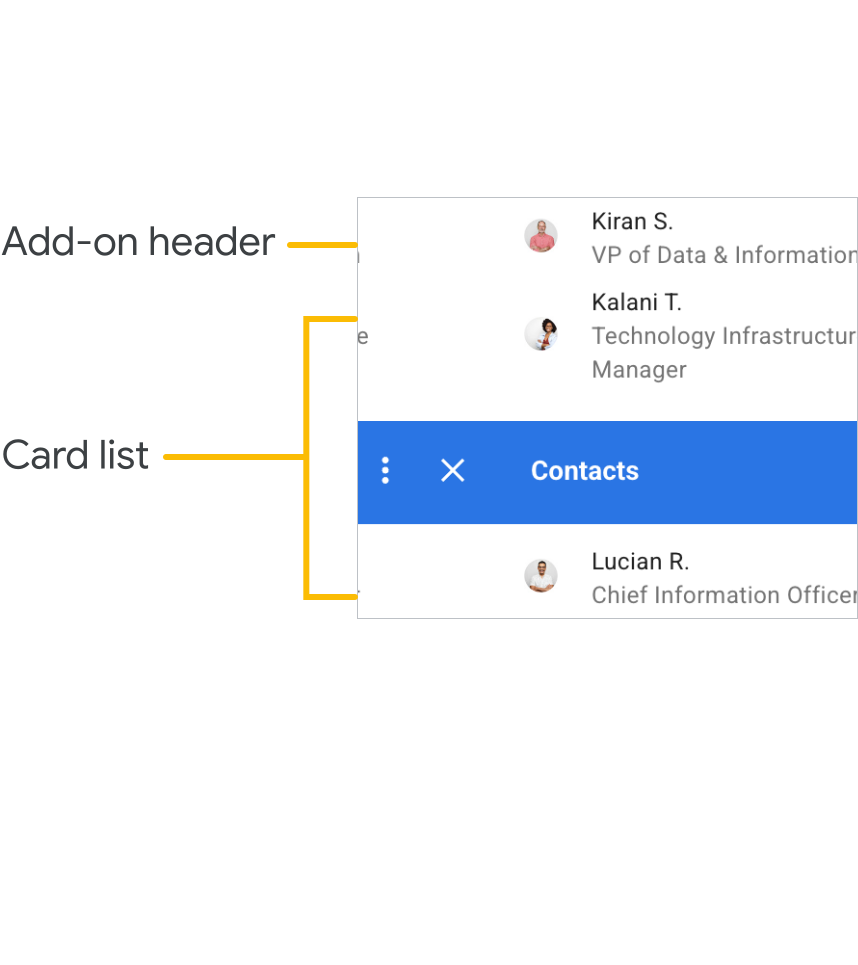
افزونهها معمولاً از بیش از یک کارت تشکیل شدهاند. میتوانید این کارتها را به عنوان یک لیست برای پیمایش اولیه پیکربندی کنید یا روشهای پیمایش پیچیدهتری را برای کنترل نحوه حرکت کاربر بین کارتها پیکربندی کنید. برای جزئیات بیشتر، به پیمایش اولیه با چندین کارت مراجعه کنید.
اگر افزونه از ناوبری ساده استفاده کند، وقتی افزونه برای اولین بار باز میشود، برنامه Google Workspace فهرستی از سربرگهای کارت را ایجاد کرده و به کاربر ارائه میدهد. کلیک روی سربرگ کارت، آن کارت را باز میکند. یک فلش برگشت نیز برای بازگشت به لیست سربرگ کارت ارائه شده است. لازم نیست عملکرد سربرگ و فلش برگشت را کدنویسی کنید - این کار به طور خودکار هنگام تعریف کارتها در افزونه شما انجام میشود.
هنگام طراحی افزونهها، بهتر است تعداد کارتهایی که به طور همزمان نمایش میدهید را محدود کنید ، زیرا کارتها باید فضای محدودی از صفحه نمایش را به اشتراک بگذارند. همچنین بهتر است از پیچیدگیهای غیرضروری در کارتها خودداری کنید .
به دلایل عملکردی، نمیتوانید بیش از ۱۰۰ ویجت یا ۱۰۰ بخش کارت به یک کارت اضافه کنید.