

जब 3D मैप पर मौजूद सुविधाओं – जैसे कि लाइन, पॉलीगॉन, मॉडल या मार्कर – के लिए ऊंचाई तय की जाती है, तो कई फ़ैक्टर उनकी प्लेसमेंट पर असर डाल सकते हैं. ये फ़ैक्टर, सीन के अंदर और सीन की रेंडरिंग, उस सुविधा के साथ कैसे इंटरैक्ट करती है, दोनों पर असर डाल सकते हैं. इस दस्तावेज़ में, 3D मैप पर 'AltitudeMode' के इस्तेमाल और सुविधाओं के लिए ऊंचाई को मैनेज करने का तरीका बताया गया है.
यहां बताया गया है कि कई तरह की सुविधाओं के साथ AltitudeMode का इस्तेमाल कैसे किया जा सकता है:
मार्कर: Marker3DElement, Marker3DInteractiveElement
जगह की ऊंचाई और एक्सट्रूज़न की जानकारी दें.
मॉडल: Model3DElement, Model3DInteractiveElement
मॉडल के ऐंकर पॉइंट पर ऊंचाई तय करें. सीन में सही पोज़िशनिंग के लिए, इसका इस्तेमाल ओरिएंटेशन के साथ किया जाना चाहिए.
पॉलीलाइन: Polyline3DElement, Polyline3DInteractiveElement
यह तय करें कि किसी पॉलीलाइन के साथ पोज़िशन पॉइंट पर ऊंचाई कैसे लागू की जाए.
पॉलिगॉन: Polygon3DElement, Polygon3DInteractiveElement
यह तय करें कि किसी पॉलीगॉन के साथ पोज़िशन पॉइंट पर ऊंचाई कैसे लागू की जाए.
3D एनवायरमेंट में ऊंचाई का इस्तेमाल कैसे किया जाता है
3D सीन में पॉइंट सेट करते समय, उनकी आखिरी पोज़िशन पर कैप्चर की गई 3D बिल्डिंग या पेड़ों जैसे ऑब्जेक्ट की मौजूदगी का असर पड़ता है. इसके लिए, दो मुख्य कॉन्सेप्ट को समझना ज़रूरी है:
- डिजिटल टेरेन मॉडल (डीटीएम): यह "बेयर अर्थ" एलिवेशन को दिखाता है. इसे ज़मीन के प्राकृतिक आकार के तौर पर देखें, जिसमें कोई इमारत, पेड़ या अन्य संरचनाएं शामिल नहीं हैं. सभी इलाकों को डीटीएम से सपोर्ट मिलता है. इससे ग्लोब की ऊंचाई का आधार बनता है. इसका हिसाब EGM96 का इस्तेमाल करके लगाया जाता है.
- डिजिटल सरफ़ेस मॉडल (डीएसएम): यह "सबसे ऊपरी सतह" की ऊंचाई दिखाता है. इसमें इमारतें, पेड़, और अन्य स्ट्रक्चर शामिल हैं. जिन इलाकों में सुविधाओं को कैप्चर किया गया है वहां दिखने वाली सतह, बेस इलाके से ज़्यादा ऊंची दिखेगी. खास तौर पर, शहरी इलाकों में जहां इमारतों की संख्या ज़्यादा है.
डीटीएम और डीएसएम के बीच का अंतर समझना ज़रूरी है. इससे यह समझने में मदद मिलती है कि अलग-अलग ऐल्टिट्यूड मोड, इन डिजिटल एलिवेशन मॉडल (डीईएम) के साथ कैसे इंटरैक्ट करते हैं. ऐसा इसलिए, क्योंकि सुविधाओं की प्लेसमेंट, सरफ़ेस मॉडल की वजह से छिप सकती है या उस पर असर पड़ सकता है. नीचे दिए गए डायग्राम में, दोनों के बीच का अंतर देखा जा सकता है:

जब सुविधाओं में ऊंचाई का डेटा मौजूद न हो
अगर आपके पास ऐसा डेटा है जिसमें ऊंचाई की जानकारी नहीं है या Routes या Places जैसी Google की किसी दूसरी सेवा के डेटा का इस्तेमाल किया जा रहा है, तो आपको अक्सर नतीजे में मिली ज्यामिति में ऊंचाई की जानकारी नहीं मिलेगी. ऐसे मामलों में, सीन में सुविधा को शामिल करने के लिए, आपको ध्यान से AltitudeMode चुनना होगा:
- इसे ज़मीन पर क्लैंप करें: यह सबसे आसान तरीका है. इसमें सुविधा, इलाके के हिसाब से अपने-आप काम करेगी. यह मोड, डीटीएम मॉडल का इस्तेमाल करता है.
- इसे कोई भी ऊंचाई + रिलेटिव मोड दें: आपके पास अपनी पसंद की ऊंचाई असाइन करने का विकल्प होता है. इसके बाद, RELATIVE_TO_GROUND (यह डीटीएम मॉडल के हिसाब से सुविधाएं देता है) या RELATIVE_TO_MESH (यह डीएसएम मॉडल के ऊपर फ़्लोट करता है) का इस्तेमाल किया जा सकता है.
- ऊंचाई की जानकारी पाने के लिए किसी दूसरी सेवा का इस्तेमाल करना: सुविधा की जगह पर सटीक डीटीएम ऊंचाई की जानकारी पाने के लिए, Google Maps Platform Elevation API जैसी सेवा का इस्तेमाल किया जा सकता है. अगर यह कोई लाइन या पॉलीगॉन है, तो आपको लाइन या पॉलीगॉन बनाने वाले हर पॉइंट के लिए ऐसा करना होगा.
AltitudeMode के विकल्पों का क्या मतलब है और इनका इस्तेमाल कब करना चाहिए?
किसी सुविधा को तय करते समय, AltitudeMode के चार विकल्प दिए जा सकते हैं:
ABSOLUTE
मान लें कि कोई हवाई जहाज़ समुद्र तल से 10,000 फ़ीट की ऊंचाई पर उड़ रहा है. इसकी ऊंचाई तय होती है. इससे कोई फ़र्क़ नहीं पड़ता कि यह किसी पहाड़ के ऊपर से उड़ रहा है या घाटी के ऊपर से.
इसका इस्तेमाल कैसे करें: ऑब्जेक्ट की ऊंचाई को समुद्र तल की औसत ऊंचाई के हिसाब से दिखाया जाता है. इसकी गिनती ईजीएम96 का इस्तेमाल करके की जाती है. सुविधा के ऊंचाई वाले निर्देशांक को समुद्र तल से सटीक ऊंचाई के तौर पर समझा जाता है.
इसका इस्तेमाल कब करना चाहिए: ऐसी सुविधाओं के लिए जिनकी सटीक ऊंचाई की जानकारी हो. जैसे, फ़्लाइट पाथ, पानी में डूबी हुई चीज़ें जिनकी गहराई की सटीक जानकारी हो या फ़िक्स्ड-पॉइंट साइंटिफ़िक इंस्ट्रुमेंट.
CLAMP_TO_GROUND
इसे ऐसे समझें जैसे किसी पहाड़ी पर पिकनिक के लिए चादर बिछाई गई हो. पहाड़ी चाहे कितनी भी खड़ी या समतल हो, कंबल हमेशा दिखने वाली सतह पर सपाट रहता है.
इसका इस्तेमाल कैसे करें: ऑब्जेक्ट की ऊंचाई को इस तरह से दिखाया जाता है कि वह सीधे ज़मीन पर रखा हुआ लगे. ऊंचाई की कोई भी वैल्यू देने के बावजूद, वे ज़मीन के लेवल पर ही रहेंगे. इस सुविधा के ऊंचाई वाले निर्देशांक को अनदेखा कर दिया जाता है. इसे सीधे तौर पर इलाके की सतह (डीटीएम) पर प्रोजेक्ट किया जाता है.
इसका इस्तेमाल कब करना चाहिए: ऐसी सुविधाओं के लिए जो हमेशा इलाके के हिसाब से होनी चाहिए. जैसे, सड़कें, बाड़, पगडंडियां, प्रॉपर्टी की सीमाएं या इमारतों का बेस.
RELATIVE_TO_GROUND
मान लें कि एक हॉट एयर बलून, ज़मीन की सामान्य ऊंचाई (डीटीएम) से 100 मीटर ऊपर उड़ रहा है. अगर ज़मीन की ऊंचाई बढ़ती है, तो गुब्बारा भी ऊपर जाता है. इससे "ज़मीन" से 100 मीटर की दूरी बनी रहती है.
इसका इस्तेमाल कैसे करें: ऑब्जेक्ट की ऊंचाई को ज़मीन की सतह (डीटीएम) के हिसाब से दिखाया जाता है. सुविधा के ऊंचाई वाले निर्देशांक को, उसकी हॉरिज़ॉन्टल पोज़िशन पर इलाके की ऊंचाई से ऑफ़सेट के तौर पर समझा जाता है.
इसका इस्तेमाल कब करना चाहिए: उन ऑब्जेक्ट के लिए जिनकी ऊंचाई को ज़मीन से एक समान रखना ज़रूरी है. जैसे, ग्रामीण इलाकों में मौजूद कम्यूनिकेशन टावर या ओवरहेड लाइनें.
RELATIVE_TO_MESH
यह किसी ड्रोन की तरह है जो किसी भी चीज़ के ऊपर एक तय ऊंचाई पर उड़ता है, चाहे वह ज़मीन हो, किसी इमारत की छत हो या किसी पेड़ का ऊपरी हिस्सा हो. यह सबसे ज़्यादा दिखने वाली सतह (डीएसएम) के हिसाब से अडजस्ट हो जाता है.
इसका इस्तेमाल कैसे करें: ऑब्जेक्ट की ऊंचाई को ज़मीन+इमारत+जल धरातल (डीएसएम) के हिसाब से सबसे ज़्यादा ऊंचाई के हिसाब से दिखाया जाता है. सुविधा के ऊंचाई वाले निर्देशांक को डीएसएम की ऊंचाई से ऑफ़सेट के तौर पर समझा जाता है.
इसका इस्तेमाल कब करना चाहिए: उन ऑब्जेक्ट के लिए जिन्हें किसी भी चीज़ (डीटीएम, इमारतें, पानी) के ऊपर एक तय ऊंचाई पर फ़्लोट करना होता है. यह छतों पर मार्कर या उन सुविधाओं के लिए उपयोगी है जो दिखने वाले सीन के हिसाब से डाइनैमिक तौर पर अडजस्ट होती हैं.
ज़्यादा जानकारी के लिए, AltitudeMode कॉन्सटैंट का दस्तावेज़ देखें.
विज़ुअल के उदाहरण और काम के ऐप्लिकेशन
इन उदाहरणों में, स्टोनहेंज नाम की जगह का इस्तेमाल करके दिखाया गया है कि AltitudeMode के अलग-अलग विकल्प, सुविधा की प्लेसमेंट पर कैसे असर डालते हैं. इन उदाहरणों में, सबसे पहले मार्कर की पोज़िशनिंग के बारे में बताया गया है. इसके बाद, लाइनों और एरिया के बारे में बताया गया है. इनके लिए कुछ अलग-अलग बातों का ध्यान रखना ज़रूरी है.
पोज़िशन मार्कर
मान लें कि पिन मार्कर को इस तरह से रखा गया है:
const markerLocation = { lat: 51.1789, lng: -1.8262, altitude: 102.23 };
इसे नीचे दिए गए सीन में सफ़ेद पिन के तौर पर देखा जा सकता है:

अब नीचे दी गई इमेज देखें. इसमें अलग-अलग ऊंचाई वाले मोड का इस्तेमाल करके, अलग-अलग रंगों की पिन दिखाई गई हैं.
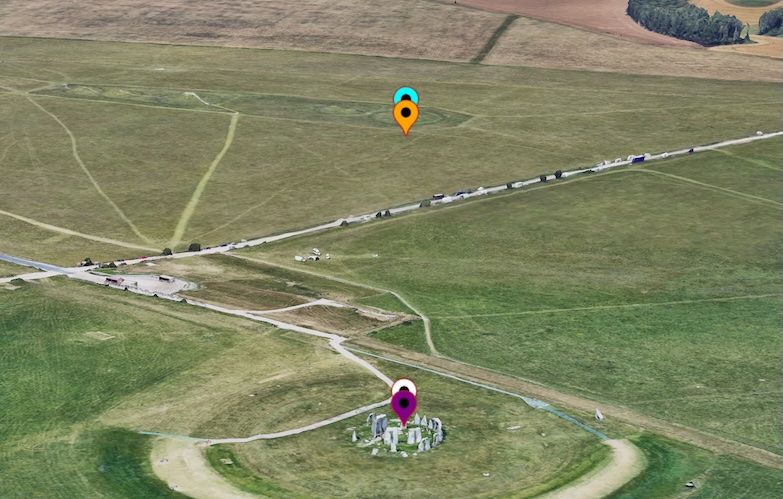
आइए, देखते हैं कि अलग-अलग AltitudeMode, ऊंचाई के बढ़ते क्रम में मार्कर की पोज़िशनिंग पर कैसे असर डालते हैं.
CLAMP_TO_GROUND (बैंगनी पिन)
यह पिन, ऊंचाई की वैल्यू को अनदेखा करता है और खुद को ज़मीन की सबसे नज़दीकी ऊंचाई से अटैच करता है. इसे सफ़ेद पिन के ठीक नीचे देखा जा सकता है. यह पिन, इलाके को "क्लैंप" करता है.
तकनीकी तौर पर, यह मोड असल ऊंचाई को अनदेखा करता है और पिन को सबसे नज़दीकी डीटीएम ऊंचाई पर सेट करता है.
ABSOLUTE (सफ़ेद पिन)
यह पिन, समुद्र तल (ईजीएम96) से ऊपर उस ऊंचाई पर मार्कर को रखने के लिए, ऊंचाई की सटीक वैल्यू (102.23 मीटर) का इस्तेमाल करता है. यह स्टोनहेंज के पत्थरों में से एक के ऊपर दिखता है, जैसा कि इसकी दी गई ऊंचाई से पता चलता है.
तकनीकी तौर पर, यह मोड पिन को समुद्र तल से तय की गई ऊंचाई पर रखने के लिए, दी गई ऊंचाई की असल वैल्यू का इस्तेमाल करता है. इस उदाहरण में, यह स्टोनहेंज की जगह है, लेकिन यह किसी एक पत्थर के सबसे ऊपर है.
RELATIVE_TO_GROUND (नारंगी पिन)
यह पिन, ज़मीन (डीटीएम) को अपना बेस मानती है और खुद को ज़मीन के लेवल से 102.23 मीटर ऊपर रखती है. इससे ऐसा लगता है कि यह पिन, हेन्ज में पत्थर के नीचे मौजूद प्राकृतिक ज़मीन के ऊपर तैर रही है.
तकनीकी तौर पर, यह मोड अपने बेस को ज़मीन पर मौजूद असल डीटीएम के लेवल पर सेट करता है. इसके बाद, पिन को इससे 102.23 मीटर ऊपर रखता है.
मेश के हिसाब से (नीला पिन)
यह पिन, दिखने वाली सतह (डीएसएम) को अपने बेस के तौर पर इस्तेमाल करता है और खुद को उस सतह से 102.23 मीटर ऊपर रखता है. इस मोड में, पत्थर की ऊंचाई को भी मेज़रमेंट में शामिल किया जाता है. इससे, यह ऑरेंज पिन से थोड़ा ऊपर अलाइन हो जाता है.
तकनीकी तौर पर, यह मोड मेश (डीएसएम) को बेस के तौर पर इस्तेमाल करता है और जगह की जानकारी को उससे ऊपर दी गई ऊंचाई पर सेट करता है. डीएसएम, खड़े पत्थर के सबसे ऊपर मौजूद होता है. इसलिए, इस पिन की रिलेटिव ऊंचाई तय करते समय, इसमें यह अतिरिक्त ऊंचाई भी शामिल की जाती है. इससे यह पिन, RELATIVE_TO_GROUND पिन की तुलना में थोड़ा ऊपर अलाइन होता है.
लाइन और एरिया की पोज़िशन तय करना
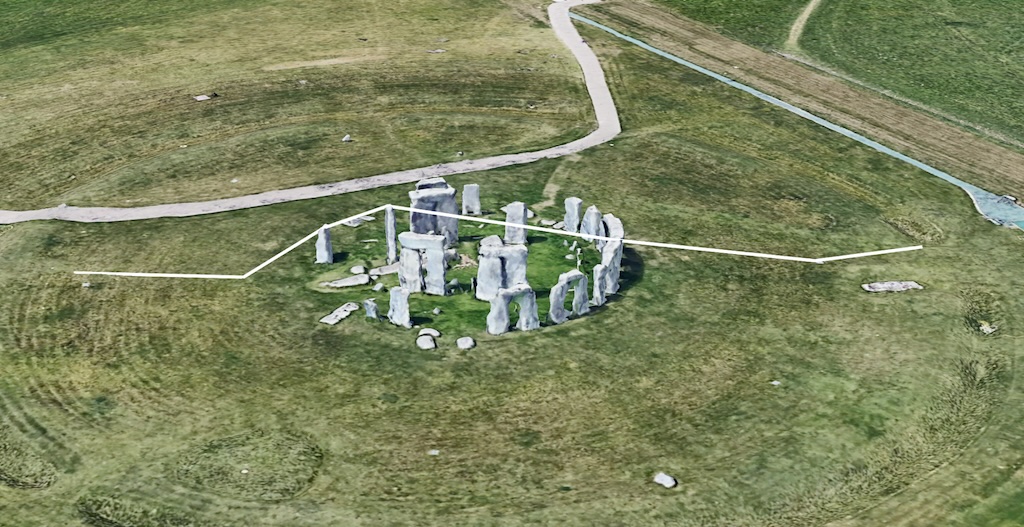
लाइनों और इलाकों के लिए, सुविधा के अंदर मौजूद पॉइंट की ऊंचाई (चाहे बताई गई हो या नहीं) और इस्तेमाल किए जा रहे AltitudeMode, दोनों ही अहम हैं. आइए, हम स्टोनहेंज के साथ एक लाइन की जांच करते हैं, जिसकी ऊंचाई इस तरह है:
const lineCoords = [
   { lat: 51.1786, lng : -1.8266, altitude: 101.36 },
   { lat: 51.1787, lng : -1.8264, altitude: 101.18 },
   { lat: 51.178778, lng : -1.826354, altitude: 104.89 },
   { lat: 51.178815, lng : -1.826275, altitude: 107.55 },
   { lat: 51.178923, lng : -1.825980, altitude: 105.53 },
   { lat: 51.1791, lng : -1.8258, altitude: 100.29 },
   { lat: 51.1792, lng : -1.8257, altitude: 100.29 }
];
नीचे दी गई इमेज में, इस लाइन को सफ़ेद रंग में दिखाया गया है. इसके लिए, ऐब्सलूट पोज़िशनिंग का इस्तेमाल किया गया है.
यहां दी गई इमेज में, अलग-अलग ऑल्टिट्यूड मोड का इस्तेमाल करके बनाई गई लाइनें दिखाई गई हैं. आइए, सबसे कम से लेकर सबसे ज़्यादा तक, हर एक के बारे में बारी-बारी से बात करते हैं.
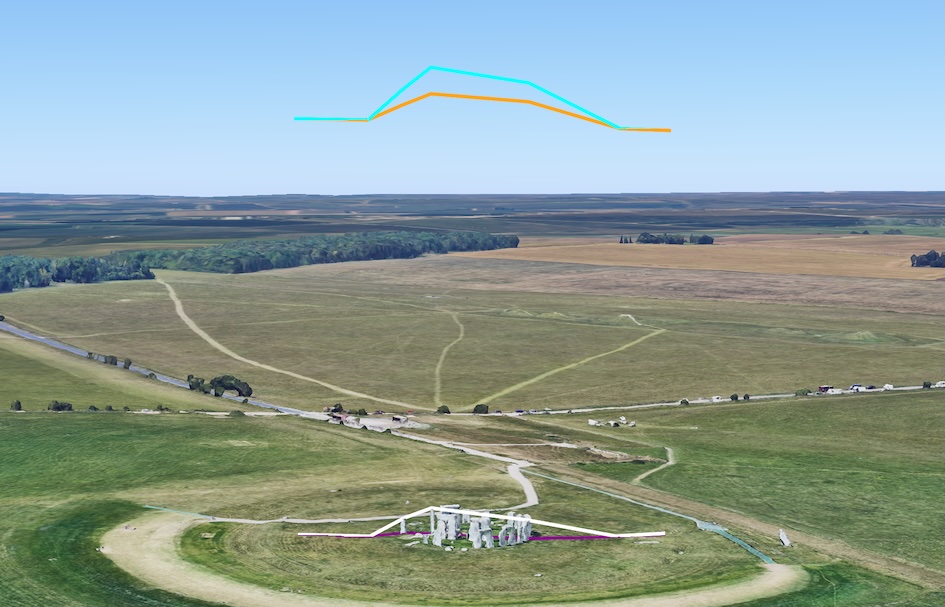
CLAMP_TO_GROUND (Purple Line)
यह लाइन, हर पॉइंट के लिए तय की गई ऊंचाई को अनदेखा करती है. इसके बजाय, यह लाइन को सीधे ज़मीन (डीटीएम) पर "ड्रेप" करती है. यह ज़मीन की सतह के हिसाब से काम करता है. साथ ही, यह ज़मीन के ऊपर मौजूद इमारतों या पत्थरों जैसी किसी भी चीज़ को अनदेखा करता है.
तकनीकी तौर पर, यह मोड ऊंचाई की असल वैल्यू को अनदेखा करता है और डीटीएम पर लाइन को ड्रेप करता है. यह नीचे मौजूद इलाके को फ़ॉलो करता है और उसके ऊपर मौजूद सुविधाओं के मेश को अनदेखा करता है.
ABSOLUTE (सफ़ेद लाइन)
यह लाइन, हर पॉइंट के लिए सटीक ऊंचाई का इस्तेमाल करती है. इस वजह से, लाइन कुछ पत्थरों के ऊपर से गुज़रती है. यह हर पॉइंट के बीच सीधी लाइनों से जुड़ा होता है. अगर पॉइंट काफ़ी नहीं हैं, तो कभी-कभी ऐसा लग सकता है कि यह ऑब्जेक्ट से होकर गुज़र रहा है.
तकनीकी तौर पर, यह मोड हर पॉइंट के लिए तय की गई ऊंचाई के हिसाब से काम करता है. यह पॉइंट को सीधी लाइनों से जोड़ता है. इसका मतलब है कि अगर ऊंचाई की वैल्यू के हिसाब से ज़रूरी हो, तो यह मेश (उदाहरण के लिए: पत्थर) से होकर गुज़र सकता है. इस स्थिति के बारे में बाद के सेक्शन में बताया गया है.
RELATIVE_TO_GROUND (नारंगी लाइन)
यह लाइन, नैचुरल ग्राउंड (डीटीएम) को अपने बेस के तौर पर इस्तेमाल करती है. साथ ही, हर पॉइंट को उस ग्राउंड लेवल से ऊपर, तय की गई ऊंचाई पर रखती है.
तकनीकी तौर पर, यह मोड डीटीएम को बेस के तौर पर इस्तेमाल करता है. साथ ही, इसके हिसाब से लिस्ट की गई ऊंचाई पर लाइन की जगहों को दिखाता है.
RELATIVE_TO_MESH (नीली लाइन)
यह लाइन, दिखने वाली सतह को अपने बेस के तौर पर इस्तेमाल करती है. इसमें इमारतें और पत्थर शामिल हैं. इसके बाद, यह हर पॉइंट को उस मेश के ऊपर तय की गई ऊंचाई पर रखता है. इससे, दिखने वाले लैंडस्केप के हिसाब से लाइन के आकार को असरदार तरीके से दोहराया जाता है.
तकनीकी तौर पर, यह मोड मेश (डीएसएम) को बेस के तौर पर इस्तेमाल करता है. साथ ही, जगहों को उसके ऊपर तय की गई ऊंचाई पर रखता है. मेश के आधार पर, ज़मीन पर मौजूद अलग-अलग सुविधाओं के हिसाब से लाइन में बदलाव हो सकता है.
सेट करें.जब लाइनों के लिए ऊंचाई की जानकारी न दी गई हो
अब, लाइन के उन्हीं निर्देशांकों को ध्यान में रखें, लेकिन ऊंचाई की जानकारी न दी गई हो:
const lineCoords = [
   { lat: 51.1786, lng : -1.8266 },
   { lat: 51.1787, lng : -1.8264 },
   { lat: 51.178778, lng : -1.826354 },
   { lat: 51.178815, lng : -1.826275 },
   { lat: 51.178923, lng : -1.825980 },
   { lat: 51.1791, lng : -1.8258 },
   { lat: 51.1792, lng : -1.8257 }
];
इस स्थिति में, जहां ऊंचाई की जानकारी नहीं दी गई है, लाइनें अक्सर मिलती-जुलती जगहों पर दिखती हैं. सफ़ेद, नारंगी, और बैंगनी रंग की लाइनें एक ही लाइन (नारंगी, क्योंकि इसे आम तौर पर आखिर में बनाया जाता है) में मर्ज हो सकती हैं. ऐसा इसलिए होता है, क्योंकि ये सभी डिफ़ॉल्ट रूप से एक जैसी ग्राउंड-लेवल पोज़िशनिंग पर सेट होती हैं. इसे यहां देखा जा सकता है:
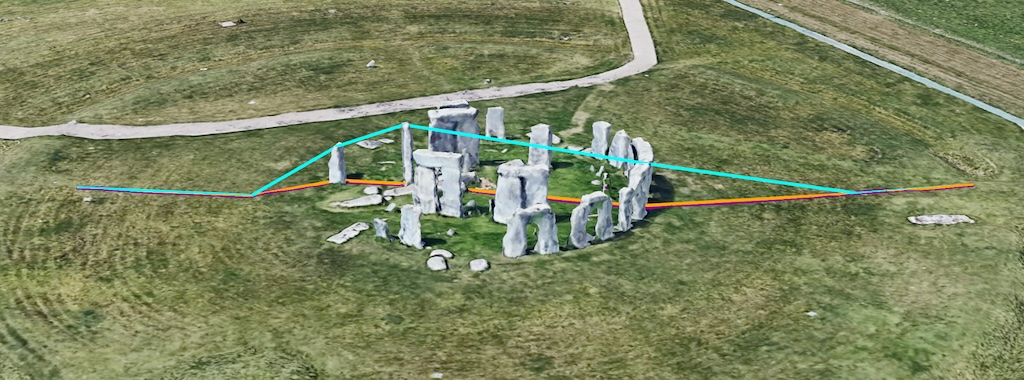
नीली लाइन (RELATIVE_TO_MESH) फिर से मेश (डीएसएम) को बेस के तौर पर इस्तेमाल करती है. ऊंचाई की जानकारी न होने की वजह से, यह पॉइंट को सीधे मेश के ऊपर ओवरले कर देता है. यह ध्यान रखना ज़रूरी है कि यह मेश पर लाइन नहीं बनाता, बल्कि मेश पर मौजूद पॉइंट को सीधी लाइनों से जोड़ता है. हालांकि, कुछ उदाहरणों में यह सही लग सकता है, लेकिन अन्य सुविधाओं से कवर होने पर, इससे कॉन्टेंट को देखने में समस्याएं आ सकती हैं. इस समस्या के बारे में अगले सेक्शन में बताया गया है.
मेश और लाइनों का इंटरैक्शन
अब हम एक और पॉलीलाइन देख सकते हैं. यह इमेज उसी इलाके की है, लेकिन इसमें ज़्यादा ग्राउंड कवरेज है. इसके अलावा, इसमें डीटीएम के ऊपर डीएसएम के बारे में ज़्यादा जानकारी है.
const lineCoords = [
    { lat: 51.188404, lng: -1.779059, altitude: 70.69 },
    { lat: 51.187955, lng: -1.780143, altitude: 77.25 },
    { lat: 51.187658, lng: -1.781552, altitude: 68.97 },
    { lat: 51.187376, lng: -1.782447, altitude: 99.02 },
    { lat: 51.186912, lng: -1.783692, altitude: 104.35 },
    { lat: 51.185855, lng: -1.788368, altitude: 86.91 },
];
जब हम पहले वाले तरीकों (और रंगों) का इस्तेमाल करके, इस डेटा को दिखाते हैं, तो हमें यह व्यू मिलता है:

बैंगनी रंग CLAMP_TO_GROUND है, जो ज़मीन के साथ-साथ चलता हुआ दिखता है. सफ़ेद रंग, ABSOLUTE के लिए है. इसमें देखा जा सकता है कि सीधी लाइनें, स्पेस में मौजूद पॉइंट को जोड़ती हैं. नारंगी और नीली लाइनें, सरफ़ेस (डीटीएम) या मेश (डीएसएम) के हिसाब से अलग-अलग वर्शन हैं. ध्यान दें कि नीचे मौजूद सुविधाओं की ऊंचाई की वजह से, नीली लाइन का आकार थोड़ा अलग है.
हम फिर से देख सकते हैं कि लाइन बनाने का तरीका यह है कि लाइन मेश से होकर गुज़रती है, क्योंकि पॉइंट सीधी लाइनों से जुड़े होते हैं. इस स्थिति में, लाइनों को देखने में समस्याएं आ सकती हैं. इसलिए, drawsOccludedSegments को true पर सेट किया जा सकता है, ताकि यह पक्का किया जा सके कि लाइनें पेड़ों के बीच से दिखें. इस बारे में ज़्यादा जानकारी, यहां दी गई इमेज में दी गई है. इसमें मेश से गुज़रने वाली लाइनों को अब भी देखा जा सकता है.
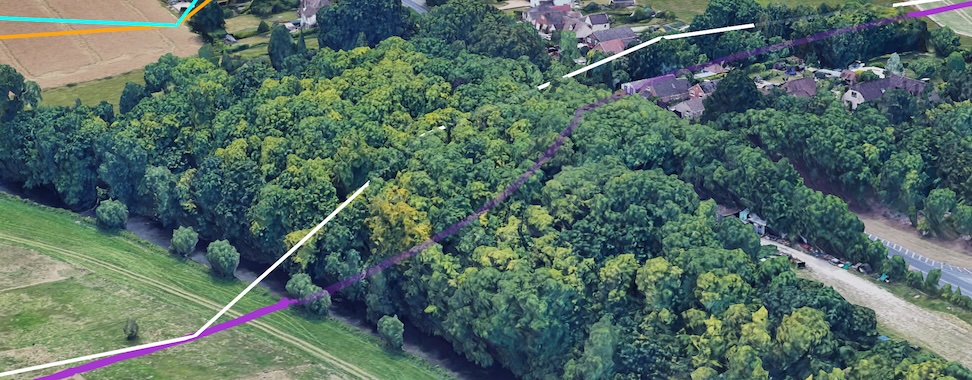
स्पेस में पोज़िशनिंग की वजह से, पॉइंट मेश के अंदर आ सकते हैं. साथ ही, पॉइंट को जोड़ने वाली लाइनें भी मेश में आ सकती हैं. इससे विज़ुअल आर्टफ़ैक्ट दिख सकते हैं. नीचे दिए गए सेक्शन में, हम देख सकते हैं कि जहां संभव हो वहां इस तरह के आर्टफ़ैक्ट को कैसे बेहतर बनाया जा सकता है.
लाइनों और इलाके के बीच इंटरैक्शन से जुड़ी समस्याएं हल करना
एक और उदाहरण में, उसी इलाके में, हम कुछ अन्य आर्टफ़ैक्ट देख सकते हैं जिनके बारे में हमें पता होना चाहिए. ऐसा तब होता है, जब हम खास ऐल्टिट्यूड मोड का इस्तेमाल करते हैं.
यहां हमारे पास एक ऐसा इलाका है जो काफ़ी हद तक समतल है. यह मुख्य रूप से डीटीएम के लेवल पर है. इसमें मेश में ऊपर की ओर सीमित अतिरिक्त जानकारी है. यह स्थिति उस इलाके में भी होगी जहां टेरेन मॉडल के ऊपर 3D कवरेज नहीं है. आइए, यहां दी गई जगह को देखें:
const lineCoords = [
   { lat: 51.194642, lng: -1.782636, altitude: 99.10 },
   { lat: 51.193974, lng: -1.783952, altitude: 99.86 },
   { lat: 51.192203, lng: -1.787175, altitude: 96.14 },
   { lat: 51.190024, lng: -1.790250, altitude: 105.92 },
   { lat: 51.187491, lng: -1.793580, altitude: 102.60 },
   { lat: 51.183690, lng: -1.798745, altitude: 95.69 },
];
इमेज में देखा जा सकता है कि लाइनों का रंग पहले जैसा ही है: (सफ़ेद : ABSOLUTE, नीला : RELATIVE_TO_MESH, बैंगनी : CLAMP_TO_GROUND, नारंगी : RELATIVE_TO_GROUND).
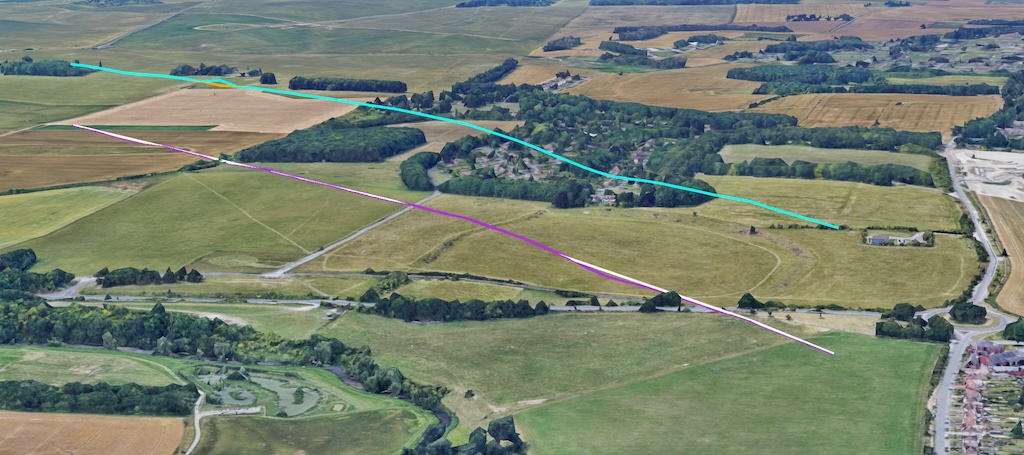
यहां हमें कई आर्टफ़ैक्ट दिख रहे हैं. इनमें से पहला यह है कि सतह के कवर की कमी की वजह से, नारंगी (RELATIVE_TO_GROUND) और नीली (RELATIVE_TO_MESH) लाइनें (ज़्यादातर) एक ही जगह पर हैं. नीली लाइन को आखिर में ड्रॉ किया गया है, इसलिए वह दिख रही है.
हम यह भी देख सकते हैं कि बैंगनी (CLAMP_TO_GROUND) लाइन, ज़मीन के साथ-साथ चलती है और पहाड़ी पर देखी जा सकती है. वहीं, सफ़ेद (ABSOLUTE) लाइन, पहाड़ी में गायब होती हुई दिखती है, क्योंकि सिर्फ़ पॉइंट जुड़े हुए हैं और सीधी लाइनें ज़मीन से होकर गुज़रती हैं.
इस इमेज में, बैंगनी रंग की लाइन को छिपाने पर, आपको यह साफ़ तौर पर दिखेगा.
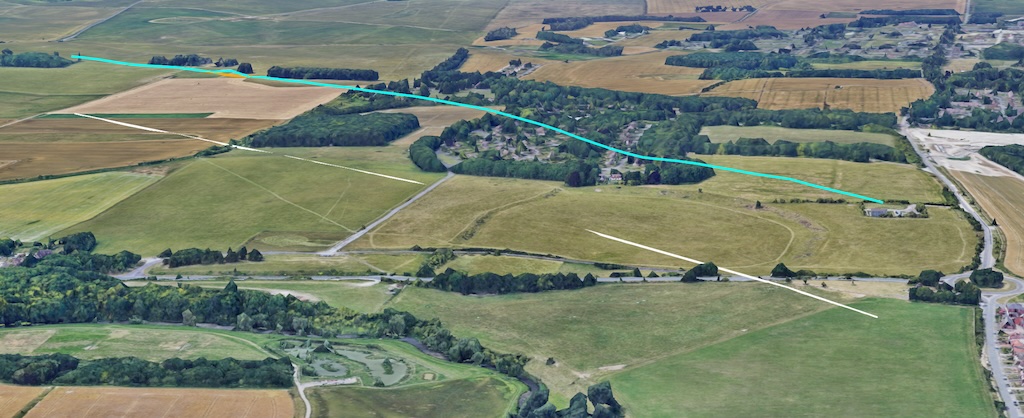
इस वजह से, कुछ अजीब विज़ुअल आर्टफ़ैक्ट दिख सकते हैं. इनमें, लाइन को ज़मीन के नीचे (या मेश के ज़रिए भी) गायब होते हुए देखा जा सकता है. ऐसा इसलिए होता है, क्योंकि पॉइंट के बीच की लाइन सिर्फ़ सीधे पाथ को फ़ॉलो करती है. इंटरपोलेशन मेथड का इस्तेमाल करके, लाइनों के बीच ज़्यादा पॉइंट जोड़कर, ऐसी लाइन के विज़ुअल डिसप्ले को बेहतर बनाया जा सकता है. इससे विज़ुअल पर क्या असर पड़ेगा, यह इस बात पर निर्भर करेगा कि कौनसा मेथड इस्तेमाल किया जा रहा है:
- रिलेटिव मेज़रमेंट (RELATIVE_TO_GROUND या RELATIVE_TO_MESH) के लिए: रिलेटिव ऊंचाई की वैल्यू का इस्तेमाल करते समय, किसी लाइन या पॉलीगॉन के साथ ज़्यादा पॉइंट बनाने से, सुविधा को ज़्यादा सही लेवल पर रखा जा सकेगा. इससे एलिवेशन प्रोफ़ाइल को बेहतर तरीके से दिखाया जा सकेगा. अगर आपके डेटा में ये इंटरमीडियरी पॉइंट मौजूद नहीं हैं, तो उन्हें जोड़ने के लिए इंटरपोलेशन फ़ंक्शन का इस्तेमाल किया जा सकता है. जैसे, Google Maps Platform की Geometry लाइब्रेरी में मौजूद इंटरपोलेट फ़ंक्शन. इसके बाद, इन नए पॉइंट को रिलेटिव वैल्यू दी जा सकती हैं. इन्हें एलिवेशन प्रोफ़ाइल के ऊपर रखा जाएगा. इसके बाद, पॉइंट को जोड़ने वाली किसी भी लाइन की लंबाई को सीमित किया जाएगा और विज़ुअल प्रज़ेंटेशन को बेहतर बनाया जाएगा.
- ऐब्सलूट फ़ीचर (ABSOLUTE) के लिए: ABSOLUTE फ़ीचर के लिए, ज़्यादा पॉइंट में ऊंचाई की असल वैल्यू होनी चाहिए. मौजूदा ऐब्सलूट वैल्यू के बीच इंटरपोलेट करने से, ऐसा पॉइंट नहीं मिलेगा जो मेश के ऊपर मौजूद किसी भी वैल्यू को सटीक तरीके से दिखाता हो. ऐसा इसलिए, क्योंकि यह सिर्फ़ पॉइंट A और पॉइंट B के बीच का औसत होगा.
खास जानकारी
उम्मीद है कि इस दस्तावेज़ से आपको फ़ोटोरियलिस्टिक 3D मैप में AltitudeMode के विकल्पों के बारे में पूरी जानकारी मिल गई होगी. इसमें बताया गया है कि ABSOLUTE, CLAMP_TO_GROUND, RELATIVE_TO_GROUND, और RELATIVE_TO_MESH, मार्कर, लाइन, और पॉलीगॉन जैसी अलग-अलग सुविधाओं के प्लेसमेंट और रेंडरिंग पर कैसे असर डालते हैं.
इन मोड के साथ-साथ, डिजिटल टेरेन मॉडल (डीटीएम) और डिजिटल सरफ़ेस मॉडल (डीएसएम) के काम करने के तरीके को समझना ज़रूरी है. इससे, कम से कम विज़ुअल आर्टफ़ैक्ट के साथ, सटीक और विज़ुअल तौर पर आकर्षक 3D मैप बनाए जा सकते हैं.
हमें उम्मीद है कि आप अपने प्रोजेक्ट में इन ऐल्टिट्यूड मोड का इस्तेमाल करेंगे, ताकि 3D मैपिंग की पूरी क्षमता का इस्तेमाल किया जा सके. साथ ही, अपने उपयोगकर्ताओं के लिए दिलचस्प और शानदार अनुभव तैयार किए जा सकें. हमें अपने सुझाव/राय देना या शिकायत करना न भूलें.
योगदानकर्ता
मैट टून | सॉल्यूशंस इंजीनियर, जियो डेवलपर