

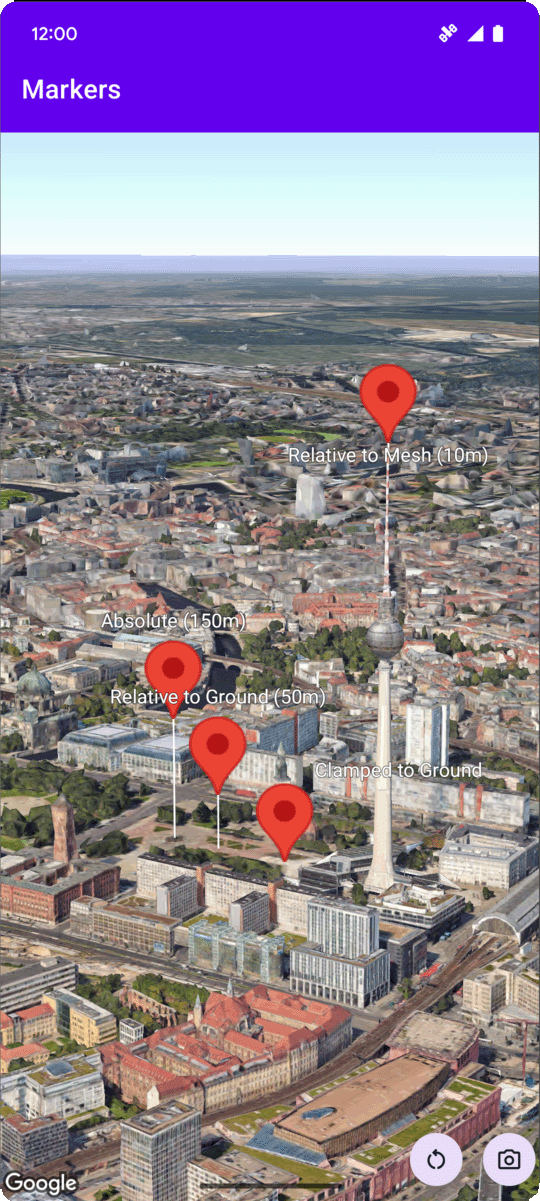
O exemplo de código a seguir demonstra como adicionar um marcador básico a um mapa 3D chamando o
método
addMarker. Para usar esse exemplo de código, siga as instruções em
Configurar e adicionar um mapa 3D ao
app para configurar seu
projeto do Android Studio com um mapa 3D básico. Em seguida, adicione o código abaixo ao arquivo MainActivity.kt:
// Add imports
import com.google.android.gms.maps3d.model.Map3DMode
import com.google.android.gms.maps3d.model.latLngAltitude

...

// Add to the onMap3DViewReady method, after the googleMap3D object has been initialized
googleMap3D.setMapMode(Map3DMode.HYBRID)
googleMap3D.setCamera(
    camera {
        center = latLngAltitude {
            latitude = 52.51974795
            longitude = 13.40715553
            altitude = 150.0
        }
        heading = 252.7
        tilt = 79.0
        range = 1500.0
    }
)

// Add a marker using absolute altitude positioning
googleMap3D.addMarker(markerOptions {
    position = latLngAltitude {
        latitude = 52.519605780912585
        longitude = 13.406867190588198
        altitude = 150.0
    }
    label = "Absolute (150m)"
    altitudeMode = AltitudeMode.ABSOLUTE
    isExtruded = true
    isDrawnWhenOccluded = true
    collisionBehavior = CollisionBehavior.REQUIRED_AND_HIDES_OPTIONAL
})
Detectar eventos de clique do marcador
Para detectar eventos de clique em um marcador, chame setClickListener no objeto do marcador. O exemplo a seguir mostra como definir um listener de cliques em um marcador:
  marker.setClickListener {
      lifecycleScope.launch(Dispatchers.Main) {
          Toast.makeText(this@MarkersActivity, "Clicked on marker: ${marker.label}", Toast.LENGTH_SHORT)
              .show()
      }
  }
O gerenciador de cliques não é executado na linha de execução principal (ou de interface). Se você quiser fazer mudanças na interface (como mostrar uma mensagem Toast), mude para a linha de execução principal. Para Kotlin, você pode fazer isso usando lifecycleScope.launch(Dispatchers.Main).