

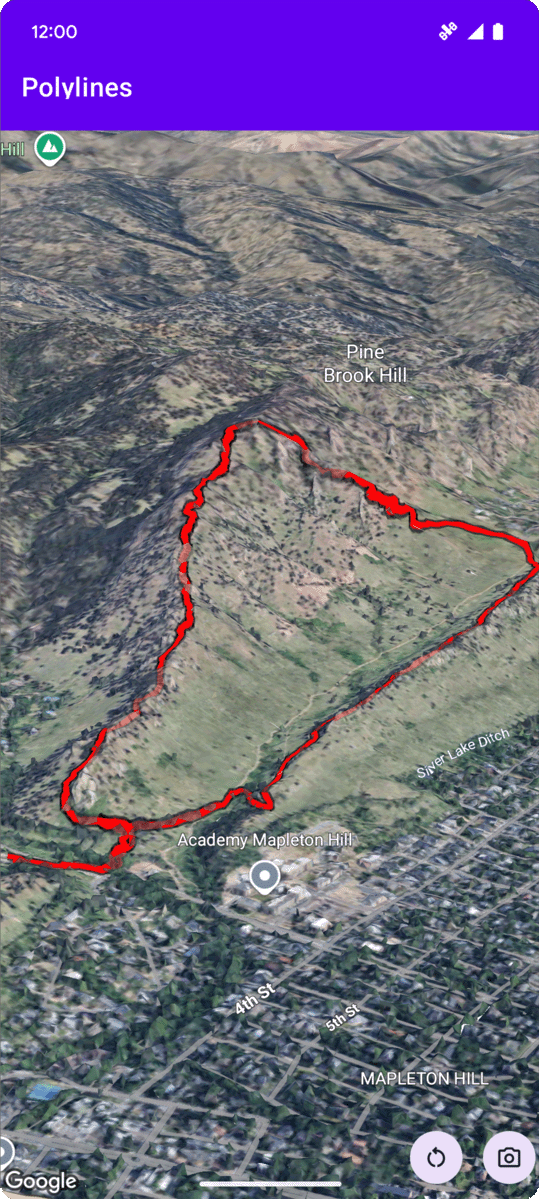
Im folgenden Codebeispiel wird gezeigt, wie Sie eine Polylinie hinzufügen und sie im 3D-Raum positionieren, indem Sie die Methode addPolyline aufrufen. Wenn Sie dieses Codebeispiel verwenden möchten, folgen Sie der Anleitung unter Einrichtung und 3D-Karte in die App einfügen, um Ihr Android Studio-Projekt mit einer einfachen 3D-Karte einzurichten. Fügen Sie dann der Datei MainActivity.kt den folgenden Code hinzu:
// Add imports
import com.google.android.gms.maps3d.model.latLngAltitude

...

// Add to the onMap3DViewReady method, after the googleMap3D object has been initialized
googleMap3D.setCamera(
    camera {
        center = latLngAltitude {
            latitude = 40.029349
            longitude = -105.300354
            altitude = 1833.9
        }
        heading = 326.0
        tilt = 75.0
        range = 3757.0
    }
)
internal val trailLocations = """
    40.0201040, -105.2976640
    40.0201080, -105.2976450
    40.0201640, -105.2975120
    40.0202200, -105.2973740
    40.0202500, -105.2972760
    40.0202960, -105.2971410
    40.0203080, -105.2970990
    40.0203320, -105.2970070
    40.0203640, -105.2969400
    40.0203710, -105.2969250
    40.0203770, -105.2969220
    40.0203910, -105.2969130
    40.0203940, -105.2969120
    40.0204200, -105.2969130
    40.0204630, -105.2968910
    40.0205270, -105.2968280
    40.0206030, -105.2967570
    40.0206590, -105.2966100
    40.0206990, -105.2964870
""".trimIndent().split("\n").map {
    val (lat, lng) = it.split(",")
    latLngAltitude {
        latitude = lat.toDouble()
        longitude = lng.toDouble()
        altitude = 0.0  // The trail will be clamped to the ground
    }
}

val trailPolylineOptions = polylineOptions {
    coordinates = trailLocations
    strokeColor = Color.RED
    strokeWidth = 7.0
    altitudeMode = AltitudeMode.CLAMP_TO_GROUND
    zIndex = 5
    drawsOccludedSegments = true
}

googleMap3D.addPolyline(trailPolylineOptions)
Auf Polylinien-Click-Events warten
Wenn Sie auf Click-Events für eine Polylinie warten möchten, rufen Sie setClickListener für das Polylinienobjekt auf. Im folgenden Beispiel wird gezeigt, wie Sie einen Klick-Listener für eine Polylinie festlegen:
polyline.setClickListener {
    lifecycleScope.launch(Dispatchers.Main) {
        Toast.makeText(this@PolylinesActivity, "Hiking time!", Toast.LENGTH_SHORT).show()
    }
}
Der Klick-Handler wird nicht im Haupt- (oder UI-)Thread ausgeführt. Wenn Sie Änderungen an der Benutzeroberfläche vornehmen möchten, z. B. eine Toast-Meldung anzeigen, müssen Sie zum Hauptthread wechseln. In Kotlin können Sie dazu lifecycleScope.launch(Dispatchers.Main) verwenden.