

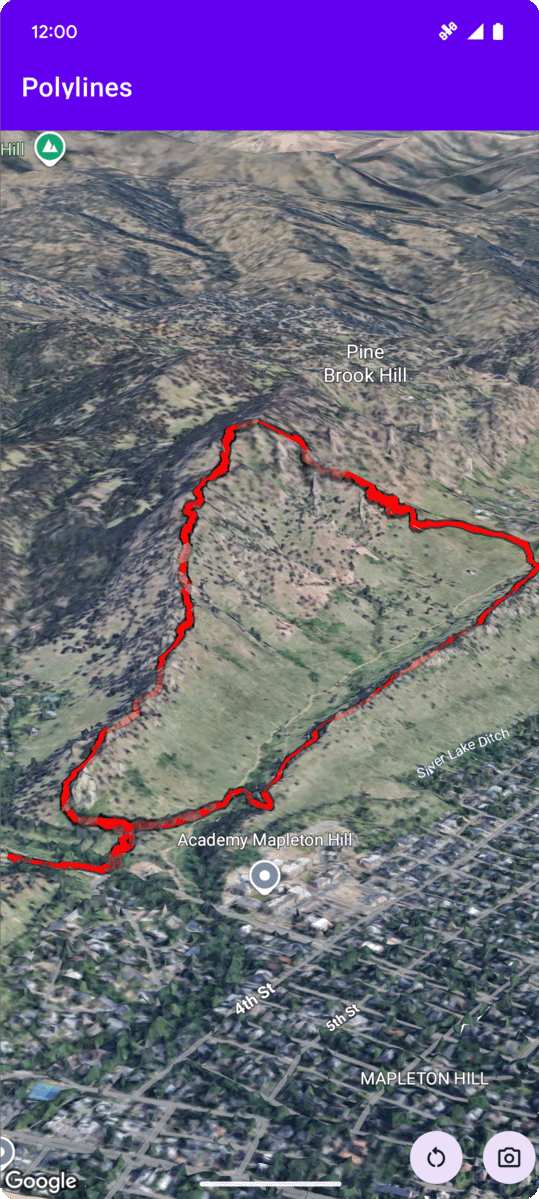
Contoh kode berikut menunjukkan cara menambahkan polyline dan memosisikannya di ruang 3D dengan memanggil metode addPolyline. Untuk menggunakan contoh kode ini, ikuti petunjuk di bagian
Penyiapan dan Menambahkan peta 3D ke
aplikasi untuk menyiapkan
project Android Studio dengan peta 3D dasar. Kemudian, tambahkan kode berikut ke file MainActivity.kt:
// Add imports
import com.google.android.gms.maps3d.model.Map3DMode
import com.google.android.gms.maps3d.model.latLngAltitude

...

// Add to the onMap3DViewReady method, after the googleMap3D object has been initialized
googleMap3D.setMapMode(Map3DMode.HYBRID)
googleMap3D.setCamera(
    camera {
        center = latLngAltitude {
            latitude = 40.029349
            longitude = -105.300354
            altitude = 1833.9
        }
        heading = 326.0
        tilt = 75.0
        range = 3757.0
    }
)
internal val trailLocations = """
    40.0201040, -105.2976640
    40.0201080, -105.2976450
    40.0201640, -105.2975120
    40.0202200, -105.2973740
    40.0202500, -105.2972760
    40.0202960, -105.2971410
    40.0203080, -105.2970990
    40.0203320, -105.2970070
    40.0203640, -105.2969400
    40.0203710, -105.2969250
    40.0203770, -105.2969220
    40.0203910, -105.2969130
    40.0203940, -105.2969120
    40.0204200, -105.2969130
    40.0204630, -105.2968910
    40.0205270, -105.2968280
    40.0206030, -105.2967570
    40.0206590, -105.2966100
    40.0206990, -105.2964870
""".trimIndent().split("\n").map {
    val (lat, lng) = it.split(",")
    latLngAltitude {
        latitude = lat.toDouble()
        longitude = lng.toDouble()
        altitude = 0.0  // The trail will be clamped to the ground
    }
}

val trailPolylineOptions = polylineOptions {
    coordinates = trailLocations
    strokeColor = Color.RED
    strokeWidth = 7.0
    altitudeMode = AltitudeMode.CLAMP_TO_GROUND
    zIndex = 5
    drawsOccludedSegments = true
}

googleMap3D.addPolyline(trailPolylineOptions)
Memproses peristiwa klik polyline
Untuk memproses peristiwa klik pada polyline, panggil setClickListener pada objek polyline. Contoh berikut menunjukkan cara menetapkan pemroses klik pada polyline:
polyline.setClickListener {
    lifecycleScope.launch(Dispatchers.Main) {
        Toast.makeText(this@PolylinesActivity, "Hiking time!", Toast.LENGTH_SHORT).show()
    }
}
Perhatikan bahwa pengendali klik tidak berjalan di thread Utama (atau UI). Jika Anda
ingin membuat perubahan pada UI (seperti menampilkan pesan Toast), Anda harus
beralih ke thread Utama. Untuk Kotlin, Anda dapat melakukannya menggunakan
lifecycleScope.launch(Dispatchers.Main).