

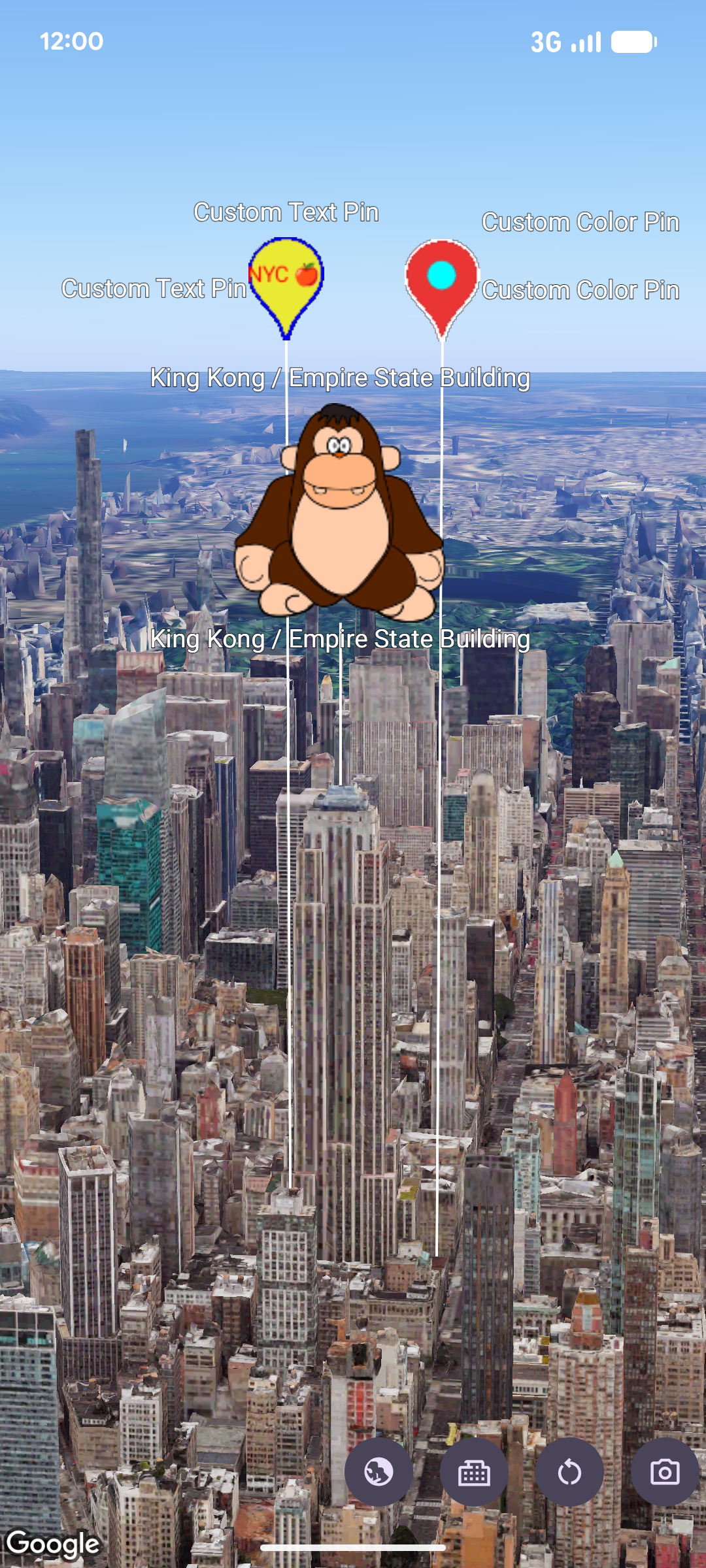
Anda dapat menyesuaikan tampilan penanda menggunakan konstruktor pinConfiguration. Konstruktor pinConfiguration menyediakan metode untuk mengubah
warna latar belakang dan batas, teks dan warna glyph,
ketinggian
, gambar yang akan digunakan, dan opsi lainnya
untuk penyesuaian tambahan.
Contoh kode berikut menunjukkan cara membuat penanda baru dan menatanya menggunakan beberapa opsi penyesuaian yang tersedia:
map.addMarker(
 markerOptions {
   position = sanFrancisco
   style = pinConfiguration {
     backgroundColor = Color.GREEN
     borderColor = Color.GREEN
     glyph = Glyph.fromColor(Color.RED)
   }
 }
)
Halaman ini menunjukkan cara menyesuaikan penanda dengan cara berikut:
- Menskalakan penanda
- Mengubah warna latar belakang
- Mengubah warna batas
- Menambahkan teks ke glyph
- Menggunakan gambar sebagai penanda
- Menghapus penanda
Menskalakan penanda
Untuk menskalakan penanda, gunakan opsi scale:
map.addMarker(
 markerOptions {
   position = sanFrancisco
   style = pinConfiguration {
     scale = 3.14
   }
 }
)
Mengubah warna latar belakang
Gunakan opsi PinElement.background untuk mengubah warna latar belakang penanda selama konstruksi:
map.addMarker(
 markerOptions {
   position = sanFrancisco
   style = pinConfiguration {
     backgroundColor = Color.GREEN
   }
 }
)
Mengubah warna batas
Gunakan opsi markerOptions.borderColor untuk mengubah warna batas penanda selama konstruksi:
map.addMarker(
 markerOptions {
   position = sanFrancisco
   style = pinConfiguration {
     borderColor = Color.GREEN
   }
 }
)
Menambahkan teks ke glyph
Gunakan metode markerOptions.glyph untuk mengganti glyph default dengan karakter teks. Glyph teks penanda akan diskalakan dengan penanda:
map.addMarker(
 markerOptions {
   position = sanFrancisco
   style = pinConfiguration {
     glyph = Glyph.fromText("G")
   }
 }
)
Menggunakan gambar sebagai penanda
Map.addMarker(markerOptions {
  position = latLngAltitude {
      latitude = 40.7484
      longitude = -73.9857
      altitude = 100.0
  }
  zIndex = 1
  label = "Empire State Building"
  isExtruded = true
  isDrawnWhenOccluded = true
  altitudeMode = AltitudeMode.RELATIVE_TO_MESH
  setStyle(ImageView(R.drawable.ook))
})
Menghapus penanda
Gunakan Marker.remove() untuk menghapus penanda dari peta:
marker.remove();