

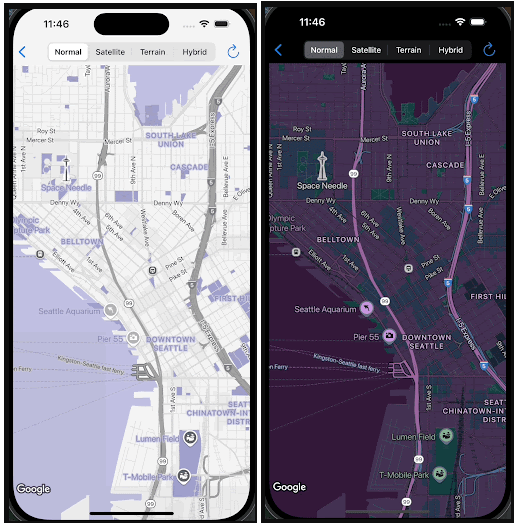
এই ডকুমেন্টটিতে কাস্টম স্টাইল এবং লাইট ও ডার্ক মোডের মধ্যকার ধারণাগত সম্পর্ক বর্ণনা করা হয়েছে এবং বিভিন্ন ধরনের ম্যাপের সংজ্ঞা ও সেগুলিতে আপনার স্টাইল প্রয়োগ করার পদ্ধতি ব্যাখ্যা করা হয়েছে।
কাস্টম স্টাইল তৈরি শুরু করতে, ‘একটি নতুন স্টাইল তৈরি করুন’ দেখুন।
লাইট এবং ডার্ক মোড বুঝুন
আপনি একটি একক ম্যাপ আইডির জন্য দুটি স্বতন্ত্র স্টাইল তৈরি করতে পারেন: একটি হালকা ব্যাকগ্রাউন্ডের জন্য অপ্টিমাইজ করা এবং অন্যটি গাঢ় ব্যাকগ্রাউন্ডের জন্য। হালকা ব্যাকগ্রাউন্ডের ম্যাপগুলো গাঢ় ব্যাকগ্রাউন্ডের ম্যাপের চেয়ে ভিন্ন বেস ম্যাপ ব্যবহার করে। তাই, আপনি উভয় মোডের জন্য একটি স্টাইল ব্যবহার করতে পারবেন না।
লাইট এবং ডার্ক মোড স্টাইলগুলো বিভিন্ন পরিবেশের জন্য সবচেয়ে উপযুক্ত শৈলীর মানচিত্র প্রদান করে। আপনি যখন আপনার অ্যাপ্লিকেশনগুলিতে ম্যাপ আইডি ব্যবহার করেন, তখন আপনার অ্যাপ প্রোগ্রাম করা আচরণ বা ব্যবহারকারীর ডিভাইসের সেটিংসের উপর ভিত্তি করে উপযুক্ত স্টাইলটি লোড করতে পারে।
স্টাইল তৈরি করার সময় লাইট বা ডার্ক মোড বেছে নিন
কোনো স্টাইল তৈরি বা কপি করার সময় আপনি লাইট অথবা ডার্ক মোড বেছে নেন। একবার তৈরি করার পর কোনো স্টাইলের মোড পরিবর্তন করা যায় না।
আপনি স্টাইল ডিটেইলস পেজে স্টাইলের ধরনটি যাচাই করতে পারেন।
কাস্টম স্টাইল তৈরির ধাপে ধাপে নির্দেশাবলীর জন্য, “ম্যাপ স্টাইল তৈরি ও ব্যবহার করুন” দেখুন।
একটি ম্যাপ আইডির সাথে একটি লাইট মোড স্টাইল এবং একটি ডার্ক মোড স্টাইল যুক্ত করুন।
একটি ম্যাপ আইডি শুধুমাত্র একটি লাইট মোড স্টাইল এবং একটি ডার্ক মোড স্টাইল সমর্থন করে। যখন আপনি কোনো লাইট মোড স্টাইল বা ডার্ক মোড স্টাইল পরিবর্তন করার জন্য আইকনে ক্লিক করেন, তখন প্যানেলটি কেবল সেই মোডের জন্য আপনার স্টাইলগুলো প্রদর্শন করে। আরও জানতে, ‘আপনার স্টাইলকে একটি ম্যাপ আইডির সাথে সংযুক্ত করুন’ দেখুন।
একাধিক ম্যাপ টাইপে কাস্টম স্টাইল কীভাবে প্রয়োগ করা হয় তা বুঝুন।
গুগল ম্যাপস প্ল্যাটফর্ম বিভিন্ন ধরনের ব্যবহারের জন্য নানা রকম ম্যাপের সুবিধা দেয়, যার মধ্যে রয়েছে roadmap , navigation , hybrid , terrain , 3D roadmap এবং 3D hybrid । কাস্টমাইজেশনের মাত্রা নির্ভর করে ম্যাপটি শুধুমাত্র ভেক্টর ডেটার উপর ভিত্তি করে তৈরি কিনা (যেমন roadmap , navigation এবং 3D roadmap ), ভেক্টর ডেটা ও রাস্টার ইমেজারির মিশ্রণ ব্যবহার করে কিনা (যেমন terrain এবং hybrid ), অথবা রাস্টার ইমেজারি, ৩ডি পলিগন ও ভেক্টর ইমেজারির মিশ্রণ ব্যবহার করে কিনা (যেমন 3D hybrid ) তার উপর।
- ভেক্টর ডেটা মানচিত্র
-
roadmap,navigationএবং3D roadmapটাইপগুলো শুধুমাত্র ভেক্টর ডেটা ব্যবহার করে, যা আপনাকে স্থল ও জলের পলিগন, রাস্তা, ল্যান্ডমার্ক এবং আগ্রহের স্থান সহ মানচিত্রের বেশিরভাগ বৈশিষ্ট্যকে ব্যাপকভাবে স্টাইল করার সুযোগ দেয়।
- রাস্টার চিত্র মানচিত্র
-
terrain,hybridএবং3D hybridম্যাপ টাইপগুলো রাস্টার ইমেজারির উপরে ভেক্টর ডেটা ব্যবহার করে। ফলে, এগুলোর স্টাইলিং ক্ষমতা সীমিত। আপনি সাধারণত শুধুমাত্র ইমেজারির উপরে থাকা ভেক্টর ডেটা, যেমন লেবেল, পিন এবং কিছু পলিলাইন (যেমন রাস্তা, সীমানা) স্টাইল করতে পারবেন। বেস ইমেজারির অংশ এমন ফিচারগুলো আপনি কাস্টমাইজ করতে পারবেন না। - উদাহরণস্বরূপ, নিচের ছবিতে একটি নীল থিমের স্টাইল দেখানো হয়েছে। পানিকে ডিফল্টের চেয়ে গাঢ় রঙে স্টাইল করা হয়েছে এবং রাস্তা, বাইরের এলাকা ও POI-গুলোতে একটি নীল প্যালেট প্রয়োগ করা হয়েছে। আপনি যখন হাইব্রিড এবং 3D হাইব্রিডে স্টাইলটি প্রিভিউ করবেন, তখন দেখবেন পানি ও বাইরের এলাকাগুলো নীল নয়, কিন্তু রাস্তা এবং POI-গুলো ঠিকই স্টাইল করা আছে।

মানচিত্রের প্রকারের সংজ্ঞা এবং মোড সমর্থন
নিচের সারণিতে ম্যাপের প্রকারভেদগুলো সংজ্ঞায়িত করা হয়েছে এবং দেখানো হয়েছে কোন কোন ম্যাপে লাইট ও ডার্ক মোড সমর্থিত।
| মানচিত্রের ধরন | বর্ণনা | বেস ম্যাপ চিত্রাবলী | মোড সমর্থন |
|---|---|---|---|
roadmap | একটি সাধারণ মানচিত্র দৃশ্য যা রাস্তাঘাট ও প্রধান বৈশিষ্ট্যগুলো দেখায়। | ভেক্টর | আলো এবং অন্ধকার মোড |
navigation | নেভিগেশন এসডিকে ব্যবহার করে ধাপে ধাপে দিকনির্দেশনার জন্য অপ্টিমাইজ করা একটি বিশেষায়িত মানচিত্রের ধরণ। নেভিগেশন সম্পর্কে আরও তথ্যের জন্য, অ্যান্ড্রয়েডের জন্য নেভিগেশন এসডিকে এবং আইওএসের জন্য নেভিগেশন এসডিকে -এর কাস্টমাইজ ম্যাপ স্টাইল ওভারভিউ দেখুন। | ভেক্টর | আলো এবং অন্ধকার মোড |
terrain | এমন একটি মানচিত্র যা পর্বত, নদী ও উচ্চতার মতো প্রাকৃতিক ভূ-বৈশিষ্ট্যগুলোর ওপর আলোকপাত করে। | ভেক্টর এবং রাস্টার | আলো এবং অন্ধকার মোড |
hybrid | স্যাটেলাইট চিত্র এবং রোডম্যাপ ডেটার সমন্বয়, যা চিত্রের উপর রাস্তার নাম এবং অন্যান্য গুরুত্বপূর্ণ বৈশিষ্ট্য প্রদর্শন করে। | ভেক্টর এবং রাস্টার | শুধুমাত্র আলো মোড |
3D roadmap | একটি ত্রিমাত্রিক আদর্শ মানচিত্র যা রাস্তাঘাট এবং প্রধান বৈশিষ্ট্যগুলো দেখায়। এই ধরনের মানচিত্র শুধুমাত্র Maps JavaScript API-এর 3D Maps অংশে পাওয়া যায়। | ভেক্টর | শুধুমাত্র আলো মোড |
3D hybrid | একটি ফোটোরিয়ালিস্টিক 3D ম্যাপ যেখানে আপনি গুরুত্বপূর্ণ স্থানের লেবেল, রাস্তা এবং রাস্তার চিহ্নের দৃশ্যমানতা নিজের পছন্দমতো সাজাতে পারেন। এই ধরনের ম্যাপ শুধুমাত্র Maps JavaScript API-এর 3D Maps অংশে পাওয়া যায়। | ভেক্টর এবং রাস্টার | শুধুমাত্র আলো মোড |
রাস্টার ইমেজারি ম্যাপের জন্য শৈলীগত বিবেচ্য বিষয়সমূহ
terrain , 2D hybrid , 3D hybrid এবং 3D roadmap টাইপগুলো স্টাইল করার সময়, আপনি নিম্নলিখিত আচরণগুলো দেখতে পারেন:
অ্যান্ড্রয়েড এবং আইওএস-এ
terrainম্যাপ টাইপের সাথে কাস্টম স্টাইল ব্যবহার করার সময়, আপনি লক্ষ্য করতে পারেন যে জল সাময়িকভাবে মিটমিট করছে। জলের স্টাইলিং করার সময় এই প্রত্যাশিত আচরণটি ঘটে, কারণ টেরেইন টাইলসের পরে রোডম্যাপ টাইলস লোড হয়। এই বিলম্বিত লোডিং কাস্টম রঙগুলিতে একটি ক্ষণস্থায়ী ভিজ্যুয়াল দ্বন্দ্ব তৈরি করে।terrain,2D hybridএবং3D hybridম্যাপ টাইপগুলিতে পলিগন স্টাইলগুলি অন্তর্নিহিত ম্যাপের উপাদানগুলিকে আড়াল করতে পারে। উদাহরণস্বরূপ, একটি টেরেইন ম্যাপে একটি স্টাইলাইজড পার্ক পলিগন ভূখণ্ডের সূক্ষ্ম বৈশিষ্ট্যগুলিকে ঢেকে ফেলতে পারে। হাইব্রিড ম্যাপে, এটি অন্তর্নিহিত স্যাটেলাইট চিত্রাবলীকে ঢেকে ফেলতে পারে।3D hybridক্ষেত্রে, রাস্তার পলিলাইনগুলো সেতুর নিচে রেন্ডার হতে পারে অথবা ওভারপাস ও আন্ডারপাসের চারপাশে ভুলভাবে প্রদর্শিত হতে পারে।3D roadmapএবং3D hybridম্যাপের ক্ষেত্রে, আপনি আগ্রহের স্থানগুলোর ঘনত্ব , ভবনগুলোর ধরন, ল্যান্ডমার্কের ধরন এবং অ্যাপের ব্যাকগ্রাউন্ডের রঙ নিয়ন্ত্রণের জন্য ম্যাপের সেটিংস পরিবর্তন করতে পারবেন না।
প্রতিটি মানচিত্রের ধরণে আপনার শৈলীগুলির পূর্বরূপ দেখুন
আপনার নিজস্ব স্টাইল তৈরি করার পর, সেগুলো বিভিন্ন ধরনের ম্যাপে পরীক্ষা করে দেখুন যে কীভাবে প্রয়োগ হয়। এটি বিশেষভাবে গুরুত্বপূর্ণ, কারণ সব স্টাইল সব ধরনের ম্যাপে প্রযোজ্য হয় না।
গুগল ক্লাউড কনসোলে, আপনি স্টাইল এডিটর অথবা ম্যাপ ডিটেইলস পেজে আপনার কাস্টম স্টাইলগুলো নিম্নোক্তভাবে প্রিভিউ করতে পারেন:
- স্টাইল এডিটর: কনটেক্সট প্যানেলে ,
Map typeড্রপ-ডাউন তালিকাটি নির্বাচন করুন এবং ম্যাপের ধরন পরিবর্তন করুন। ম্যাপটি রিফ্রেশ হবে এবং আপনার স্টাইল প্রয়োগ করা ম্যাপের ধরনটি প্রদর্শন করবে। - ম্যাপের বিস্তারিত পাতা: ম্যাপ প্রিভিউ বিভাগে, আপনি লাইট ও ডার্ক মোড স্টাইলের মধ্যে পরিবর্তন করতে পারেন এবং ড্রপ-ডাউন তালিকা থেকে বিভিন্ন ধরনের ম্যাপ বেছে নিতে পারেন। প্রিভিউ করার আগে আপনাকে অবশ্যই আপনার স্টাইলটিকে ম্যাপ আইডির সাথে যুক্ত করতে হবে।
একাধিক মানচিত্রের ধরনে আপনার নিজস্ব শৈলী প্রয়োগ করুন
ম্যাপের বিস্তারিত পেজে, আপনার ম্যাপ আইডির সাথে লাইট ও ডার্ক মোড স্টাইল যুক্ত করার পর, আপনার কাস্টম স্টাইলগুলো একাধিক ম্যাপ টাইপে প্রয়োগ করবেন কিনা তা বেছে নিতে ' ( Show more) এ ক্লিক করুন। ম্যাপ প্রিভিউ সেকশনে আপনি আরেকবার দেখে নিতে পারেন যে স্টাইলটি ম্যাপ টাইপগুলোতে কীভাবে প্রয়োগ হয়েছে।