

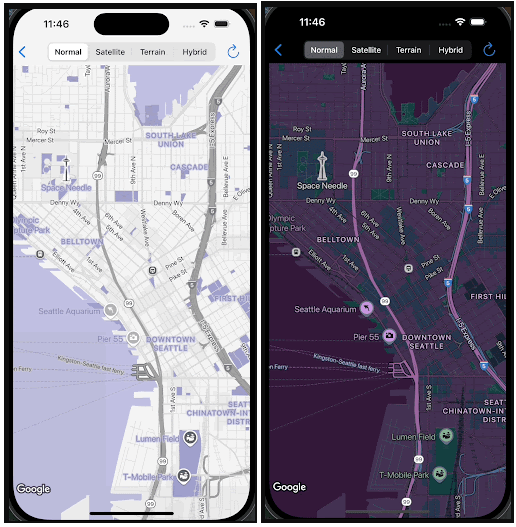
本文說明自訂樣式與淺色和深色模式的概念關係,並定義不同的地圖類型,以及如何將樣式套用至這些類型。
如要開始使用自訂樣式,請參閱「建立新樣式」。
瞭解淺色和深色模式
您可以為單一地圖 ID 建立兩種不同的樣式:一種是針對淺色背景進行最佳化,另一種則是針對深色背景。淺色背景地圖與深色背景地圖使用的基本地圖不同。因此,您無法為兩種模式使用同一種樣式。
淺色和深色模式樣式可為不同環境提供最合適的地圖樣式。在應用程式中使用地圖 ID 時,應用程式可以根據程式設計行為或使用者的裝置設定,載入適當的樣式。
建立樣式時選擇淺色或深色模式
建立或複製樣式時,您可以選擇淺色或深色模式。樣式建立後即無法變更模式。
你可以在樣式詳細資料頁面查看樣式類型。
如需建立自訂樣式的逐步說明,請參閱「建立及使用地圖樣式」一文。
將一個淺色模式樣式和一個深色模式樣式與地圖 ID 建立關聯
地圖 ID 僅支援一個淺色模式樣式和一個深色模式樣式。點選「編輯」圖示來變更淺色模式或深色模式的樣式時,面板只會顯示該模式的樣式。詳情請參閱「將樣式與地圖 ID 建立關聯」一文。
瞭解自訂樣式如何套用至多種地圖類型
Google Maps Platform 提供不同類型的地圖,可滿足各種用途,包括 roadmap、navigation、hybrid、terrain、3D roadmap 和 3D hybrid。自訂程度取決於地圖是否僅以向量資料為基礎 (例如 roadmap、navigation 和 3D roadmap)、使用向量資料和光柵圖像的組合 (例如 terrain 和 hybrid),或是使用光柵圖像、3D 多邊形和向量圖像的組合 (例如 3D hybrid)。
- 向量資料地圖
roadmap、navigation和3D roadmap地圖類型只會使用向量資料,因此您可以全面設定大多數地圖項目的樣式,包括陸地和水域的多邊形、道路、地標和搜尋點。
- 光柵圖像地圖
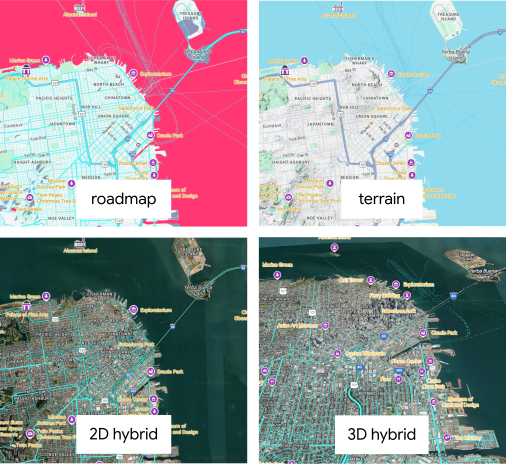
terrain、hybrid和3D hybrid地圖類型會使用光柵圖像,並在頂端顯示向量資料。因此樣式功能有限。通常只能為疊加在影像上的向量資料設定樣式,例如標籤、圖釘和部分折線 (例如道路、邊界)。您無法自訂基本影像中的功能。- 舉例來說,下圖顯示藍色主題的樣式。水域的樣式比預設樣式深,道路、戶外區域和地標則套用藍色調色盤。在混合和 3D 混合模式下預覽樣式時,水域和戶外區域不會顯示藍色,但道路和興趣點仍會套用樣式。
地圖類型定義和模式支援
下表定義了地圖類型,並顯示哪些地圖類型支援淺色和深色模式。
| 地圖類型 | 說明 | 基本地圖圖像 | 模式支援 |
|---|---|---|---|
roadmap |
顯示道路和主要地圖項目的標準地圖檢視畫面。 | 向量 | 淺色和深色模式 |
navigation |
專為即時路線導航功能設計的地圖類型,可搭配 Navigation SDK 使用。如要進一步瞭解導航功能,請參閱 Android 版 Navigation SDK 和 iOS 版 Navigation SDK 的「自訂地圖樣式簡介」。 | 向量 | 淺色和深色模式 |
terrain |
這類地圖會強調山脈、河流和海拔等地形特徵。 | 向量與光柵 | 淺色和深色模式 |
hybrid |
結合衛星圖像和道路地圖資料,在圖像上疊加顯示街道名稱和其他重要特徵。 | 向量與光柵 | 僅限淺色模式 |
3D roadmap |
顯示道路和主要特徵的 3D 標準地圖。這個地圖類型僅適用於 Maps JavaScript API 的 3D 地圖。 | 向量 | 僅限淺色模式 |
3D hybrid |
擬真 3D 地圖,可設定搜尋點標籤、道路和路標的顯示設定。這類地圖僅適用於 Maps JavaScript API 的 3D 地圖。 | 向量與光柵 | 僅限淺色模式 |
光柵圖像地圖的樣式考量
設定 terrain、2D hybrid、3D hybrid 和 3D roadmap 地圖類型樣式時,可能會遇到下列情況:
在 Android 和 iOS 上使用
terrain地圖類型套用自訂樣式時,可能會發現水域暫時閃爍。這是預期行為,因為在設定水域樣式時,地圖圖塊會在地形圖塊之後載入。延遲載入會導致自訂顏色出現短暫的視覺衝突。多邊形樣式可能會遮蓋
terrain、2D hybrid和3D hybrid地圖類型中的基礎地圖元素。舉例來說,地形圖上風格化的公園多邊形可能會隱藏細微的地形特徵。在混合地圖上,這可能會隱藏底層的衛星圖像。對於
3D hybrid,道路折線可能會在橋樑下方算繪,或在天橋和地下道周圍顯示不正確。如果是
3D roadmap和3D hybrid地圖類型,您無法修改地圖設定,控管搜尋點密度、建築物樣式、地標樣式和應用程式背景顏色。
預覽各個地圖類型的樣式
建立自訂樣式後,請在不同地圖類型上測試,瞭解這些樣式的套用方式。這點非常重要,因為並非所有樣式都適用於所有地圖類型。
在 Google Cloud 控制台中,您可以在樣式編輯器或地圖詳細資料頁面中預覽自訂樣式,方法如下:
- 樣式編輯器:在內容面板中,選取
Map type下拉式選單,然後變更地圖類型。地圖會重新整理,並顯示套用樣式的地圖類型。 - 地圖詳細資料頁面:在「地圖預覽」部分,您可以切換淺色和深色模式樣式,並在下拉式清單中變更變體,選擇不同地圖類型。您必須先將樣式與地圖 ID 建立關聯,才能預覽樣式。
將自訂樣式套用至多種地圖類型
在「地圖詳細資料」頁面中,將淺色和深色模式樣式與地圖 ID 建立關聯後,按一下「顯示更多」,選擇是否要將自訂樣式套用至多種地圖類型。您可以在「地圖預覽」部分,再次確認樣式套用至地圖類型的效果。