

במאמר הזה מוסבר איך לנווט בעורך הסגנונות ולהתאים אישית את סביבת המפה בתצוגה המקדימה.
ניווט במפה של התצוגה המקדימה
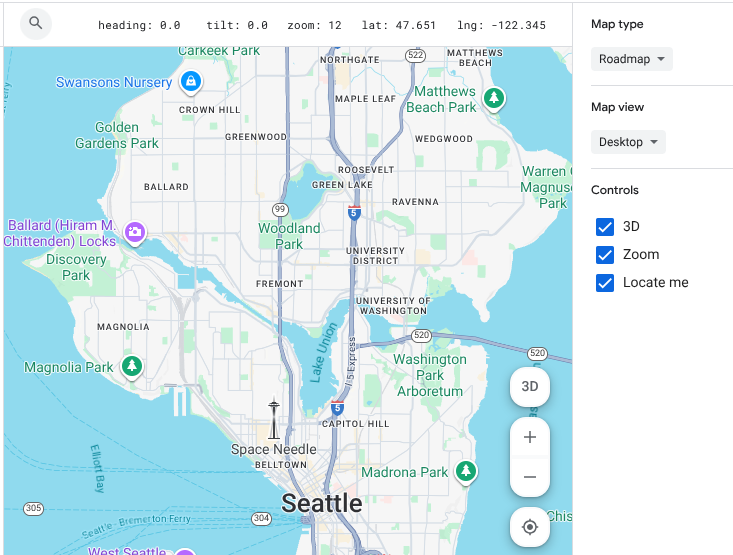
בעורך הסגנונות, אתם יכולים לנווט במפה לתצוגה מקדימה באותו אופן שבו אתם מנווטים בכל מפת Google:
מזינים כתובת או מיקום בתיבה חיפוש במפות Google.
כדי למרכז את המפה במיקום שלכם (נקרא גם "איתור המיקום שלי"), לוחצים על .
איפה אני?. יכול להיות שתצטרכו לתת הרשאות מיקום.
גוררים כדי להזיז את המפה.
מגדילים או מקטינים את התצוגה באמצעות הפלוס (+) והמינוס (-).
כדי להציג או להסתיר את הפקדים של תלת-ממד, זום ומיקום, בוחרים או מבטלים את הבחירה בתיבות הסימון פקדים בחלונית ההקשר.
התאמה אישית של סביבת התצוגה המקדימה
בחלונית ההקשר אפשר גם להתאים אישית את סביבת הצפייה כדי לבדוק את סגנונות המפה ולראות אותם בתצוגה מקדימה בצורה מדויקת. אתם יכולים להשתמש באמצעי הבקרה בחלונית הזו כדי לשנות את סוג המפה ואת יחס הגובה-רוחב שמוצגים.
- סוג המפה: אפשר להשתמש ברשימה הנפתחת כדי להחליף את המפה בתצוגה המקדימה לסוג אחר של מפה, כמו
roadmap,hybridאוterrain. תצוגת מפה: משנים את יחס הגובה-רוחב של המפה בתצוגה המקדימה לתצוגה במחשב או תצוגה לנייד כדי לראות איך הסגנונות נראים במכשירים שונים.
חיפוש רכיבים במפה
כדי למצוא את רכיב המפה שרוצים לעצב, אפשר להשתמש במסנן או בכלי לבדיקת מפות.
אפשר גם להרחיב ולצמצם את הקטגוריות של מאפייני המפה כדי למצוא את המאפיין הרצוי. רשימת המאפיינים של המפה מופיעה במאמר מה אפשר לעצב במפה.
סינון רכיבים במפה
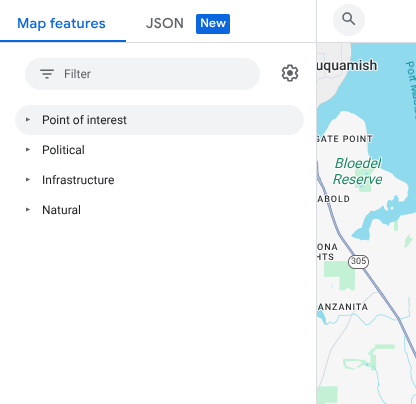
כדי למצוא רכיבים במפה באמצעות המסנן, בקטע Map Features מזינים מונח בתיבה Filter.
אם אתם לא מוצאים תכונה מסוימת במפה:
אל תשתמשו בלשון רבים. כל הקטגוריות הן ביחיד.
נסו להשתמש במונח כללי יותר לתכונה. לדוגמה, במקום "פיצרייה" או "מזון מהיר", חפשו "מסעדה".
נסו להשתמש בקטגוריה רחבה יותר, ואז חפשו בקטגוריה הזו את רכיב המפה הקרוב ביותר. לדוגמה, במקום "תיאטרון", חפשו "בידור".
בדיקת הרכיבים במפה
כדי למצוא תכונות במפה באמצעות הכלי לבדיקת מפות, מבצעים את הפעולות הבאות:
לוחצים לחיצה שמאלית במקום כלשהו במפה כדי לפתוח את הכלי לבדיקת מפות בנקודה שבה לחצתם.
בוחרים מאפיין מפה בכלי לבדיקת מפות כדי לפתוח אותו ישירות בחלונית הסגנון.
