

Este documento descreve como navegar no editor de estilo e personalizar o ambiente do mapa de pré-lançamento.
Navegar no mapa de pré-lançamento
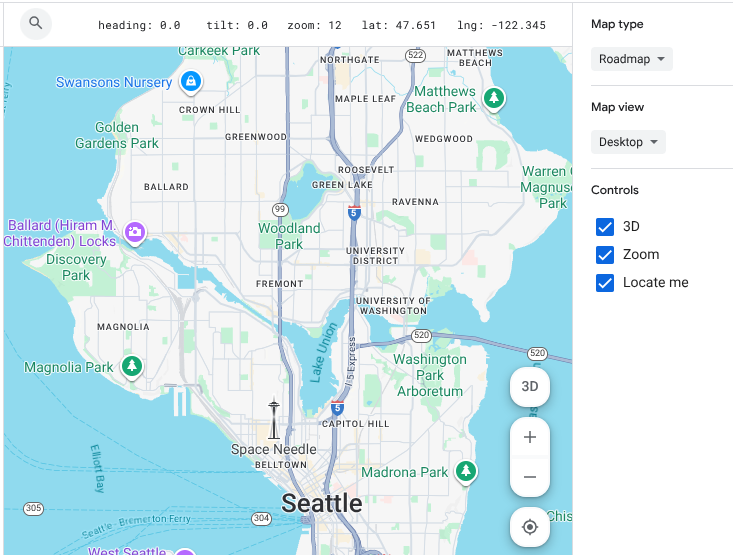
No editor de estilo, a navegação no mapa de pré-lançamento funciona da mesma forma que em qualquer mapa do Google:
Insira um endereço ou local na caixa Pesquisar no Google Maps.
Para centralizar sua localização (também conhecida como "Me localize"), clique em
Me localize. Talvez seja necessário conceder permissões de localização.
Arraste para mover o mapa.
Aumente ou diminua o zoom usando os botões de adição (+) e subtração (-).
Para mostrar ou ocultar os controles de 3D, zoom e "Me localize", marque ou desmarque as caixas de seleção Controles no painel de contexto.
Personalizar o ambiente de pré-lançamento
O painel de contexto também permite personalizar o ambiente de visualização para testar e visualizar com precisão os estilos do mapa. Use os controles nesse painel para mudar o tipo de mapa e a proporção exibidos.
- Tipo de mapa:use a lista suspensa para mudar o mapa de pré-lançamento para um tipo diferente, como
roadmap,hybridouterrain. Visualização do mapa:mude a proporção do mapa de visualização para uma visualização de computador ou versão para dispositivos móveis para ver como os estilos aparecem em diferentes dispositivos.
Encontrar elementos do mapa
Para encontrar um elemento do mapa que você quer estilizar, use o filtro ou o inspetor de mapa.
Você também pode abrir e fechar as categorias de elementos do mapa para encontrar a opção desejada. Confira a lista de elementos do mapa em O que você pode estilizar em um mapa.
Filtrar elementos do mapa

Para encontrar elementos do mapa usando o filtro, em Elementos do mapa, insira um termo em a Filtro caixa.
Se você não conseguir encontrar um elemento do mapa:
Não use palavras no plural. Todas as categorias estão no singular.
Tente inserir um termo mais genérico para o elemento. Por exemplo, em vez de "pizzaria" ou "fast food", pesquise "restaurante".
Use categoria mais ampla e analise bem a categoria para encontrar o elemento do mapa mais próximo. Por exemplo, em vez de "cinema", pesquise "entretenimento".
Inspecionar elementos do mapa
Para encontrar elementos do mapa usando o inspetor de mapa, siga estas etapas:
Clique com o botão esquerdo do mouse em qualquer lugar do mapa para abrir o inspetor de mapa no ponto em que você clicou.
Selecione um elemento do mapa no inspetor para abri-lo diretamente no painel de estilo.
