

適用範圍:這項功能適用於 Android、iOS、JavaScript 和 Maps Static。
在使用者以特定縮放等級查看地圖時,醒目顯示地圖項目,提供更符合個人需求的地圖體驗。舉例來說,您可以在檢視者將地圖縮放到要查看的地點後,醒目顯示搜尋點或道路。
您可以將地圖上所有縮放等級的地圖項目元素都設為相同樣式,或者對於有些元素,您也可依不同縮放等級設定不同的樣式。
部分地圖項目不支援自訂縮放等級。如果地圖項目元素右側有鑽石圖示,代表可設定縮放等級樣式。

瞭解縮放等級樣式設定
縮放等級從 0 到 22:0 是縮到最小 (顯示全世界),22 是放到最大 (顯示地圖的一小區細節)。「Keyzoom」是建立新樣式時的起始縮放等級。
設定不同縮放等級的地圖項目樣式時,套用範圍是從目前以上的縮放等級 (放大),直到下一個已設有樣式的等級。縮放等級 0 一律套用目前樣式。
舉例來說,如果您在縮放等級 5 和 10 設定了樣式:
- 縮放等級 5 樣式會套用到縮放等級 5 到 9。
- 縮放等級 10 樣式會套用到縮放等級 10 到 22。
- 縮放等級 0 到 4 則維持目前樣式。
如果您自訂地圖項目的縮放等級樣式,則該樣式會覆寫整個地圖項目的所有自訂樣式。
瞭解 2D 向量地圖的縮放等級轉換
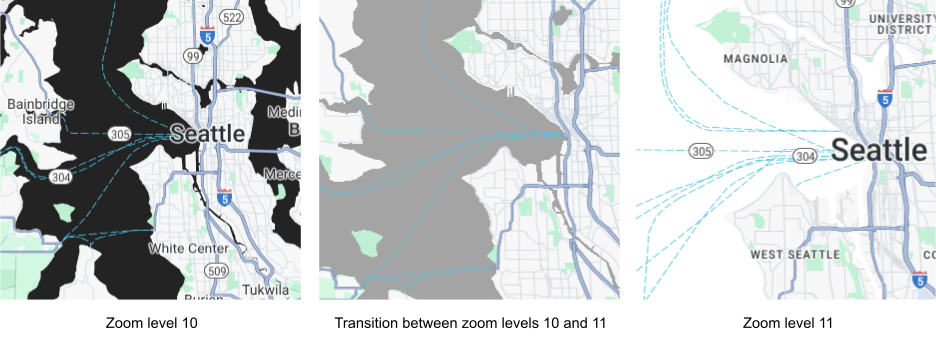
在 2D 向量地圖上,為兩個主要縮放等級設定不同顏色時,地圖會混合這兩個等級之間的顏色。圖示顏色不會混合。
舉例來說,假設您為水域設定下列縮放等級樣式:
- 縮放等級 10:水域填滿顏色 = 黑色。
- 縮放等級 11:水域填滿顏色 = 白色。
在縮放等級 10 到 11 之間,水域填滿顏色會顯示為灰色,如下圖所示:
瞭解 3D 地圖的縮放等級
在 3D roadmap 和 3D hybrid 地圖上使用雲端式地圖樣式設定時,縮放等級樣式會與 2D 地圖不同,因為 3D 地圖在整個檢視畫面中沒有單一縮放等級。
在 2D 地圖上,整個檢視畫面一次只會以一個縮放等級算繪 (即使傾斜也一樣),因此色彩混合會在地圖上產生單一顏色。在傾斜的 3D 地圖上,前景的縮放等級會高於地平線附近的區域。由於一個檢視畫面會同時涵蓋多個縮放等級,因此鄰近的主要 Keyzoom 樣式會混合成從前景到地平線的顏色漸層,而不是一次切換整個地圖。
舉例來說,假設您在 3D roadmap 地圖上,為水域設定下列縮放等級樣式:
- 縮放等級 10:水域填滿顏色 = 綠色。
- 縮放等級 14:水域填滿顏色 = 紫色。
在縮放等級 14 傾斜 3D 地圖時,兩種樣式和兩者之間的混合色調會顯示在同一個檢視畫面中:前景為紫色、中景為混合色調,地平線附近則為綠色,如下圖所示:

在樣式編輯器中預覽 3D roadmap 或 3D hybrid 地圖類型的樣式時,「Current Zoom」(目前縮放等級) 會顯示地圖中心的縮放等級。變更「Current Zoom」(目前縮放比例) 時,樣式編輯器會調整攝影機的範圍 (與中心的距離),同時保持相同的中心、傾斜度和方向。
3D 地圖縮放等級樣式的最佳做法
如要讓縮放等級樣式在 3D 地圖上正常運作,請遵循下列規範:
- 在相近的重要縮放等級使用協調的顏色。如要在傾斜檢視畫面中呈現平滑自然的漸層效果,請選擇能完美融合的顏色,避免使用會混成混濁色帶的衝突顏色。
- 在多個傾斜度和縮放等級預覽樣式。發布前,請在樣式編輯器中將地圖類型切換為
3D roadmap或3D hybrid,傾斜地圖,並檢查縮放等級樣式的融合效果。
自訂不同的縮放等級
在 Cloud 控制台中,前往「Map Styles」(地圖樣式),然後視需要選取專案。
建立或開啟地圖樣式,然後選取「Customize」(自訂)。詳情請參閱「建立地圖樣式」。
在「Map Features」(地圖項目) 面板中,選取要自訂的地圖項目,樣式面板隨即開啟,顯示可自訂的元素。
找到要新增縮放等級樣式的元素,然後選取右側的縮放鑽石圖示,開啟 Keyzoom 面板。
在 Current Zoom 旁,選取您要自訂的縮放等級。預覽地圖會根據該縮放等級進行調整。

選取「Add Keyzoom」(新增 Keyzoom),在所選縮放等級新增 Keyzoom,並顯示對應的預設底圖值。

請設定這個縮放等級的樣式,並視需要設定其他縮放等級的樣式。

如要設定其他縮放等級,請變更「Current Zoom」(目前縮放比例) 並再次選取「Add Keyzoom」(新增 Keyzoom),在清單中加入其他縮放等級。您可以一直新增及設定縮放等級樣式,直到完成為止。
完成後,請關閉 Keyzoom 面板。
覆寫元素的預設底圖顏色值
如要覆寫元素在所有縮放等級的預設基本地圖顏色值,請先設定元素樣式。新增 Keyzoom 時,Keyzoom 會使用您為元素設定的顏色,而非預設基本地圖顏色。
儲存及發布縮放等級樣式設定
如要儲存地圖樣式設定變更,請選取「Save」(儲存)。
如要將變更直接套用至與地圖樣式相關聯的地圖 ID,請選取「Publish」(發布)。
移除縮放等級樣式
在「Map Features」(地圖項目) 面板中,選取自訂地圖項目。
選取樣式元素右側的菱形圖示。設有自訂縮放等級樣式的元素,會顯示實心藍色鑽石圖示。

在 Keyzoom 面板中,選取減號圖示即可刪除縮放等級。

移除所有縮放等級樣式
如要移除地圖項目元素的所有自訂樣式,請採取下列任一做法:
- 在樣式面板中,選取元素名稱旁的減號圖示 。
- 在Keyzoom 面板中,選取元素名稱旁的重設圖示 。
預覽道路等級細節
在現有樣式中,您可以預覽縮放等級 17 以上的強化道路等級詳細資料,例如特定城市中的實際道路寬度、人行道、車道標線和其他地圖項目。您必須為每個樣式編輯器工作階段啟用預覽功能。這些道路詳細資料地圖功能,只會顯示在支援道路層級詳細資料的 SDK 或 API。如要在應用程式中套用這些樣式,請務必將相關聯的 SDK 或 API 更新至支援道路層級詳細資料的版本。如要進一步瞭解 API 和 SDK 版本,請參閱「Google 地圖平台的道路層級詳細資料」。
如要啟用道路詳細資料預覽功能,請按照下列步驟操作:
在 Google Cloud 控制台中,前往「Map Styles」(地圖樣式)。
選取現有樣式或建立樣式。
按一下「自訂」。
在樣式編輯器中,按一下「Road detail preview」(道路詳細資料預覽)。
在預覽對話方塊中,將「道路詳細資料」切換為開啟。
如要進一步瞭解可設定樣式的道路層級詳細資料,請參閱「可設定樣式的地圖項目」一文。
新增縮放等級樣式,讓縮放等級 17 以上的樣式轉換更流暢
在縮放等級 17 以上且啟用道路等級詳細資料時,道路地圖項目會消失,並改為表面地圖項目。放大時,套用至「Surface」地圖項目的任何樣式元素都會顯示,並取代「Road」地圖項目和樣式。
如要讓地圖項目樣式之間的轉換更流暢,您可以新增縮放等級樣式,鎖定特定縮放等級之間的樣式顏色。您也可以使用縮放等級樣式,控制何時要流暢地轉換為新的樣式顏色。
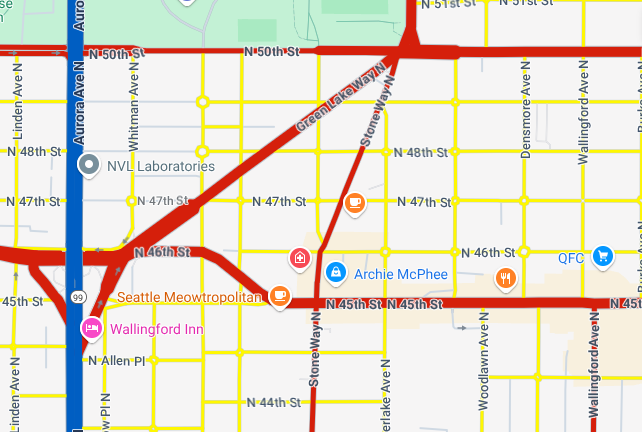
舉例來說,在縮放等級 16,列出的地圖項目樣式如下:
- 動脈為紅色。
- 高速公路為藍色。
- 本機為黃色。
- 表面為米色。
放大到縮放等級 17 時,主要道路、高速公路和當地道路會變更為「Surface」地圖項目,樣式為米色。
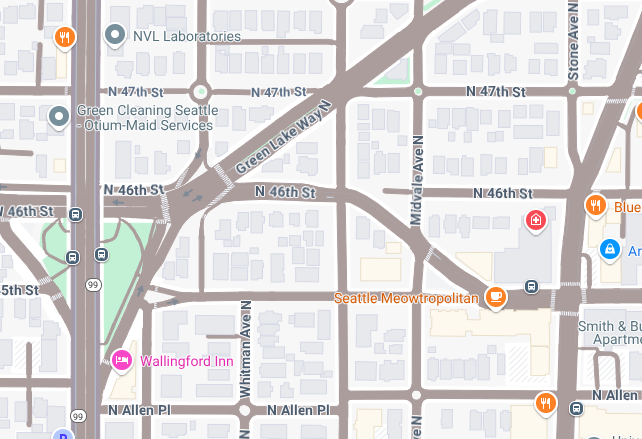
如要在「Road」(道路) 地圖項目和「Surface」(表面) 地圖項目之間建立更流暢的轉換效果,請新增下列重要縮放和縮放等級樣式:
| 地圖項目 | 縮放等級 0 | 縮放等級 12 | 縮放等級 17 |
|---|---|---|---|
| 主要幹道 | 紅色 | 紅色 | 米色 |
| 高速公路 | 藍色 | 藍色 | 米色 |
| 本機 | 黃色 | 黃色 | 米色 |
新增縮放等級樣式設定後,放大時會發生下列情況:
- 主要道路、高速公路和當地道路在縮放等級 0 到 12 之間,會顯示自訂樣式顏色。
- 縮放等級超過 12 後,樣式顏色會開始淡化為米色,直到縮放等級 17 時,完全轉變為「Surface」地圖項目樣式的米色。
