

Uptime della sandbox
L'ambiente sandbox non ha SLA di uptime come il nostro ambiente di produzione. Se riscontri un errore che sospetti sia correlato a un'interruzione della sandbox, attendi un giorno lavorativo negli Stati Uniti prima di contattarci. In genere, le interruzioni si risolvono entro questo periodo di tempo. A causa del potenziale tempo di inattività, non progettare i processi di rilascio critici in modo che dipendano dall'ambiente sandbox.
Attivare e disattivare la modalità sandbox su un dispositivo Android
Puoi attivare la modalità sandbox utilizzando le impostazioni dell'ambiente TapAndPay. Per tornare alla modalità di produzione , segui gli stessi passaggi descritti, ma seleziona Produzione anziché Sandbox.
Utilizzare le impostazioni dell'ambiente TapAndPay
Per attivare la modalità sandbox:
- Apri l'app Impostazioni.
- Tocca la tua immagine del profilo / Account Google nella parte superiore dello schermo (vedrai il tuo nome e "Servizi e preferenze Google").
- Se ti viene data la possibilità, scegli il tuo profilo, poi tocca Tutti i servizi.
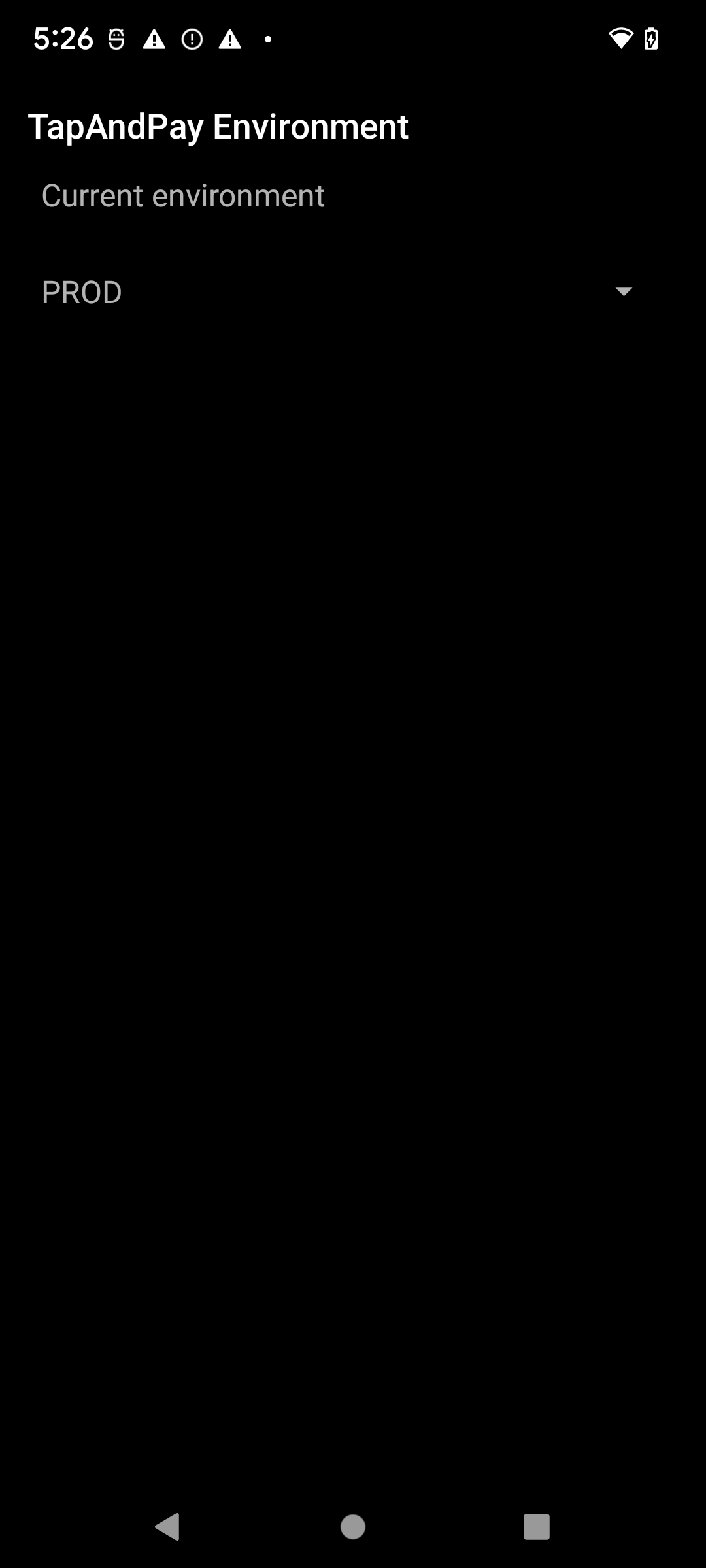
- Scorri fino alla categoria Altro e tocca Ambiente TapAndPay. Se non vedi Ambiente TapAndPay, riavvia il dispositivo e ricomincia dal passaggio 1.
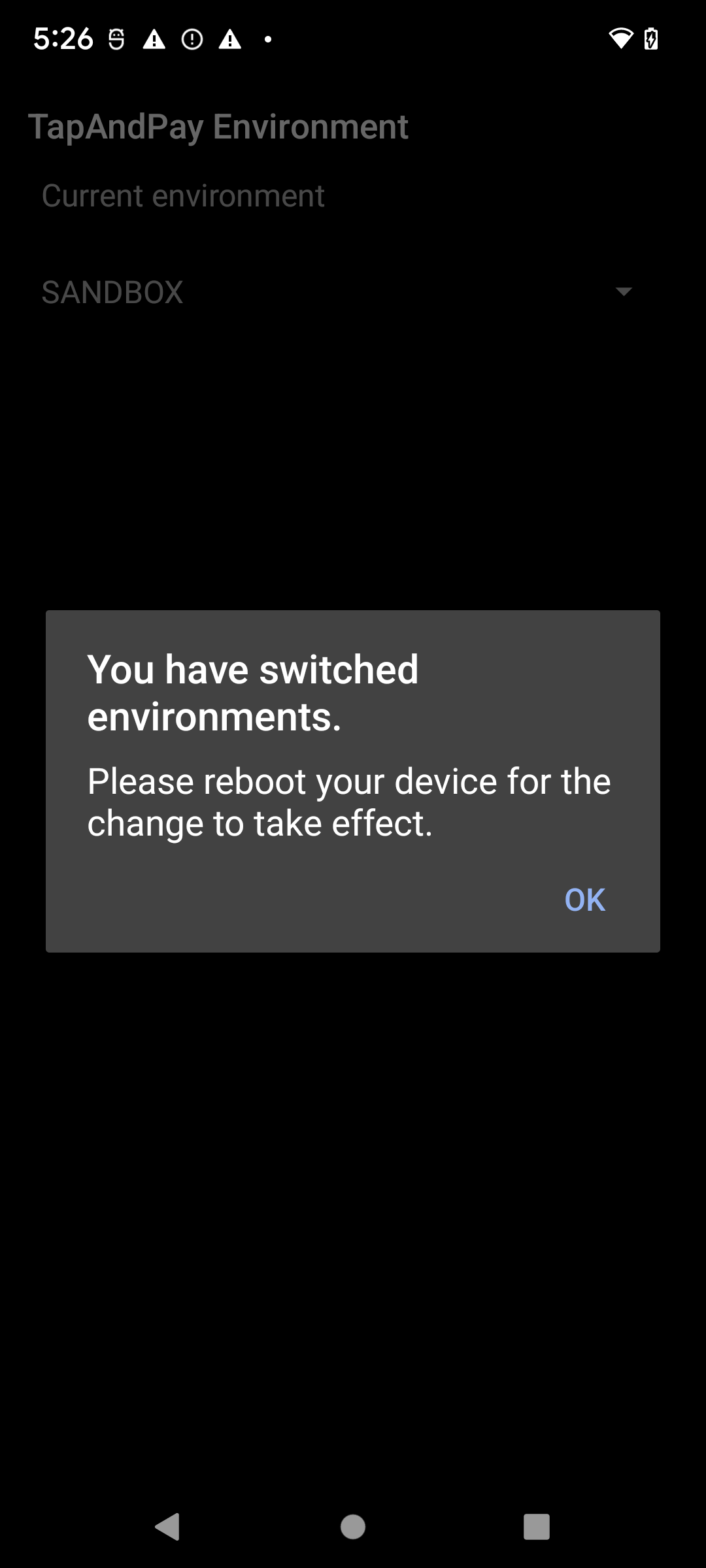
- Tocca il menu a discesa e seleziona SANDBOX.
- Dovresti visualizzare la seguente finestra di dialogo che ti informa che l'ambiente è stato modificato. Tocca OK e riavvia il dispositivo.
Sincronizzare l'ambiente Google Wallet
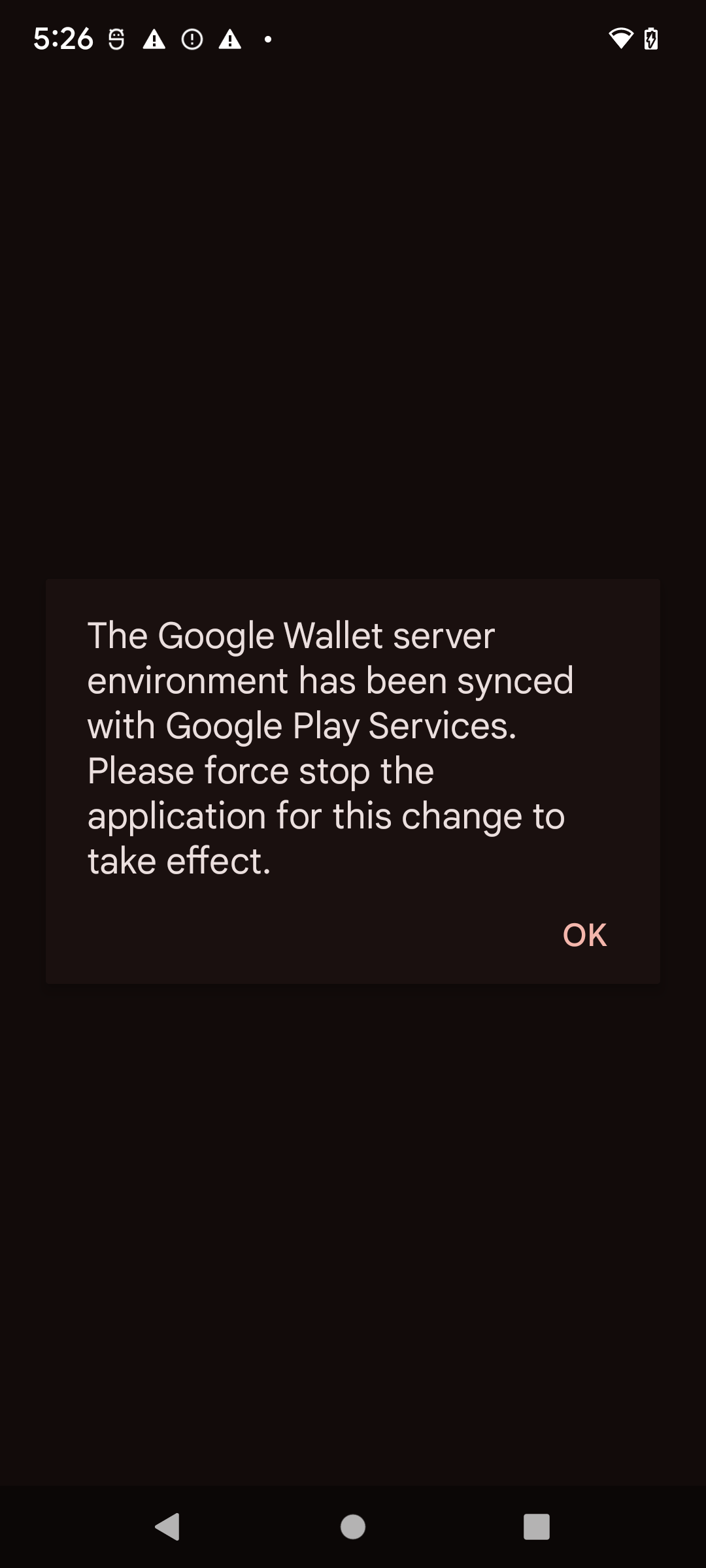
Quando apri Google Wallet dopo il riavvio, potresti visualizzare la seguente finestra di dialogo , che ti richiederà di forzare l'interruzione e riaprire Google Wallet:
Attivare e disattivare la modalità sandbox su un dispositivo Wear OS
Per attivare la modalità sandbox su un dispositivo Wear OS connesso, aggiungi un file vuoto e riavvia, come mostrato nell'esempio seguente:
adb shell touch /sdcard/Download/android_pay_env_override_sandboxadb reboot
Per tornare alla modalità di produzione su un dispositivo Wear OS connesso, elimina il file e riavvia il dispositivo, come mostrato nell'esempio seguente:
adb shell rm /sdcard/Download/android_pay_env_override_sandboxadb reboot
Verificare se il dispositivo Android è in modalità sandbox o di produzione
Per verificare se il dispositivo Android è in modalità sandbox o di produzione:
- Apri l'app Google Wallet .
- In alto a destra, tocca la tua immagine del profilo o l'account > Impostazioni di Wallet.
- Scorri fino alla fine della pagina e, se vedi un messaggio di conferma che indica SANDBOX, significa che hai configurato le chiamate alla sandbox. Se non vedi un messaggio, significa che hai configurato le chiamate alla produzione.
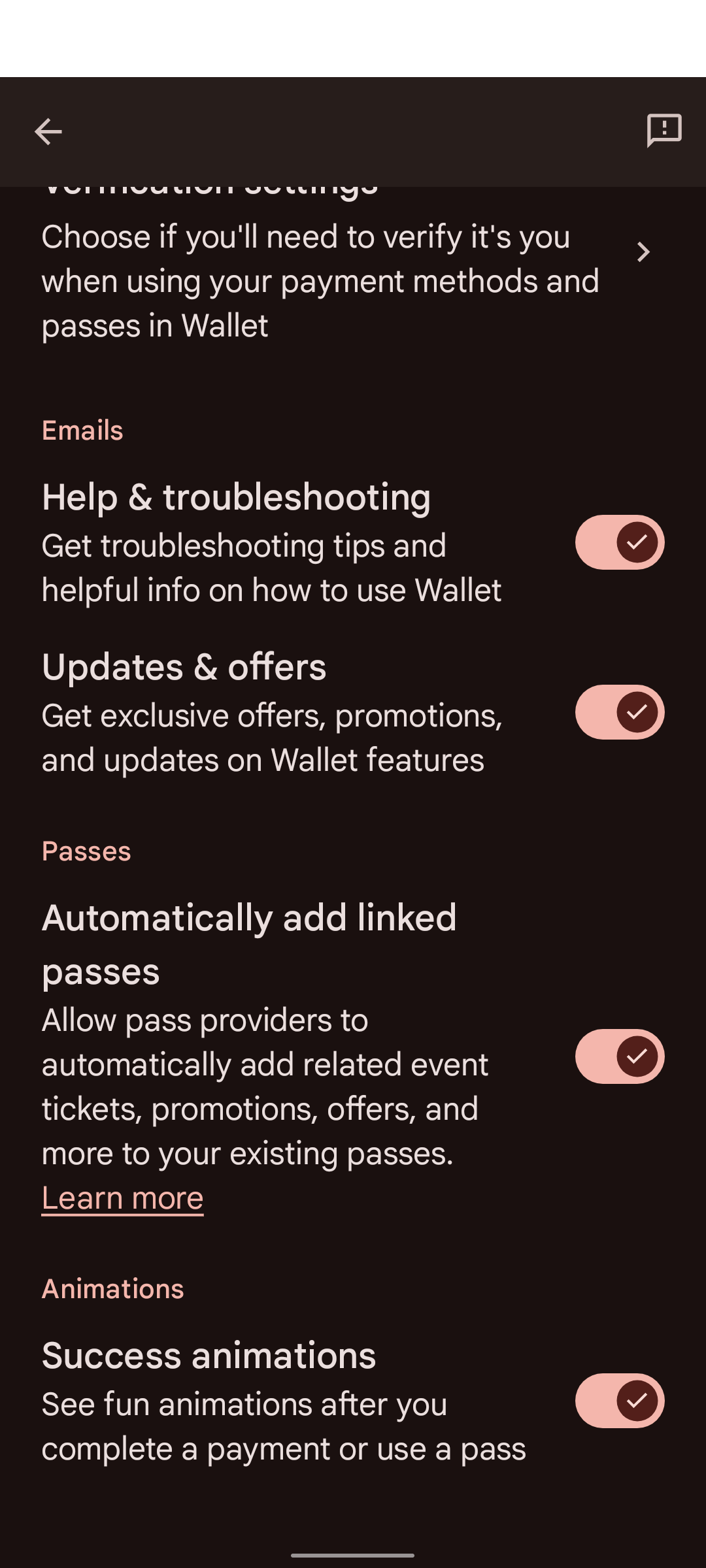
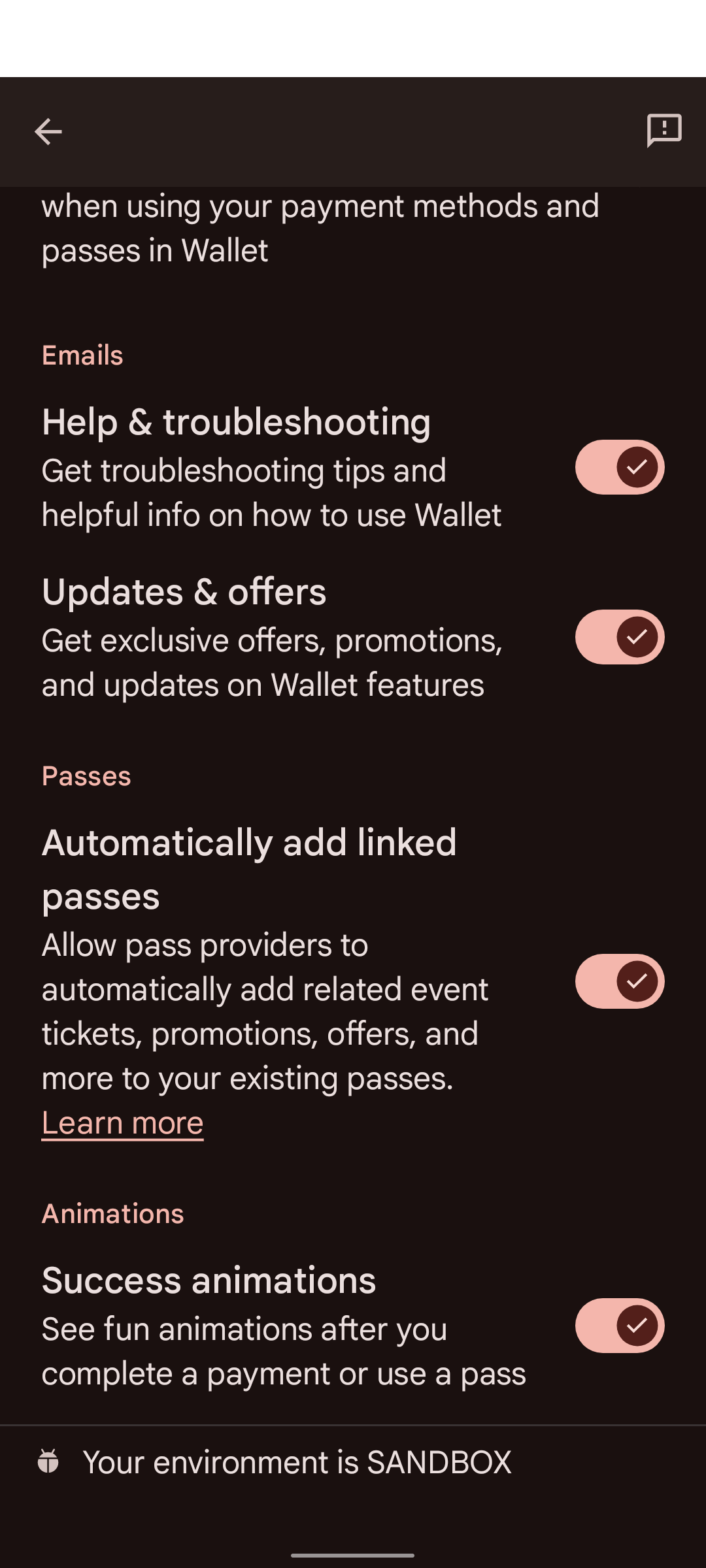
Alcuni dispositivi non hanno Google Wallet nelle Impostazioni Google. Per accedere alle impostazioni di Google Wallet, devi utilizzare adb con il seguente comando:
adb shell am start -n com.google.android.gms/com.google.android.gms.tapandpay.settings.TapAndPaySettingsActivity
Endpoint ospitati da Google
Gli endpoint di notifica restituiscono HTTP 404
Innanzitutto, verifica di chiamare l'endpoint corretto. Se continui a visualizzare un errore 404, è probabile che i certificati mTLS siano stati configurati in modo errato. Rivolgiti al tuo rappresentante di Google fornendo i certificati.
Endpoint ospitati dall'emittente
Scrittura sul server non riuscita / errore di I/O / HTTP 413
Gli emittenti devono assicurarsi che la lunghezza massima dei contenuti per le richieste sia impostata su almeno 20 MB.