

Na tej stronie dowiesz się, jak utworzyć dodatek do Google Workspace, który działa w Google Chat, za pomocą Google Apps Script.
Aplikacja Google Chat umożliwia bezpośrednie wysyłanie wiadomości i odpowiadanie na nie przez powtarzanie Twoich wiadomości.
Ten diagram przedstawia architekturę i wzorzec przesyłania wiadomości:
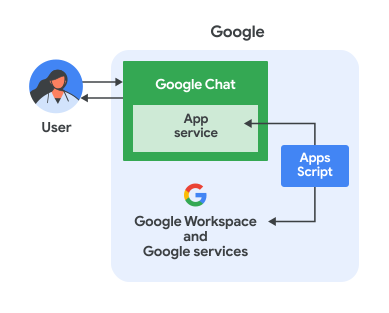
Na powyższym diagramie użytkownik wchodzący w interakcję z aplikacją w Google Chat utworzoną za pomocą Apps Script ma następujący przepływ informacji:
- Użytkownik wysyła wiadomość do aplikacji w Google Chat w wiadomości bezpośredniej lub w pokoju czatu.
- Logika aplikacji Google Chat zaimplementowana w Apps Script, która znajduje się w Google Cloud, odbiera i przetwarza wiadomość.
- Opcjonalnie logika aplikacji Chat może być zintegrowana z usługami Google Workspace, takimi jak Kalendarz czy Arkusze, lub z innymi usługami Google, takimi jak Mapy Google czy YouTube.
- Logika aplikacji Google Chat wysyła odpowiedź z powrotem do usługi aplikacji Google Chat w Google Chat.
- Odpowiedź jest dostarczana do użytkownika.
Cele
- skonfigurować środowisko,
- Skonfiguruj skrypt.
- Skonfiguruj aplikację Google Chat.
- Przetestuj aplikację Google Chat.
Wymagania wstępne
- Konto Google Workspace w wersji Business lub Enterprise z dostępem do Google Chat.
- Projekt Google Cloud. Aby go utworzyć, przeczytaj artykuł Tworzenie projektu Google Cloud.
Konfigurowanie środowiska
Otwórz projekt w Google Cloud Console.
Otwórz projekt w Google Cloud, którego chcesz użyć w tym przykładzie:
- W konsoli Google Cloud otwórz stronę Wybierz projekt.
- Wybierz projekt Google Cloud, którego chcesz użyć. Możesz też kliknąć Utwórz projekt i postępować zgodnie z instrukcjami wyświetlanymi na ekranie. Jeśli utworzysz projekt Google Cloud, może być konieczne włączenie płatności za ten projekt.
Włączanie interfejsu Chat API
Zanim zaczniesz korzystać z interfejsów API Google, musisz je włączyć w projekcie Google Cloud. W jednym projekcie Google Cloud możesz włączyć co najmniej 1 interfejs API.W konsoli Google Cloud włącz interfejs Google Chat API.
Konfigurowanie ekranu zgody OAuth
Wszystkie aplikacje korzystające z OAuth 2.0 wymagają konfiguracji ekranu akceptacji. Skonfigurowanie ekranu zgody OAuth aplikacji określa, co jest wyświetlane użytkownikom i osobom sprawdzającym aplikację, oraz rejestruje aplikację, aby można ją było później opublikować.
- W konsoli Google Cloud otwórz Menu > Google Auth platform > Branding.
- Jeśli masz już skonfigurowany Google Auth platform, możesz skonfigurować te ustawienia ekranu zgody OAuth w sekcjach Branding, Odbiorcy i Dostęp do danych. Jeśli zobaczysz komunikat Google Auth platform Jeszcze nie skonfigurowano, kliknij Rozpocznij:
- W sekcji Informacje o aplikacji w polu Nazwa aplikacji wpisz nazwę aplikacji.
- W polu Adres e-mail dla użytkowników potrzebujących pomocy wybierz adres e-mail, na który użytkownicy mogą pisać, aby się z Tobą skontaktować, jeśli mają pytania dotyczące ich zgody.
- Kliknij Dalej.
- W sekcji Odbiorcy wybierz Wewnętrzny.
- Kliknij Dalej.
- W sekcji Dane kontaktowe wpisz adres e-mail, na który będziesz otrzymywać powiadomienia o wszelkich zmianach w projekcie.
- Kliknij Dalej.
- W sekcji Zakończ zapoznaj się z zasadami dotyczącymi danych użytkownika w usługach interfejsu API Google, a jeśli je akceptujesz, kliknij Akceptuję zasady dotyczące danych użytkownika w usługach interfejsu API Google.
- Kliknij Dalej.
- Kliknij Utwórz.
- Na razie możesz pominąć dodawanie zakresów. W przyszłości, gdy będziesz tworzyć aplikację do użytku poza organizacją Google Workspace, musisz zmienić Typ użytkownika na Zewnętrzny. Następnie dodaj zakresy autoryzacji wymagane przez aplikację. Więcej informacji znajdziesz w pełnym przewodniku Konfigurowanie zgody OAuth.
Konfigurowanie skryptu
Aby skonfigurować skrypt, użyj szablonu aplikacji Chat ze strony Wprowadzenie w Apps Script.
Tworzenie projektu Apps Script
Na stronie Wprowadzenie w Apps Script otwórz Szablony dodatków do Google Workspace i kliknij szablon Aplikacja do Google Chat:
W nowym projekcie Apps Script, który się otworzy, nadaj mu nazwę:
Kliknij Projekt bez nazwy.
W polu Nazwa projektu wpisz
Add-on Chat app.Kliknij Zmień nazwę.
Jeśli w przyszłości zechcesz używać określonych interfejsów API Google lub opublikować aplikację, musisz powiązać projekt Cloud z projektem Apps Script. W tym przewodniku nie musisz tego robić. Więcej informacji znajdziesz w przewodniku po projektach Google Cloud.
Tworzenie wdrożenia testowego
Do tego projektu Apps Script potrzebny jest identyfikator wdrożenia, aby można go było użyć w następnym kroku.
Aby uzyskać identyfikator wdrożenia głównego, wykonaj te czynności:
- W projekcie Apps Script aplikacji do Google Chat kliknij Wdróż > Testuj wdrożenia.
- Skopiuj identyfikator wdrożenia Head, aby użyć go w późniejszym kroku, i kliknij Gotowe.
Konfigurowanie aplikacji Google Chat
Aby skonfigurować aplikację Google Chat, wykonaj te czynności:
- W konsoli wyszukaj
Google Chat APIi kliknij Google Chat API. - Kliknij Zarządzaj.
Kliknij Konfiguracja i skonfiguruj aplikację Chat:
- W polu Nazwa aplikacji wpisz
Add-on
Chat app
. - W polu Avatar URL (Adres URL awatara) wpisz
https://developers.google.com/workspace/add-ons/images/quickstart-app-avatar.png. - W polu Opis wpisz
Add-on
Chat app
. - W sekcji Funkcje wybierz Dołączanie do pokoi i rozmów grupowych.
- W sekcji Ustawienia połączenia wybierz Projekt Apps Script.
- W polu Identyfikator wdrożenia wklej skopiowany wcześniej identyfikator wdrożenia głównego.
- W sekcji Widoczność kliknij Określeni użytkownicy i grupy w Twojej domenie i wpisz swój adres e-mail.
- W polu Nazwa aplikacji wpisz
Kliknij Zapisz.
Aplikacja Chat jest gotowa do odpowiadania na wiadomości.
Testowanie aplikacji Google Chat
Aby przetestować aplikację do Google Chat, otwórz czat z aplikacją i wyślij wiadomość:
Otwórz Google Chat, korzystając z konta Google Workspace, które zostało podane podczas dodawania siebie jako zaufanego testera.
- Kliknij Nowy czat.
- W polu Dodaj co najmniej 1 osobę wpisz nazwę aplikacji Chat.
Wybierz aplikację Chat z wyników. Otworzy się czat.
Na nowym czacie z aplikacją wpisz
Helloi naciśnijenter.Aplikacja Chat podziękuje Ci za dodanie jej i powtórzy Twój komunikat.
Aby dodać zaufanych testerów i dowiedzieć się więcej o testowaniu funkcji interaktywnych, przeczytaj artykuł Testowanie funkcji interaktywnych w aplikacjach Google Chat.
Rozwiązywanie problemów
Gdy aplikacja Google Chat lub karta zwraca błąd, w interfejsie Google Chat pojawia się komunikat „Coś poszło nie tak”. lub „Nie udało się przetworzyć Twojej prośby”. Czasami interfejs Google Chat nie wyświetla żadnego komunikatu o błędzie, ale aplikacja lub karta Google Chat daje nieoczekiwany wynik, np. wiadomość na karcie może się nie pojawić.
Chociaż w interfejsie czatu może nie wyświetlać się komunikat o błędzie, opisowe komunikaty o błędach i dane logowania są dostępne, aby pomóc w naprawieniu błędów, gdy rejestrowanie błędów w aplikacjach na czat jest włączone. Pomoc dotyczącą wyświetlania, debugowania i naprawiania błędów znajdziesz w artykule Rozwiązywanie problemów z Google Chat.
Czyszczenie danych
Aby uniknąć obciążenia konta Google Cloud opłatami za zasoby zużyte w tym samouczku, zalecamy usunięcie projektu w Cloud.
- W konsoli Google Cloud otwórz stronę Zarządzanie zasobami. Kliknij Menu > Administracja > Zarządzaj zasobami.
- Z listy projektów wybierz projekt do usunięcia, a potem kliknij Usuń .
- W oknie wpisz identyfikator projektu i kliknij Wyłącz, aby usunąć projekt.