

In diesen Anleitungen wird erläutert, wie Sie die Funktionalität von Google Workspace Studio erweitern, indem Sie benutzerdefinierte Schritte erstellen, die in Abläufen ausgeführt werden können.
Folgen Sie der Kurzanleitung zum Erstellen eines Schritts für einen Taschenrechner mit Apps Script, um zu beginnen: Build a calculator step with Apps Script.
Mit Abläufen können Google Workspace-Nutzer Aufgaben in verschiedenen Diensten automatisieren, indem sie eine Reihe von Schritten kombinieren, ohne Code schreiben zu müssen. Wenn Sie Abläufe erweitern, können Nutzer die Funktionen Ihrer App als Schritte hinzufügen.
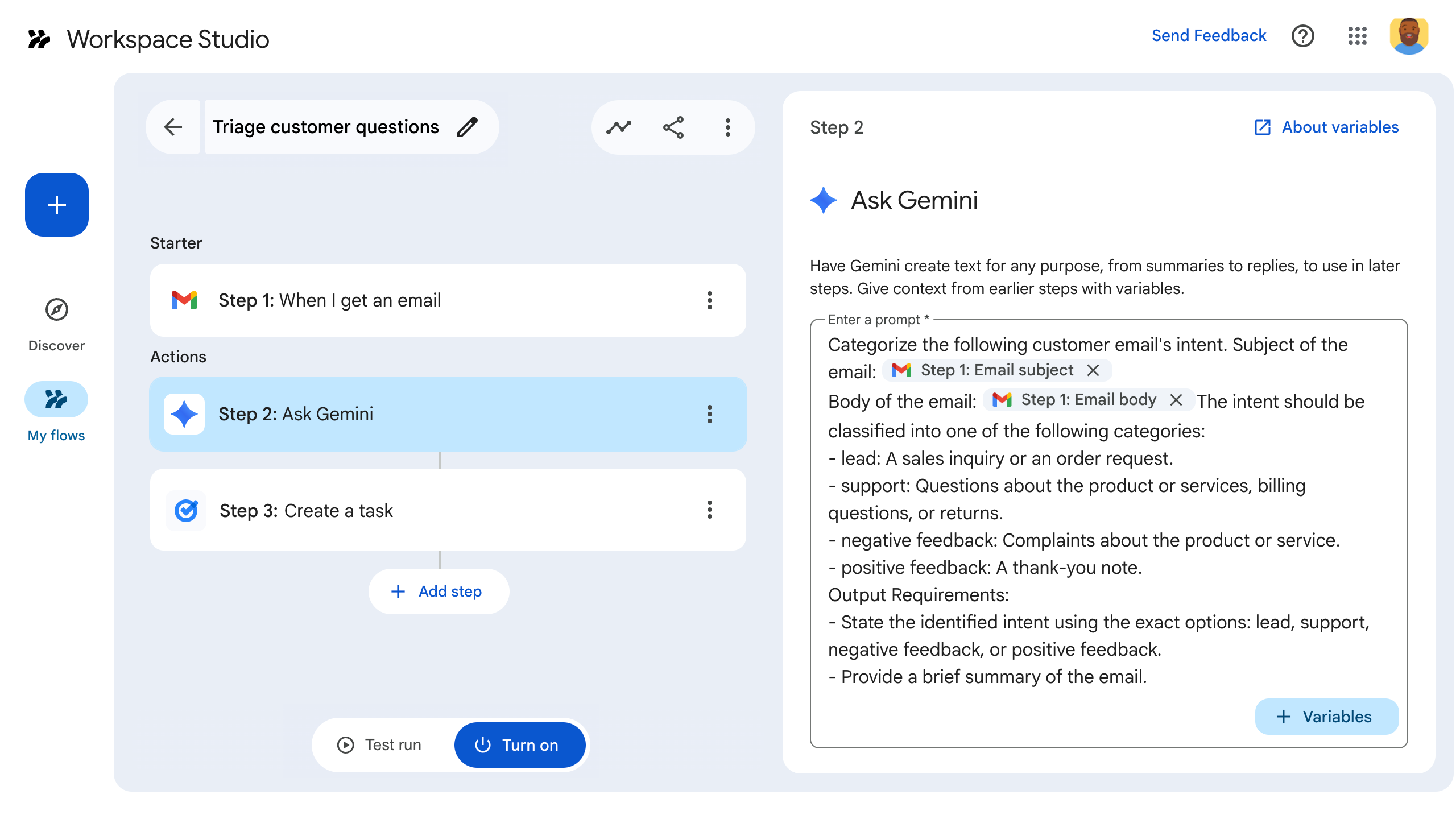
Nutzer können beispielsweise eingehende Kundenfragen mit einem Ablauf priorisieren und zuweisen, der Folgendes tut:
- Wird ausgelöst, wenn Sie eine E‑Mail von einem Kunden erhalten.
- Fordert Gemini auf, die E‑Mail zu priorisieren.
- Erstellt eine Aufgabe für mich, um das Vertriebs- oder Supportteam zu kontaktieren.
Workspace Studio-Konzepte
Die folgenden Begriffe und Konzepte definieren die wichtigsten Komponenten von Workspace Studio:
- Abläufe
- Nutzer erstellen Abläufe in Workspace Studio, um Aufgaben in Google Workspace und darüber hinaus zu automatisieren. Abläufe haben eine umfassende Systemintegration, Kontextbewusstsein und können optional KI verwenden.
- Schritt
- Ein einzelner Schritt im automatisierten Prozess eines Ablaufs. Im Wesentlichen ist es eine einzelne Aufgabe in einer Reihe von Aufgaben, die auf ein Startereignis folgen. Jeder Schritt wird synchron ausgeführt. Das bedeutet, dass er abgeschlossen wird, bevor der nächste Schritt in der Sequenz beginnt. Nutzer legen die Reihenfolge der Schritte fest, sodass sie den logischen Ablauf von Aufgaben anpassen können. Schritte können Eingaben und Ausgaben haben, müssen aber nicht. Beispiele für Schritte sind „E‑Mail senden“, „In einem Chat-Gruppenbereich posten“ und „Gemini fragen“. Schritte können Aufgaben außerhalb von Google Workspace umfassen, z. B. das Erstellen eines CRM-Leads.
- Eingabevariable
- Eingabevariablen werden von Schritten empfangen. Eingabevariablen werden vom Nutzer auf der Konfigurationskarte eines Schritts festgelegt, während der Nutzer den Schritt einrichtet. Beispiel: Eine E‑Mail-Adresse, ein Datum und eine Uhrzeit oder ein Gemini-Prompt erfassen.
- Ausgabevariable
- Ausgabevariablen werden von Schritten zurückgegeben und können an einen anderen Schritt gesendet werden. Beispiel: Sie verwenden eine Ausgabevariable, um eine E‑Mail-Adresse an einen anderen Schritt zu übergeben, der sie verwendet, um den Empfänger einer E‑Mail anzugeben.
- Dynamische Variable
- Eine Variable, deren Daten erst bestimmt werden können, wenn der Nutzer den Ablauf konfiguriert. Beispiel: Google Formulare haben unterschiedliche Fragen und Antworten. Die Anzahl der Fragen und Antworten (und deren Inhalt) kann erst bestimmt werden, wenn ein bestimmtes Formular einen Ablauf startet. Dynamische Variablen berücksichtigen diesen Fall.
- Benutzerdefinierte Ressource
- Eine benutzerdefinierte Datenstruktur, die Sie definieren können, um mehrere Variablen zu gruppieren. Beispiel: Um einen CRM-Lead zu erstellen, übergeben Sie eine benutzerdefinierte Ressource, die eine E‑Mail-Adresse, eine Straße und einen Namen enthält.
- Karte
Baustein für Benutzeroberflächen in Add-ons. Karten unterstützen ein definiertes Layout, interaktive UI-Elemente wie Schaltflächen und Rich Media wie Bilder. Karten haben spezielle Funktionen zum Erstellen von Abläufen:
IncludeVariables: Eine Property, die die dynamische Einbeziehung von Variablen ermöglicht.Type: Definiert den Datentyp, den Eingabevariablen erwarten.
- Aktivitätsprotokoll
Beschreibt, was passiert, wenn ein Ablauf ausgeführt wird. Standardmäßig enthalten Aktivitätsprotokolle den Namen des Starters oder Schritts, der statisch im Manifest definiert ist. Sie können auch benutzerdefinierte Aktivitätsprotokolle bereitstellen.
Mögliche Anwendungen
Abläufe werden auf der Add-ons-Plattform in Google Workspace erstellt. Wenn Sie bereits ein Add-on haben, können Sie seine Funktionalität um Abläufe erweitern, indem Sie das Manifest so aktualisieren, dass es einen ablaufspezifischen Abschnitt enthält.
Wenn Sie von Grund auf neu beginnen, folgen Sie der Kurzanleitung, Erstellen eines Schritts für einen Taschenrechner mit Apps Script.
Lesen Sie dann diese Anleitungen, um den Ablaufschritt weiter anzupassen:
- Schritt erstellen
- Eingabevariablen
- Eingabevariable validieren
- Ausgabevariablen
- Benutzerdefinierte Ressource definieren
- Dynamische Variablen
- Konfigurationskarte erstellen
- Aktivitäten und Fehler protokollieren
- Workspace Studio-Ereignisobjekte