

หน้านี้มีข้อมูลที่คุณต้องทราบเกี่ยวกับการสร้างและ กำหนดค่าโปรเจ็กต์ Google Cloud สำหรับส่วนเสริมของ Classroom โปรเจ็กต์ Google Cloud ใช้เพื่อติดตั้งใช้งานการลงชื่อเพียงครั้งเดียวของ Google ผ่าน OAuth 2.0 (Google SSO) เพื่อให้สิทธิ์คำขอที่ส่วนเสริมของคุณสร้างขึ้น และเพื่อจัดการข้อมูลของส่วนเสริมใน Google Workspace Marketplace Store
ดูข้อมูลทั่วไปเพิ่มเติมเกี่ยวกับการเผยแพร่ส่วนเสริมใน Marketplace ได้ที่เผยแพร่แอป
การสร้างโปรเจ็กต์ Google Cloud
คุณสร้างโปรเจ็กต์ได้ 2 ประเภท ได้แก่ โปรเจ็กต์ส่วนตัวที่ใช้สําหรับ การพัฒนา และโปรเจ็กต์สาธารณะที่ผู้ใช้ปลายทางเข้าถึงได้ ป้ายกำกับ "สาธารณะ" และ "ส่วนตัว" หมายถึงระดับการมองเห็นของแอปพลิเคชันใน Google Workspace Marketplace โดยแอปพลิเคชัน Marketplace ส่วนตัวจะติดตั้งได้เฉพาะผู้ใช้ภายในโดเมนที่สร้างแอปพลิเคชันนั้น ส่วนแอปพลิเคชัน Marketplace สาธารณะจะพร้อมใช้งานสำหรับโดเมน Google Workspace ใดก็ได้ โดยต้องเป็นแอปพลิเคชัน 2 รายการที่แยกกัน เนื่องจากโปรเจ็กต์จะเป็นทั้งแบบสาธารณะและส่วนตัวไม่ได้ แอปพลิเคชันสาธารณะ ต้องได้รับการตรวจสอบและอนุมัติก่อนจึงจะพร้อมให้บริการในมาร์เก็ตเพลส
ดูข้อมูลทั่วไปเกี่ยวกับการสร้างโปรเจ็กต์ Google Cloud ได้ที่สร้างโปรเจ็กต์ Google Cloud
สร้างโปรเจ็กต์ Google Cloud สาธารณะ
โปรเจ็กต์นี้แสดงถึงแอปพลิเคชันส่วนเสริมที่ผู้ดูแลระบบ ครู และนักเรียนเข้าถึงได้ โปรเจ็กต์สาธารณะต้องได้รับการตรวจสอบและ อนุมัติจากทีม Google Workspace Marketplace ก่อนจึงจะเปิดตัวหรือ ติดตั้งได้
สร้างโปรเจ็กต์ที่อยู่ในระบบคลาวด์ของ Google ใหม่ในโดเมนการผลิต
เปิดใช้ Classroom API ในโปรเจ็กต์ที่อยู่ในระบบคลาวด์
เปิดใช้ Google Workspace Marketplace SDK ในโปรเจ็กต์ที่อยู่ในระบบคลาวด์
ตั้งค่า SDK ของ Marketplace การกำหนดค่าแอป ระดับการเข้าถึงแอปเป็นสาธารณะ แล้วเลือกช่องไม่เป็นสาธารณะ
กรอกช่องที่ต้องระบุในหน้าข้อมูลสินค้าใน Store ของ SDK ของ Marketplace ให้ครบถ้วน แล้วคลิกเผยแพร่
ทีม Google Workspace Marketplace จะตรวจสอบแอปของคุณ โดยจะติดต่อคุณผ่านอีเมลนักพัฒนาแอปที่ระบุไว้ใน Marketplace SDK หลังจากที่แอปได้รับการอนุมัติแล้ว ให้ยกเลิกการเลือกช่องไม่แสดงเพื่อให้ครูและผู้ดูแลระบบค้นหาแอปใน Marketplace ได้
สร้างโปรเจ็กต์ที่อยู่ในระบบคลาวด์ส่วนตัวของ Google
โปรเจ็กต์ส่วนตัวนี้แสดงถึงแอปพลิเคชันส่วนเสริมที่ใช้สำหรับการพัฒนา ผู้ใช้ภายนอกโดเมนที่สร้างแอปนี้จะเข้าถึงแอปไม่ได้ แต่ไม่จำเป็นต้องได้รับการอนุมัติก่อนการติดตั้ง ดังนั้น Google ขอแนะนำให้ใช้โปรเจ็กต์นี้เพื่อพัฒนาและทดสอบส่วนเสริมในสภาพแวดล้อมที่มีการควบคุม
คุณต้องมีสิทธิ์เข้าถึงโดเมน Google Workspace for Education ที่มีใบอนุญาต Teaching & Learning หรือ Plus เพื่อสร้างโปรเจ็กต์ส่วนตัว หากยังไม่มีสิทธิ์เข้าถึงโดเมนดังกล่าว ให้ทำตามขั้นตอนต่อไปนี้เพื่อตั้งค่าโดเมนการสาธิต Google Workspace for Education อัปเกรดเป็นใบอนุญาต Plus และอนุญาตให้เข้าถึง API ของส่วนเสริม Classroom
- ทำตามขั้นตอนเพื่อรับโดเมนทดสอบสำหรับนักพัฒนาแอป
ขณะลงชื่อเข้าใช้ในฐานะผู้ดูแลระบบในโดเมนการสาธิต ให้สร้างโปรเจ็กต์ที่อยู่ในระบบคลาวด์ใหม่ของ Google
หากเข้าถึงคอนโซล Google Cloud หรือสร้างโปรเจ็กต์ Cloud ไม่ได้ ให้ตรวจสอบสิ่งต่อไปนี้ใน คอนโซลผู้ดูแลระบบ
- ไปที่หน้าการตั้งค่าบัญชี > การตั้งค่าการเข้าถึงตามอายุ แล้วเลือกตัวเลือกสำหรับผู้ใช้ทั้งหมดในกลุ่มหรือหน่วยขององค์กรนี้มีอายุตั้งแต่ 18 ปีขึ้นไป
- ในส่วนแอป > บริการเพิ่มเติมของ Google ให้ทำดังนี้
- Google Cloud Platform เปิดให้ทุกคนใช้งาน
- การตั้งค่าการสร้างโปรเจ็กต์คืออนุญาตให้ผู้ใช้สร้างโปรเจ็กต์
- การตั้งค่าการเข้าถึง Cloud Shell คืออนุญาตให้เข้าถึง Cloud Shell
กรอกและส่งแบบฟอร์มคำขออัปเกรดโดเมนทดลอง การส่งแบบฟอร์มนี้เป็นการขอให้ Google อัปเกรดโดเมนเดโมเป็น Google Workspace for Education Plus พร้อมใบอนุญาต 10 ใบ และอนุญาตให้โปรเจ็กต์ที่อยู่ในระบบคลาวด์ของคุณเข้าถึง Classroom Add-ons API
คุณจะได้รับอีเมลเมื่อกระบวนการอัปเกรดและรายการที่อนุญาตเสร็จสมบูรณ์ มอบหมายใบอนุญาต Plus ให้กับบัญชีครูทดสอบใน คอนโซลผู้ดูแลระบบ ในส่วนไดเรกทอรี > ผู้ใช้ ให้สร้างหรือเลือกบัญชีครูผู้สอนที่ใช้ทดสอบ ในใบอนุญาตของครูแต่ละคน ให้ตรวจสอบว่า Google Workspace for Education Plus ได้รับมอบหมายแล้ว
เปิดใช้ Classroom API ในโปรเจ็กต์ที่อยู่ในระบบคลาวด์
เปิดใช้ Google Workspace Marketplace SDK ในโปรเจ็กต์ที่อยู่ในระบบคลาวด์
ตั้งค่า SDK ของ Marketplace การกำหนดค่าแอป ระดับการมองเห็นแอปเป็นส่วนตัว
กรอกช่องที่ต้องระบุในหน้าข้อมูลสินค้าใน Store ของ SDK ของ Marketplace ให้ครบถ้วน แล้วคลิกเผยแพร่ หลังจากเผยแพร่ข้อมูลแอปแล้ว ผู้ใช้ในโดเมนจะค้นหาและติดตั้งแอปได้ใน Google Workspace Marketplace หรือ โดยไปที่ URL ของแอปที่แสดงในหน้าข้อมูลใน Store
OAuth 2.0
การเข้าถึง Classroom API ต้องได้รับความยินยอมในการเข้าถึงข้อมูลผู้ใช้ โดยโทเค็นเหล่านี้ได้มาจากการขอสิทธิ์เข้าถึง Google ในขอบเขต OAuth สำหรับผู้ใช้ที่ลงชื่อเข้าใช้ และรับโทเค็นที่ใช้เพื่อทำการเรียก API ไปยัง Google Classroom ในภายหลังได้ ต้องกำหนดค่าขอบเขตใน ข้อมูลสินค้าใน Store ของ Google Workspace Marketplace เพื่อให้ผู้ดูแลระบบโดเมน สามารถให้ความยินยอมในนามของผู้ใช้โดเมนได้หากผู้ใช้ติดตั้งส่วนเสริม
เนื่องจากขอบเขตของ Classroom เป็นขอบเขตที่ละเอียดอ่อน คุณจึงต้องขอการยืนยัน OAuth ก่อนเปิดตัวส่วนเสริม ไม่เช่นนั้น ผู้ใช้จะเห็นข้อความเตือน ว่าแอปพลิเคชันไม่ได้รับการยืนยัน และจะมีผู้ใช้เพียงไม่กี่ราย ที่จะเข้าถึงผลิตภัณฑ์ของคุณได้ ดูข้อมูลเพิ่มเติมเกี่ยวกับการยืนยันได้ที่ภาพรวมลำดับการตรวจสอบ
ดูรายการขอบเขตทั้งหมดที่ใช้ได้และวิธีใช้ได้ที่หน้าขอบเขต OAuth สำหรับ Google APIs ดูข้อมูลการกำหนดค่า OAuth ทั่วไปได้ที่กำหนดค่าหน้า OAuth ในเอกสารประกอบของ Workspace
สิทธิ์ของผู้ใช้
เว็บแอปควรขอขอบเขตต่อไปนี้อย่างน้อย 1 รายการ
https://www.googleapis.com/auth/userinfo.emailซึ่งอนุญาตให้แอปพลิเคชันดูอีเมลของผู้ใช้https://www.googleapis.com/auth/userinfo.profileซึ่งอนุญาตให้แอปพลิเคชันดูข้อมูลส่วนบุคคล เช่น รูปภาพ ชื่อและนามสกุล รวมถึงข้อมูลส่วนบุคคลอื่นๆ ที่ผู้ใช้เปิดเผยต่อสาธารณะ
หลังจากที่ผู้ใช้ให้สิทธิ์ขอบเขตใดขอบเขตหนึ่งเหล่านี้ในส่วนเสริมของคุณแล้ว ระบบจะระบุผู้ใช้โดยใช้พารามิเตอร์การค้นหา login_hint ระบบจะส่งพารามิเตอร์นี้ไปยัง URL ของเว็บแอปเมื่อเปิด iframe หากผู้ใช้ไม่ได้ให้สิทธิ์ขอบเขตใดขอบเขตหนึ่งเหล่านี้ ระบบจะไม่ส่ง login_hint
login_hint เป็นพารามิเตอร์ OpenID Connect มาตรฐานที่คุณเลือกส่งไปยัง Google ได้เมื่อใช้การลงชื่อเข้าใช้ด้วย Google หรือขอโทเค็น OAuth โดยมีจุดประสงค์เพื่อมอบประสบการณ์การให้สิทธิ์ที่ราบรื่นยิ่งขึ้นแก่ผู้ใช้ปลายทาง
ขอบเขตของส่วนเสริมของ Classroom
ขอบเขตต่อไปนี้มีไว้สำหรับส่วนเสริมของ Classroom โดยเฉพาะ
https://www.googleapis.com/auth/classroom.addons.teacherซึ่งอนุญาตให้ เข้าถึงเมธอด API ทั้งหมดhttps://www.googleapis.com/auth/classroom.addons.studentซึ่งอนุญาต ให้เข้าถึงการตรวจสอบการเปิดตัวและการดำเนินการอ่านไฟล์แนบ
แม้จะมีโทเค็นเพื่อการเข้าถึง OAuth ที่ถูกต้องซึ่งระบุข้อมูลเข้าสู่ระบบของผู้ใช้ แต่การเรียก API จะถูกจำกัดด้วยข้อกำหนดเพิ่มเติมดังนี้
- ทุกเมธอดกำหนดให้ผู้ใช้ต้องเป็นครูหรือนักเรียนในหลักสูตร
ที่ระบุโดย
courseIdในคำขอ - การสร้าง อัปเดต ลบไฟล์แนบ และการส่งคะแนนคืนต้องให้ผู้ใช้เป็นครู
- การเรียกไปยังโพสต์ใน Google Classroom ที่เฉพาะเจาะจงจะได้รับการควบคุมโดยการตรวจสอบต่อไปนี้
- เมื่อส่วนเสริมมีไฟล์แนบอย่างน้อย 1 รายการในโพสต์แล้ว ส่วนเสริมจะ
ส่งคำขอสำหรับรายการต่อไปนี้ได้
- การตรวจสอบการเปิดตัว iframe
- การอ่าน อัปเดต และลบไฟล์แนบ
- การอัปเดตคะแนนในโพสต์นั้น
- เมื่อเปิด iframe การค้นพบไฟล์แนบเป็นครั้งแรก ส่วนเสริมอาจยังไม่มีไฟล์แนบในโพสต์
มี
addOnTokenพารามิเตอร์การค้นหา ซึ่งใช้เพื่อส่งคำขอสำหรับรายการต่อไปนี้ได้- สร้างไฟล์แนบใต้โพสต์ (ต้องมี
addOnToken) - การตรวจสอบการเปิดตัว (
addOnTokenจะได้รับการตรวจสอบหากระบุไว้ และจำเป็นต้องระบุเมื่อส่วนเสริมไม่มีไฟล์แนบในโพสต์)
- สร้างไฟล์แนบใต้โพสต์ (ต้องมี
- เมื่อส่วนเสริมมีไฟล์แนบอย่างน้อย 1 รายการในโพสต์แล้ว ส่วนเสริมจะ
ส่งคำขอสำหรับรายการต่อไปนี้ได้
การยืนยัน OAuth
ส่วนเสริมของ Classroom ใช้ Google APIs เพื่อเข้าถึงข้อมูลของผู้ใช้ Google
ดูข้อมูลเพิ่มเติมเกี่ยวกับกระบวนการยืนยันได้ที่คำถามที่พบบ่อยเกี่ยวกับการยืนยัน OAuth API
ข้อมูลใน Google Workspace Marketplace
ดูข้อมูลการกำหนดค่า SDK ของ Google Workspace Marketplace ทั่วไปได้ที่ เปิดใช้และกำหนดค่า SDK ของ Google Workspace Marketplace และ สร้างข้อมูลสินค้าใน Store ของ Google Workspace Marketplace
ข้อควรพิจารณาเกี่ยวกับข้อมูล
Store ของ Marketplace SDK ในโปรเจ็กต์ Google Cloud สาธารณะจะระบุชื่อและ คำอธิบายของแอปพลิเคชันที่แสดงต่อผู้ใช้ปลายทาง คุณระบุรายละเอียดเหล่านี้ได้ในหลายภาษาในส่วนรายละเอียดแอป
ทำตามหลักเกณฑ์ต่อไปนี้ในข้อมูล
- ในส่วนรายละเอียดแอป ให้ทำดังนี้
- หลีกเลี่ยงการใช้วรรคตอนในชื่อแอปพลิเคชัน เช่น ใช้ "ส่วนเสริมของฉัน โดยบริษัทของฉัน" แทน "บริษัทของฉัน: ส่วนเสริมของฉัน" หรือ "ส่วนเสริมของฉัน โดยบริษัทของฉัน"
- คำอธิบายสั้นๆ และคำอธิบายโดยละเอียดต้องไม่มีข้อความที่เหมือนกัน
- ตรวจสอบว่าคุณได้เลือกค่าสำหรับช่องราคา ฟิลด์นี้มีตัวเลือกสำหรับราคาแบบฟรี แบบชำระเงินที่มีช่วงทดลองใช้ฟรี แบบชำระเงินที่มี ฟีเจอร์ฟรี และแบบชำระเงิน คุณไม่จำเป็นต้องระบุจำนวนเงินต้นทุนในข้อมูลมาร์เก็ตเพลส
- ตรวจสอบว่าคุณได้เลือกค่าสำหรับช่องหมวดหมู่แล้ว แหล่งข้อมูลทางวิชาการหรือเครื่องมือสำหรับครูและผู้ดูแลระบบอาจเป็นตัวเลือกที่ดีสำหรับ ส่วนเสริมของ Classroom
- ดูข้อมูลเพิ่มเติมได้ที่รายการที่ระบุไว้ในคำอธิบายรายละเอียด แอปของ Marketplace
- ในส่วนชิ้นงานกราฟิก ให้ทำดังนี้
- เนื้อหากราฟิกที่ให้มาต้องไม่เบลอและมีขนาดตรงตามที่ระบุไว้ ในมาตรฐานของ Google Workspace Marketplace
- ภาพหน้าจอที่ส่งมาต้องแสดงประสบการณ์การใช้งานส่วนเสริมของคุณอย่างถูกต้อง
- ในส่วนลิงก์สนับสนุน ให้ทำดังนี้
- ตรวจสอบว่าคุณได้ระบุลิงก์ไปยังข้อกำหนดในการให้บริการของแอปพลิเคชันแล้ว
- ตรวจสอบว่าคุณปฏิบัติตามหลักเกณฑ์การสร้างแบรนด์ของ Google API ซึ่ง ครอบคลุมชื่อและคำอธิบายที่อนุญาต
- หากอ้างอิงถึงผลิตภัณฑ์ของ Google ในข้อมูล ให้ใช้ชื่อในรูปแบบที่ระบุไว้ในรายการเครื่องหมายการค้า ตรวจสอบว่าคุณได้ใส่สัญลักษณ์เครื่องหมายการค้า (™) หากมีการระบุไว้ ให้ใช้ "Google เอกสาร™" ไม่ใช่ "Google เอกสาร"
ผสานรวมกับบริการออกใบอนุญาตและการเรียกเก็บเงินของ Google
หากสนใจอนุญาตให้แอปพลิเคชัน Google Workspace Marketplace ผสานรวมกับบริการการอนุญาตให้ใช้สิทธิและการเรียกเก็บเงินของ Google โปรดไปที่ Marketplace API
การตั้งค่าการติดตั้ง
ส่วนเสริมสามารถอนุญาตให้ติดตั้งได้ทีละรายการนอกเหนือจากการติดตั้งโดยผู้ดูแลระบบ หน้านี้จะเน้นความแตกต่างบางประการระหว่างการติดตั้ง 2 ประเภท โดยไม่ได้มีวัตถุประสงค์เพื่อโปรโมตการติดตั้งประเภทใดประเภทหนึ่ง คุณเลือกได้ว่าจะอนุญาตการติดตั้งแต่ละรายการในSDK ของ Google Workspace Marketplace หน้าการกำหนดค่าแอปหรือไม่
การติดตั้งของผู้ดูแลระบบ
การติดตั้งของผู้ดูแลระบบช่วยให้ผู้ดูแลระบบเพิ่มส่วนเสริมลงในบัญชีทั้งหมดในโดเมน หรือเพิ่มลงในกลุ่มการเข้าถึงหรือหน่วยขององค์กรที่เฉพาะเจาะจงได้ มีเพียง ผู้ดูแลระบบโดเมนเท่านั้นที่ติดตั้งในฐานะผู้ดูแลระบบได้ ผู้ดูแลระบบอาจเลือกให้ความยินยอมต่อขอบเขตการเข้าถึงทั้งหมดในนามของผู้ใช้ทั้งหมด ในโดเมนได้ โดยผู้ใช้จะไม่ได้รับข้อความแจ้งให้ความยินยอมต่อขอบเขตการเข้าถึงใดๆ หาก ผู้ดูแลระบบเลือกที่จะดำเนินการดังกล่าว
ข้อควรพิจารณาบางประการเกี่ยวกับการติดตั้งของผู้ดูแลระบบมีดังนี้
- การควบคุมที่เข้มงวดขึ้น ผู้ดูแลระบบสามารถจำกัดผู้ใช้ที่เข้าถึงส่วนเสริมได้
- ความเข้ากันได้กับการอนุญาตให้ใช้สิทธิ หากแอปพลิเคชันของคุณต้องใช้ใบอนุญาต การติดตั้งผ่านผู้ดูแลระบบอาจช่วยให้มั่นใจได้ว่า มีการแจกจ่ายและใช้ใบอนุญาตอย่างเหมาะสมกับ สถาบันที่เกี่ยวข้อง
- ลดภาระของผู้ใช้ปลายทาง การติดตั้งของผู้ดูแลระบบจะช่วยลดภาระในการตั้งค่าสำหรับครูและนักเรียน ซึ่งอาจส่งผลให้ผู้ใช้ได้รับประสบการณ์การใช้งานที่ราบรื่นยิ่งขึ้นด้วยการคลิกที่น้อยลงและโอกาสในการสับสนที่น้อยลง
ดูข้อมูลเพิ่มเติมเกี่ยวกับวิธี ติดตั้งในฐานะผู้ดูแลระบบและวิธีการทำงานของโครงสร้างองค์กร เพื่อดูข้อมูลเพิ่มเติมเกี่ยวกับหน่วยขององค์กรและกลุ่มการเข้าถึงได้ที่หัวข้อติดตั้งแอปใน Marketplace ลงในโดเมน
การติดตั้งทีละรายการ
การติดตั้งแต่ละรายการจะเพิ่มส่วนเสริมลงในบัญชีของผู้ใช้เอง ระบบจะขอให้ผู้ใช้ให้ความยินยอมในขอบเขตการเข้าถึงของส่วนเสริมระหว่างการติดตั้ง
ข้อควรพิจารณาบางประการเกี่ยวกับการติดตั้งแต่ละรายการมีดังนี้
- อำนวยความสะดวกในการนำไปใช้ ผู้ใช้จำนวนมากขึ้นจะเห็นและติดตั้งส่วนเสริมของคุณได้จาก Google Workspace Marketplace การอนุญาตให้ติดตั้งทีละรายการอาจกระตุ้นให้ ครูจำนวนมากขึ้นนำผลิตภัณฑ์ของคุณไปใช้หรือสนับสนุนผลิตภัณฑ์
- การทดสอบของผู้ดูแลระบบ ผู้ดูแลระบบอาจติดตั้งส่วนเสริมทีละรายการเพื่อทดสอบหรือประเมินก่อนที่จะอนุมัติหรือติดตั้งให้กับกลุ่มที่ใหญ่ขึ้น
นอกเหนือจากการติดตั้งส่วนเสริมในนามของผู้ใช้แล้ว ผู้ดูแลระบบยังสามารถ ดูแลรายการที่อนุญาตเพื่อให้ผู้ใช้ติดตั้งส่วนเสริมที่อนุญาตให้ ติดตั้งทีละรายการได้ด้วย หากส่วนเสริมไม่อยู่ในรายการที่อนุญาต ผู้ใช้จะยังเห็นข้อมูลของส่วนเสริมใน Google Workspace Marketplace แต่จะติดตั้งส่วนเสริมไม่ได้ โดยจะเห็นข้อความที่อธิบายว่าผู้ดูแลระบบโดเมนไม่อนุญาตให้ติดตั้งส่วนเสริม ดูข้อมูลเพิ่มเติมเกี่ยวกับลักษณะการทำงานนี้ได้ที่หัวข้อจัดการแอป Google Workspace Marketplace ในรายการที่อนุญาต
ดูข้อมูลเพิ่มเติมได้ที่เอกสารประกอบการตั้งค่าการติดตั้งของ Google Workspace Marketplace
การผสานรวมแอป
คุณต้องระบุ URL ของ iframe การเปิดตัวในช่องURI การตั้งค่าไฟล์แนบ URL นี้ใช้เป็นค่า iframe src สำหรับ iframe การค้นพบไฟล์แนบ ครูใช้ iframe การค้นพบไฟล์แนบเพื่อค้นหาเนื้อหาหรือกิจกรรมที่จะแนบไปกับงาน โดยตั้งค่าได้ในคอนโซลโปรเจ็กต์ Google Cloud
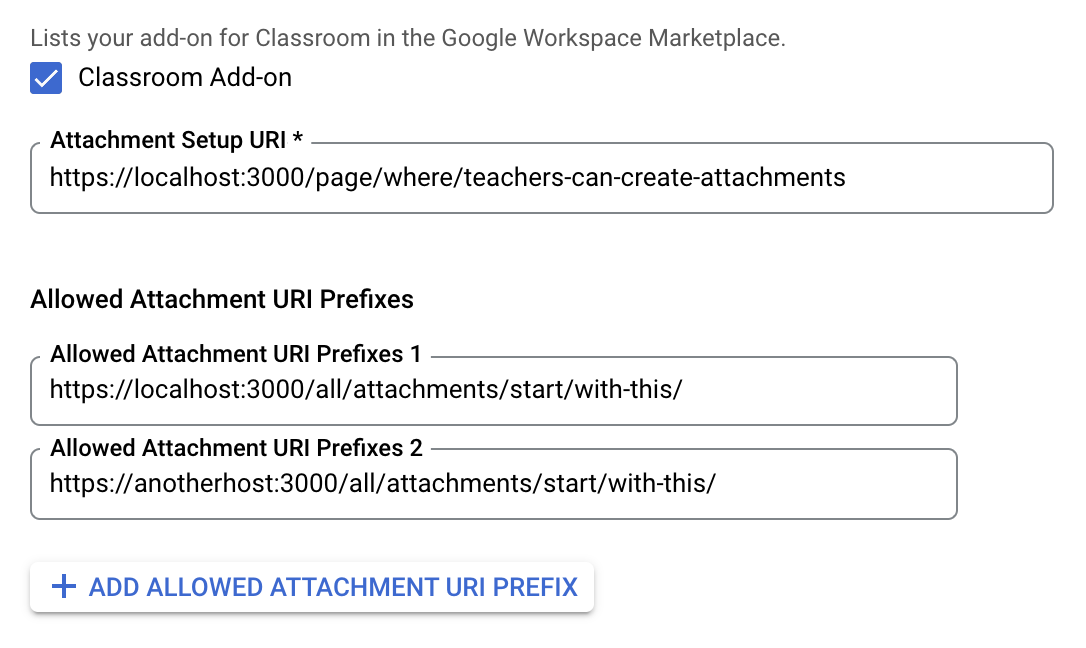
คำนำหน้า URI ของไฟล์แนบที่อนุญาตใช้เพื่อตรวจสอบ URI ที่ตั้งค่าไว้ใน
AddOnAttachment โดยใช้เมธอด *.addOnAttachments.create และ
*.addOnAttachments.patch การตรวจสอบคือการจับคู่คำนำหน้าสตริงตามตัวอักษร
และไม่อนุญาตให้ใช้ไวลด์การ์ด
นอกจากนี้ คุณยังต้องระบุคำนำหน้า URI ทั้งหมดที่อนุญาตให้มีไฟล์แนบจากส่วนเสริมของคุณด้วย ฟีเจอร์นี้ช่วยเพิ่มความปลอดภัยโดยป้องกันไม่ให้มีการส่งไฟล์แนบจากแหล่งที่มาที่ไม่ได้รับอนุญาต
ตั้งค่าทั้ง 2 ค่านี้ในหน้าการกำหนดค่าแอป ของ Marketplace SDK ในโปรเจ็กต์ Google Cloud
บัญชีทดสอบ
สร้างบัญชีทดสอบในโดเมนเดโมเพื่อยืนยันลักษณะการทำงานที่ถูกต้องของ ส่วนเสริมส่วนตัว คุณต้องมีบัญชีนักเรียน 2 บัญชีเพื่อทดสอบการสลับระหว่างนักเรียนใน iframe ของการตรวจงานของนักเรียน
บัญชีทดสอบที่แนะนำ
- ครูธันวา tammy.teacher@<โดเมนสาธิตของคุณ>
- Sam Student, sam.student@<โดเมนการสาธิตของคุณ>
- Sally Student, sally.student@<โดเมนสาธิตของคุณ>
ทำตามขั้นตอนต่อไปนี้เพื่อสร้างบัญชีทดสอบใหม่
- เข้าสู่ระบบคอนโซลผู้ดูแลระบบ
- ไปที่ผู้ใช้
- คลิกเพิ่มผู้ใช้ใหม่ (ดูรูปที่ 1)
- ป้อนข้อมูลของผู้ใช้และมอบหมายบทบาทที่เหมาะสม
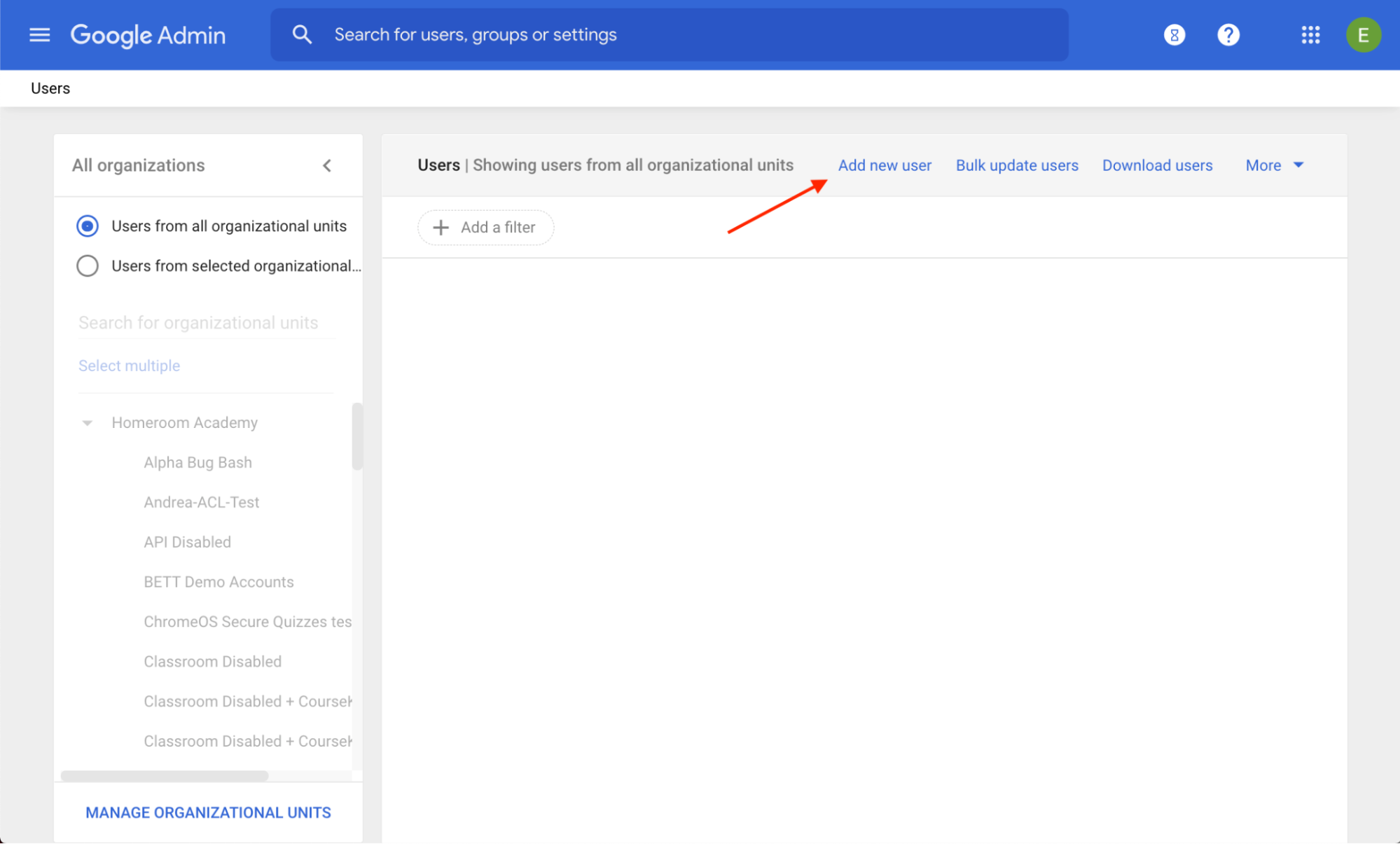 รูปที่ 1 ตำแหน่งของลิงก์เพิ่มผู้ใช้ใหม่ในคอนโซลผู้ดูแลระบบ
ทำตามขั้นตอนต่อไปนี้เพื่อสร้างกลุ่มทดสอบใหม่
- เข้าสู่ระบบคอนโซลผู้ดูแลระบบ
- ไปที่ Groups
- คลิกสร้างกลุ่ม (ดูรูปที่ 2)
- ป้อนสมาชิกและเจ้าของกลุ่ม
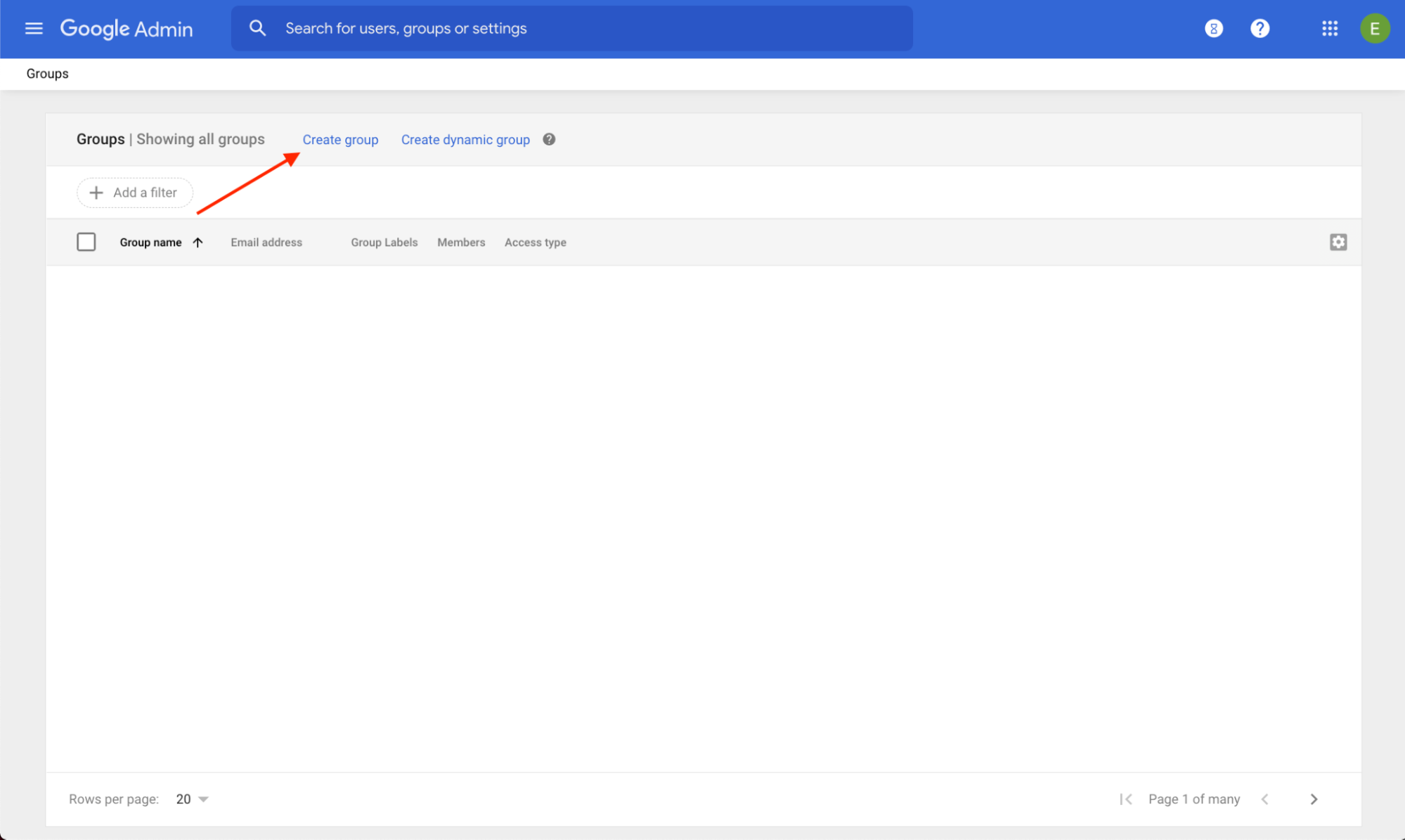 รูปที่ 2 ตำแหน่งของลิงก์สร้างกลุ่มภายใน
คอนโซลผู้ดูแลระบบ
รูปที่ 2 ตำแหน่งของลิงก์สร้างกลุ่มภายใน
คอนโซลผู้ดูแลระบบ