
Ce guide explique comment lancer et utiliser les différentes fonctionnalités d'Ad Inspector.
Prérequis
Pour utiliser l'inspecteur d'annonces, vous devez :
- Suivez les instructions du guide de démarrage.
- Utilisez le SDK Google Mobile Ads 9.1.0 ou version ultérieure.
- Ajoutez votre appareil en tant qu'appareil de test. L'inspecteur d'annonces ne se lance que sur les appareils de test.
Lancer l'inspecteur d'annonces
Vous pouvez lancer l'inspecteur d'annonces depuis n'importe quel endroit de votre application de l'une des manières suivantes :
- Utilisez le geste sélectionné dans l'UI AdMob lors de l'enregistrement d'un appareil de test.
- Par programmation à l'aide de l'API fournie.
- Utilisez le bouton de lancement du menu de débogage.
Lancer à l'aide de gestes
Vous n'avez pas besoin de modifier votre application pour lancer l'inspecteur d'annonces d'un simple geste. Il vous suffit d'effectuer le geste (double rotation ou secousse) que vous avez configuré dans AdMob pour cet appareil de test. En savoir plus
Après avoir défini un geste dans l'UI AdMob (et attendu 15 minutes qu'il se propage), votre application doit envoyer une demande d'annonce pour que le SDK Google Mobile Ads prenne en compte votre paramètre de geste. Si le geste spécifié ne fonctionne pas, essayez de charger une annonce, de redémarrer votre application et de tester à nouveau le geste.
Lancer de manière programmatique
L'inspecteur d'annonces peut également être lancé de manière programmatique :
Cette API fonctionne pour les appareils de test enregistrés de manière programmatique ou dans l'UI AdMob.
Afficher les blocs d'annonces et résoudre les problèmes les concernant
Une fois l'inspecteur d'annonces lancé, l'écran principal s'affiche. Il contient la liste de tous les blocs d'annonces de l'UI AdMob associés à l'ID de votre application AdMob qui ont des configurations d'enchères ou de médiation :
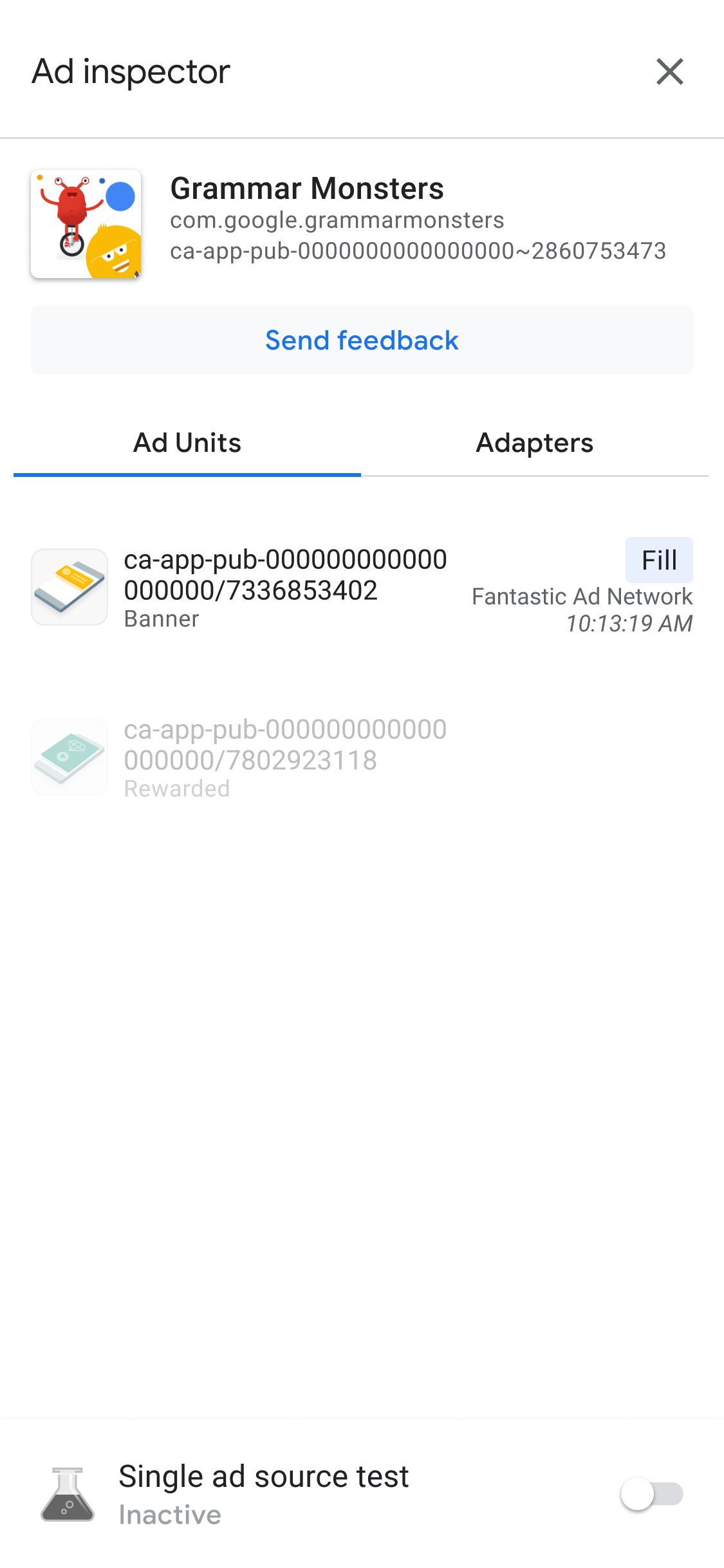
Nous vous recommandons d'initialiser le SDK Google Mobile Ads avant d'utiliser l'inspecteur d'annonces.
Afficher les détails de la cascade de médiation pour un bloc d'annonces
Appuyez sur un bloc d'annonces pour afficher le journal des requêtes SDK, qui fournit des détails sur la cascade de médiation jusqu'au moment où l'annonce a été renvoyée (ou jusqu'à ce que la cascade se soit terminée sans remplissage) pour les dernières demandes d'annonces.
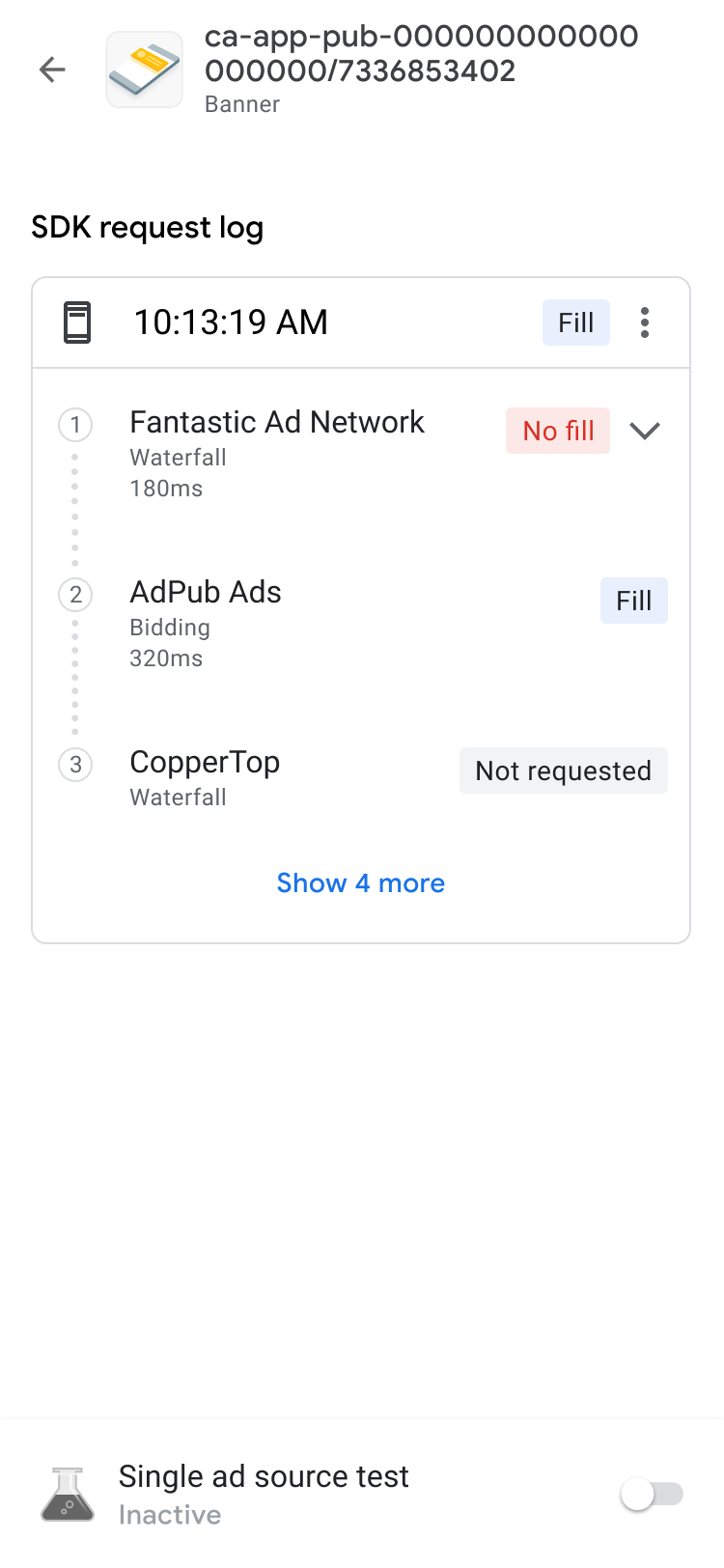
Chaque requête peut être développée à l'aide de l'indicateur de divulgation pour afficher les résultats de la cascade de médiation pour cette requête, ainsi que les erreurs et la latence applicables à cette requête.
Pour les sources d'annonces tierces, les messages d'erreur sont envoyés directement à partir de la source d'annonces. Pour en savoir plus, consultez la source d'annonces tierce.
Afficher les détails des enchères pour un bloc d'annonces
Si vous débutez avec les enchères, lisez la présentation.
Dans le journal des requêtes SDK, vous pouvez voir les sources d'annonces pour l'enchère qui sont appelées dans la demande d'annonce. Appuyez sur un bloc d'annonces dans le journal des requêtes SDK pour afficher les détails de chaque source d'annonces dans les enchères.
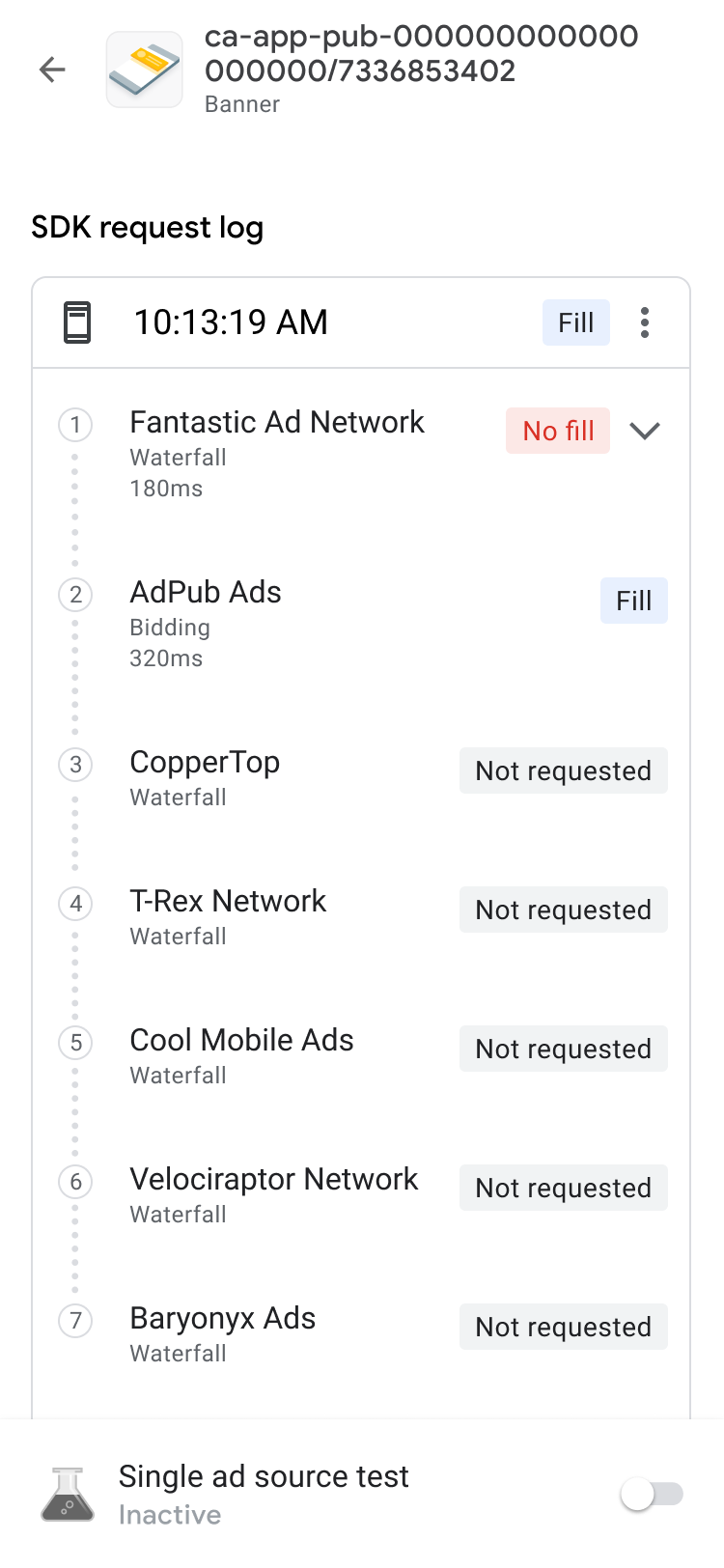
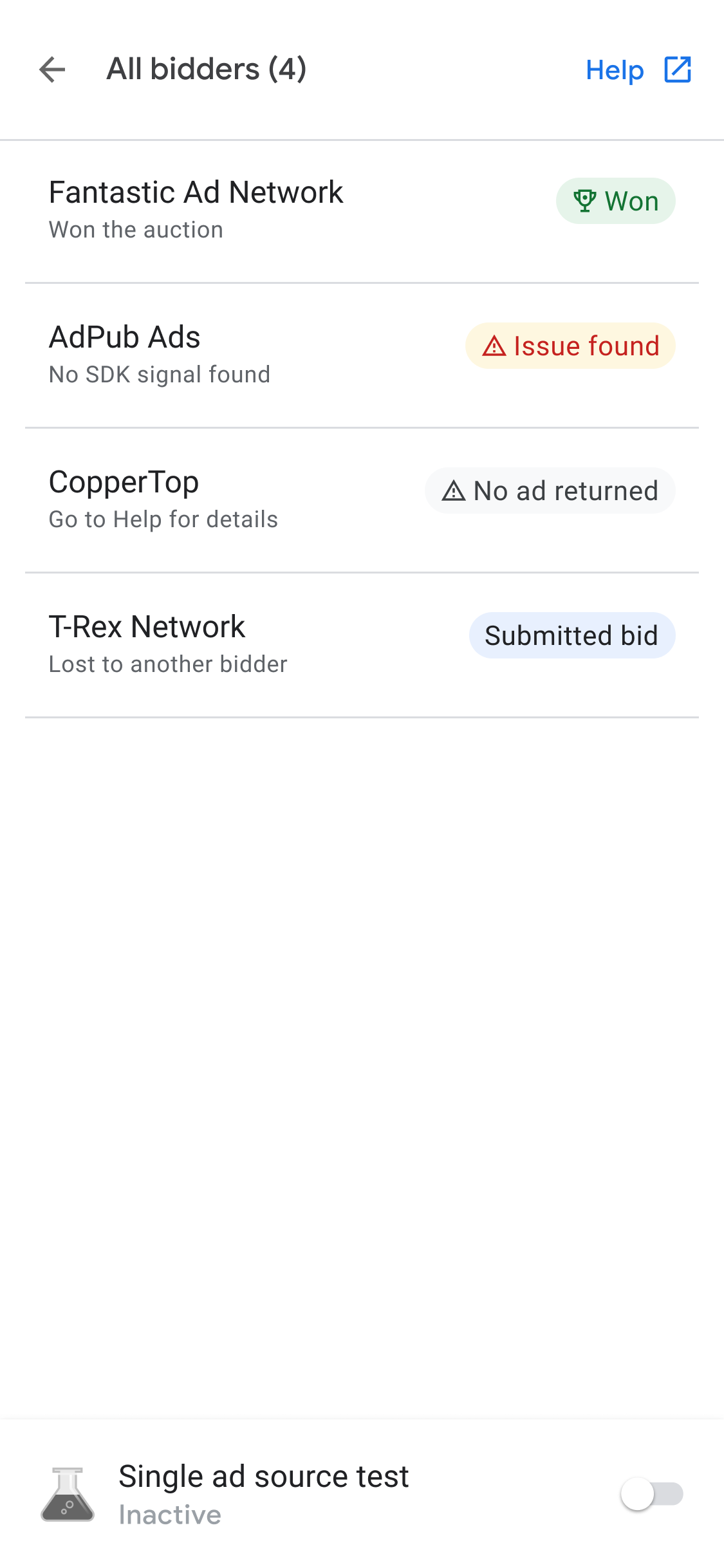
Les résultats des enchères sont triés de manière à placer les éléments exploitables en haut de la liste :
En haut de la liste se trouve le réseau publicitaire qui a remporté l'enchère.
Viennent ensuite les réseaux publicitaires présentant des problèmes. Vous pouvez suivre la procédure de dépannage pour les problèmes.
Ensuite, il y a les réseaux publicitaires qui n'ont renvoyé aucune annonce ou qui n'ont pas enchéri. Cela peut être dû à plusieurs problèmes différents au niveau de la source d'annonces, car il est possible qu'elle n'ait pas défini d'enchère en raison de sa configuration ou de la façon dont elle prend ses décisions. Vous pouvez consulter le guide de configuration de la source d'annonces ou contacter directement la source d'annonces pour obtenir de l'aide.
Enfin, en bas de la liste, vous trouverez les réseaux publicitaires qui ont perdu l'enchère.
La cascade de la médiation peut placer la source d'annonces qui a remporté l'enchère en fonction de sa valeur d'eCPM.
Lorsqu'une source d'annonce est appelée dans la cascade de la médiation, elle peut diffuser des annonces. Pour en savoir plus sur le fonctionnement des enchères avec la cascade de la médiation, consultez l'exemple 2 et l'exemple 3 de sources d'annonces associées à des enchères et de sources publicitaires en cascade dans un groupe de médiation.
Débogage avancé des blocs d'annonces
Lorsque vous résolvez des problèmes liés aux blocs d'annonces, il peut être utile d'examiner la demande d'annonce et la réponse pour identifier l'origine du problème, ou de les partager avec l'assistance Google pour vous aider à déboguer. Appuyez sur l'icône de menu en haut de la chaîne de cascade d'annonces, puis sélectionnez Partager la demande d'annonce et la réponse pour exporter la demande d'annonce et la réponse complètes. Cela vous évite d'avoir à exécuter des traces réseau sur votre propre application.
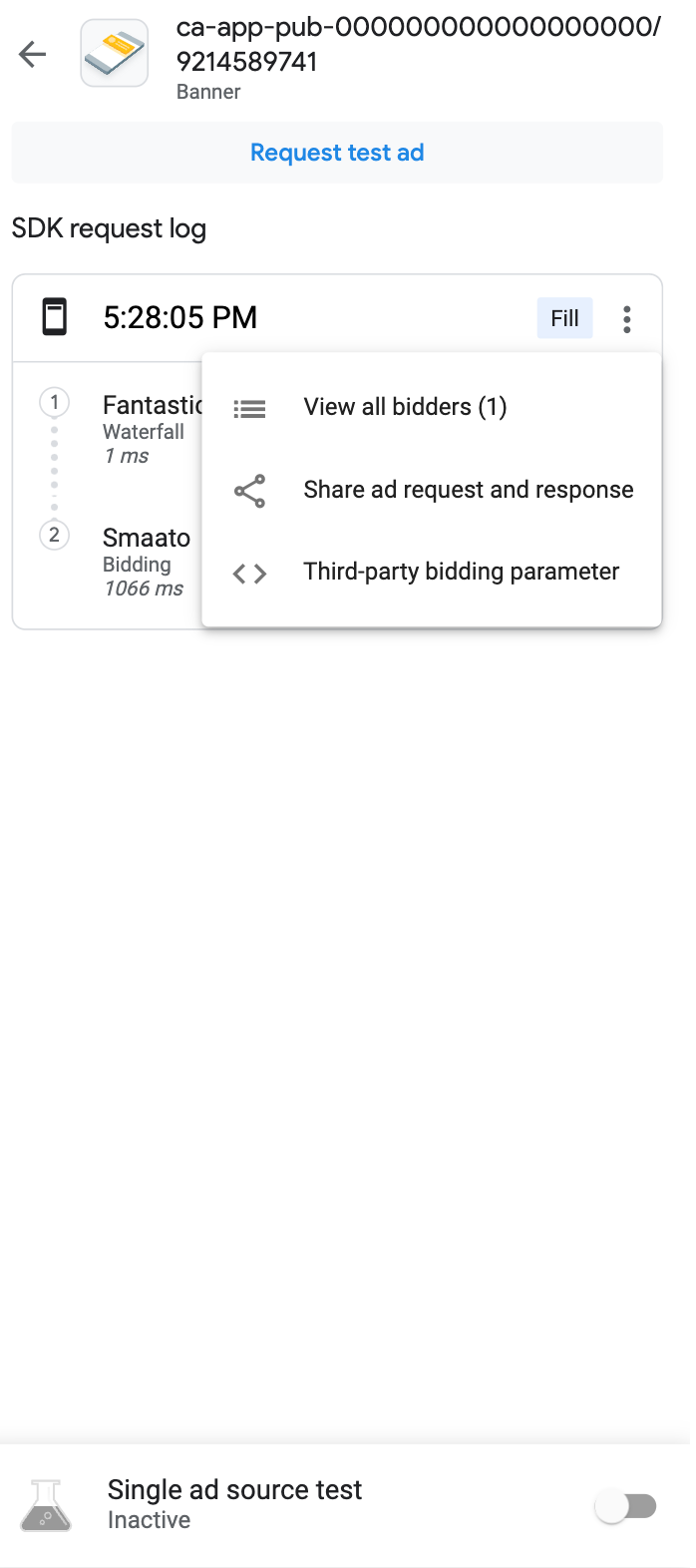
Vous pouvez également afficher les paramètres d'enchères tiers décodés en appuyant sur l'option Paramètre d'enchères tiers dans le même menu que la chaîne de requête. Vous obtenez ainsi des informations sur les paramètres d'enchères tierces qui peuvent rencontrer des problèmes, ce qui vous aide à déboguer votre application ou à vérifier qu'un réseau collecte correctement ses signaux.

Afficher les adaptateurs disponibles
Cliquez sur l'onglet Adaptateurs pour afficher la liste de tous les adaptateurs tiers associés aux sources d'annonces dans les configurations d'enchères ou de médiation de votre application. Développez ensuite les fiches pour afficher leur état d'initialisation et les versions du SDK. En plus des adaptateurs tiers compatibles, vous pouvez également afficher les adaptateurs d'événements personnalisés.
Les événements personnalisés permettent aux éditeurs d'utiliser des réseaux publicitaires non compatibles avec AdMob. Les événements personnalisés se distinguent des adaptateurs tiers standards dans la liste des adaptateurs par leurs noms de classe uniques. En plus de fournir des informations sur le nom et l'état de la classe, l'inspecteur d'annonces affiche également les libellés attribués à ces événements personnalisés dans l'interface Web AdMob.
Si l'adaptateur n'est pas trouvé ou ne s'initialise pas, consultez Résoudre les problèmes rencontrés à l'aide de l'inspecteur d'annonces pour en savoir plus.

Tester vos blocs d'annonces
Si vous souhaitez tester votre bloc d'annonces sans avoir à y accéder dans l'UI de votre application, l'inspecteur d'annonces vous permet de le faire directement depuis l'écran d'informations du bloc d'annonces. De plus, vous pouvez tester plusieurs blocs d'annonces à la fois, charger et afficher de manière asynchrone vos demandes d'annonces tests, et même effectuer des tests de sources d'annonces spécifiques.
Test d'annonces
Les tests d'annonces de l'inspecteur d'annonces décrits dans cette section sont un excellent outil pour vérifier votre expérience publicitaire de base et valider votre configuration de médiation lorsqu'ils sont utilisés avec le test d'une seule source d'annonces.
Lorsque vous êtes prêt à tester votre bloc d'annonces, appuyez sur le bouton Demander une annonce test en haut de l'écran de l'inspecteur d'annonces pour lancer le test. Les résultats du test s'affichent ensuite dans le journal des requêtes du SDK, sous l'en-tête Demandé par l'inspecteur d'annonces.

Tester une source d'annonce spécifique
L'inspecteur d'annonces dispose d'une fonctionnalité permettant de limiter les demandes d'annonces dans votre application afin de ne diffuser que les annonces provenant d'une seule source d'annonces de médiation par enchères ou en cascade. Vous pouvez ainsi vérifier si vous avez correctement implémenté l'adaptateur tiers et si la source d'annonces est diffusée comme prévu.
Pour activer cette fonctionnalité, activez l'option Tester une source d'annonces spécifique en bas de l'écran. La boîte de dialogue de sélection de la source d'annonce suivante s'affiche :

Avant de pouvoir utiliser le test d'une source d'annonce spécifique, vous devez initialiser le SDK Google Mobile Ads.
Vous pouvez ensuite sélectionner une source d'annonces spécifique à tester. Une fois la source d'annonce sélectionnée, l'écran suivant s'affiche :
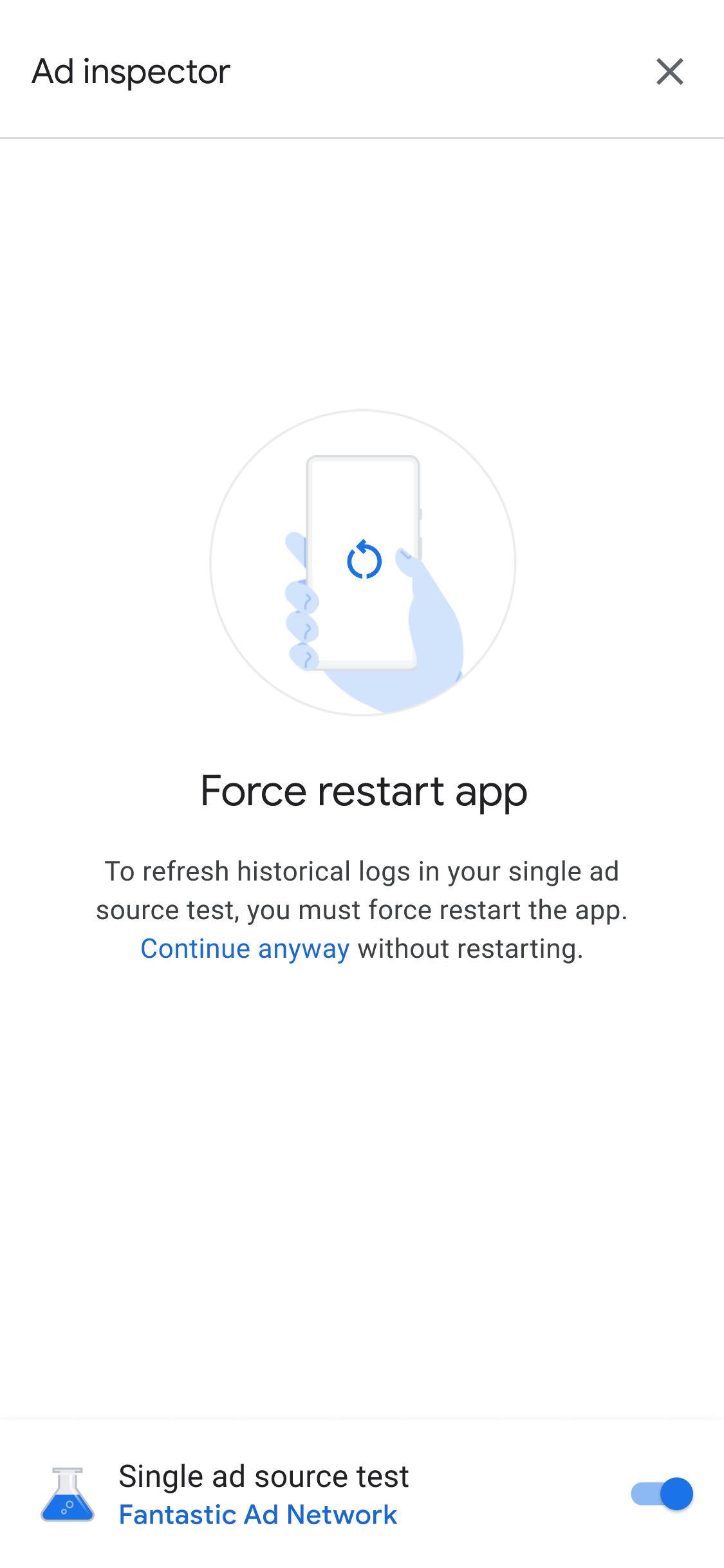
Le paramètre de test d'une source d'annonces spécifique s'applique à toutes les demandes d'annonces que vous effectuerez au cours de la même session. Toutefois, elle ne s'applique pas aux annonces précédemment mises en cache au cours de cette session qui n'ont pas encore été diffusées. Nous vous recommandons de forcer le redémarrage de votre application lorsque vous appliquez le test d'une source d'annonces spécifique afin d'invalider les annonces mises en cache qui pourraient être diffusées au lieu que la source d'annonces que vous avez choisie reçoive une demande.
Après le redémarrage de votre application, tous les emplacements de blocs d'annonces tentent de diffuser une annonce provenant uniquement du réseau sélectionné. Si vous lancez l'inspecteur d'annonces lorsqu'un test de source d'annonce spécifique est actif, la source d'annonce test active s'affiche :
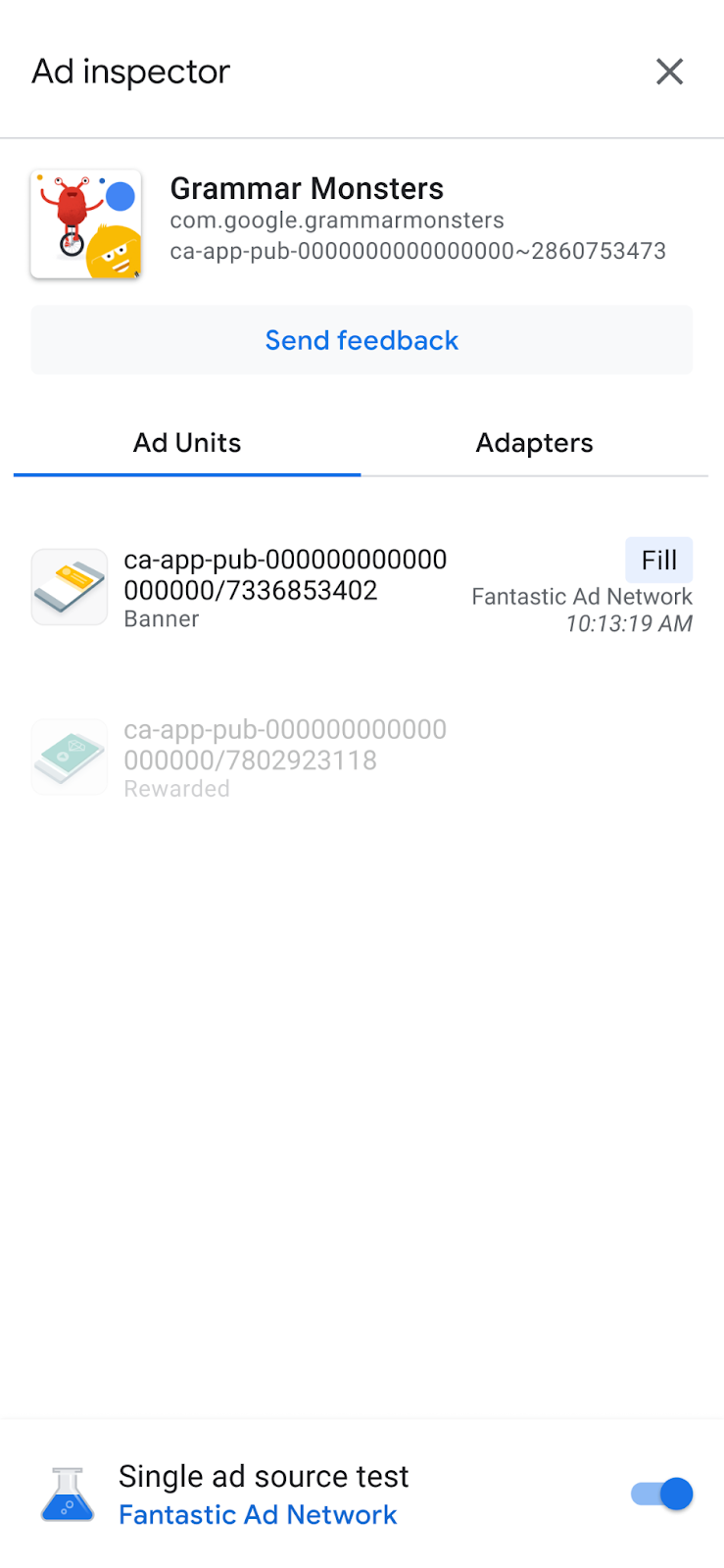
Lorsque vous testez une source d'annonces spécifique, toutes les demandes d'annonces tentent de trouver un emplacement via la source d'annonces sélectionnée, qu'elle ait été configurée ou non pour les enchères ou la médiation pour le bloc d'annonces demandé. Si la source d'annonces que vous testez ne se trouve pas dans la cascade de la médiation pour un bloc d'annonces, vous verrez le message d'erreur "Pas de remplissage".
Lors du test d'une source d'annonce spécifique, vous pouvez appuyer sur un bloc d'annonces pour afficher le journal des requêtes SDK. Cela vous permet de déterminer si la source d'annonces a répondu aux demandes d'annonces effectuées après l'activation du test de la source d'annonces spécifique. Si la source d'annonce n'a pas réussi à charger une annonce, un message d'erreur s'affiche, décrivant l'erreur.
Si vous avez ajouté plusieurs instances de la source d'annonces sélectionnée à une cascade de médiation, celle-ci affichera chaque instance de l'appel à la source d'annonces jusqu'à ce que la demande d'annonce ait été satisfaite ou que la cascade se soit terminée sans remplissage.
Arrêter le test d'une source d'annonce spécifique
Pour arrêter le test, désactivez le bouton bascule :
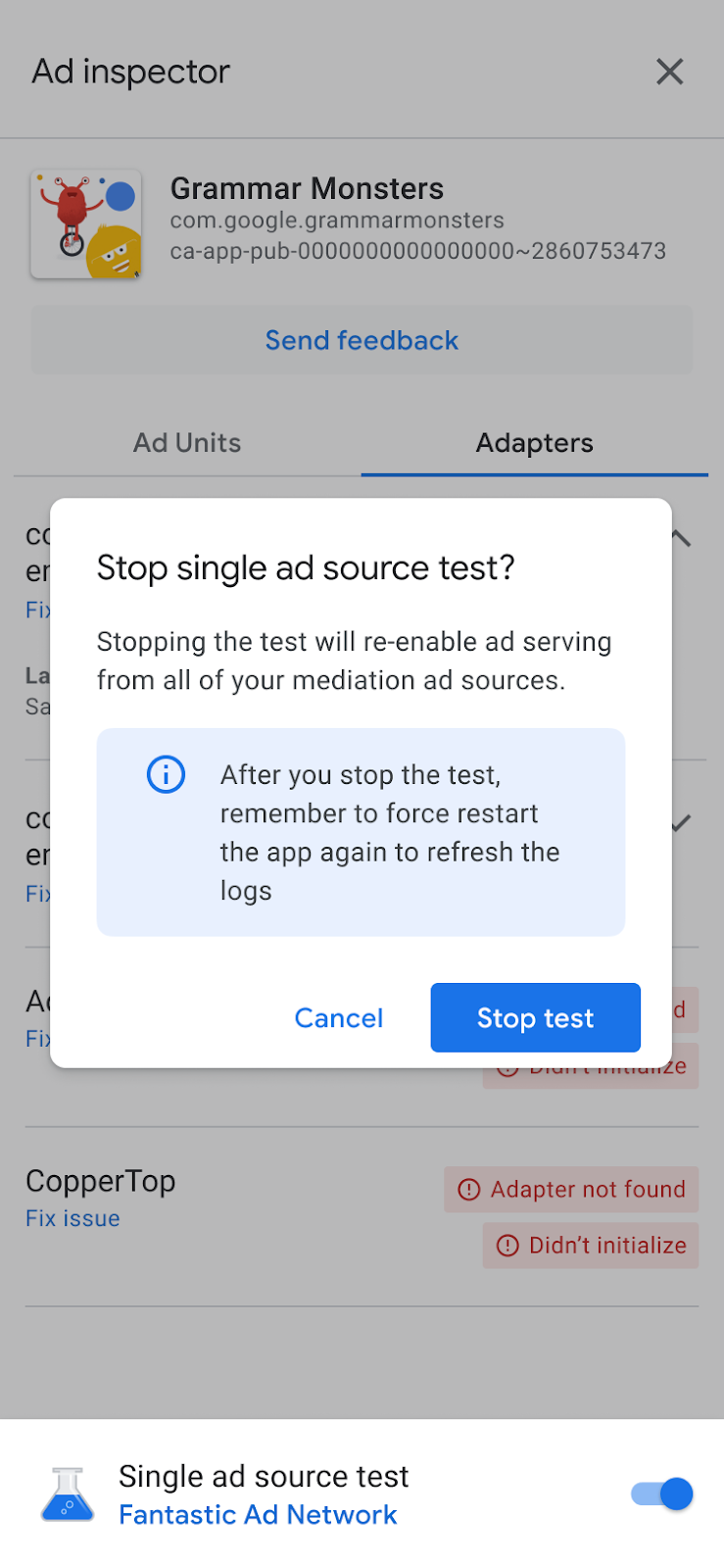
Un message de confirmation s'affiche ensuite sur l'écran de redémarrage suivant :
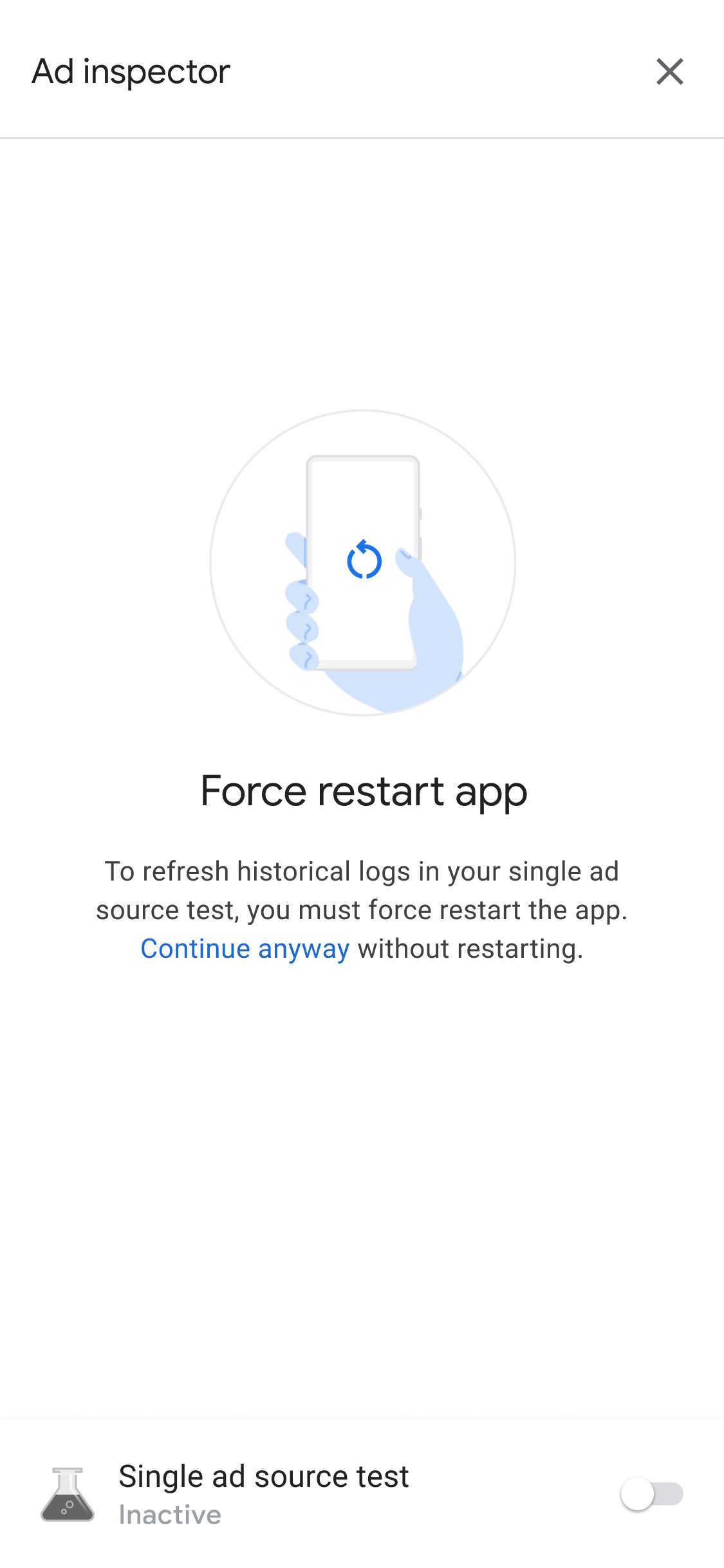
Nous vous recommandons de forcer le redémarrage de votre application après avoir arrêté le test afin d'invalider les annonces mises en cache pour la source d'annonces testée.
Déboguer les paramètres de confidentialité
Prérequis : SDK Google Mobile Ads version 9.6.0 ou ultérieure
Vous pouvez utiliser l'inspecteur d'annonces pour afficher les signaux de confidentialité suivants transmis dans la demande d'annonce dans le cadre de l'intégration du TCF de l'IAB Europe pour les éditeurs :
- Le RGPD s'applique (
IABTCF_gdprApplies) - Chaîne AC (
IABTCF_AddtlConsent) - Chaîne TC (
IABTCF_TCString)
Après avoir chargé une annonce ou effectué des tests d'annonces dans l'inspecteur d'annonces, appuyez sur l'icône de menu de la demande sous Journal des requêtes SDK. Sélectionnez ensuite l'option Signaux de confidentialité.
L'écran Signaux de confidentialité affiche les signaux de confidentialité transmis dans la demande d'annonce.
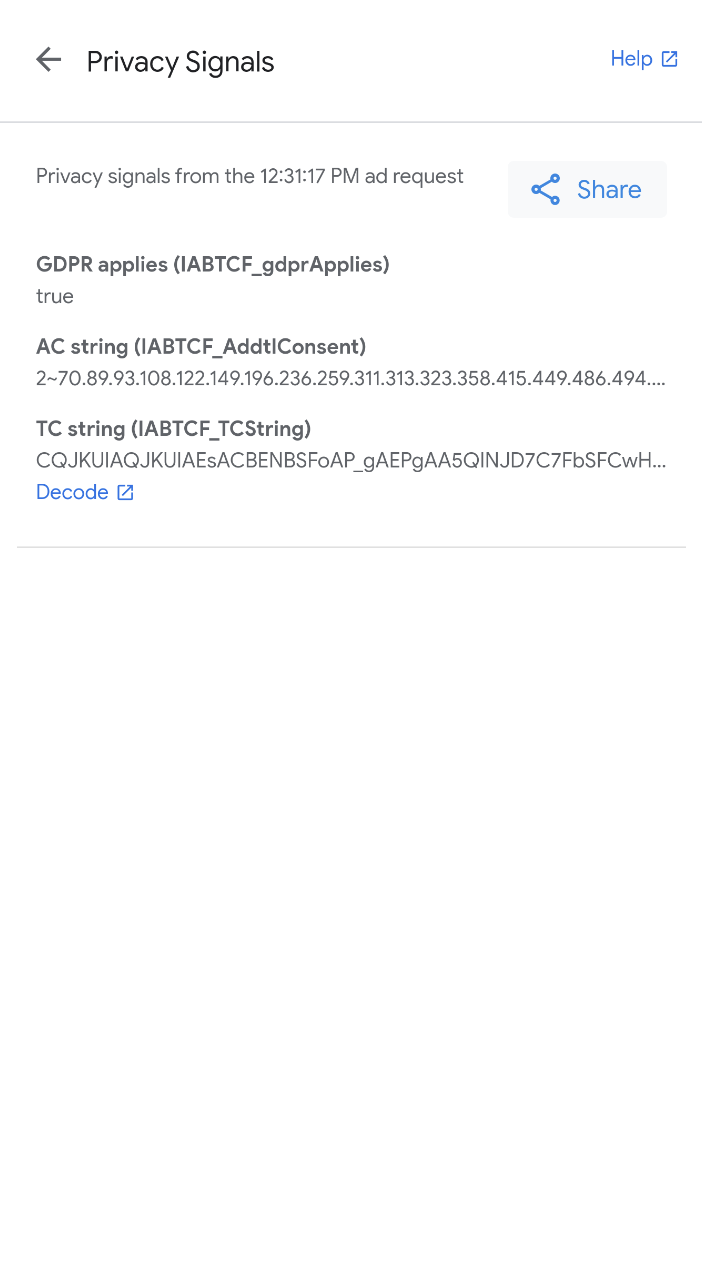
Pour en savoir plus sur la chaîne AC, consultez la spécification technique de Google concernant le consentement supplémentaire. Pour afficher les détails précis du consentement dans la chaîne TC, tels que l'ID de la CMP et la liste des identifiants de fournisseurs associés à l'IAB qui ont obtenu le consentement, cliquez sur Décoder pour ouvrir l'encodeur / décodeur GPP de l'IAB.
Si vous rencontrez des erreurs, suivez les étapes de la section Comprendre les problèmes de confidentialité pour les résoudre.
Copier l'intégralité des résultats de débogage
L'inspecteur d'annonces permet de copier une chaîne JSON contenant l'intégralité des résultats de débogage de l'outil, y compris les détails de votre application AdMob, l'état d'initialisation de l'adaptateur et les résultats des tests de tous les blocs d'annonces.
Pour ce faire, appuyez sept fois sur l'icône de l'application jusqu'à ce que le message JSON de l'inspecteur d'annonces copié dans le presse-papiers s'affiche.