
Questa guida illustra come avviare e utilizzare le diverse funzionalità dello strumento di controllo degli annunci.
Prerequisiti
Per utilizzare lo strumento di controllo degli annunci, devi:
- Completare la Guida introduttiva.
- Utilizza l'SDK Google Mobile Ads versione 9.1.0 o successive.
- Aggiungi il tuo dispositivo come dispositivo di test. Lo strumento di controllo degli annunci viene avviato solo sui dispositivi di test.
Avvia lo strumento di controllo degli annunci
Lo strumento di controllo degli annunci può essere avviato da qualsiasi punto della tua app nei seguenti modi:
- Utilizza il gesto selezionato nell'interfaccia utente di AdMob durante la registrazione di un dispositivo di test.
- In modo programmatico utilizzando l'API fornita.
- Utilizza il pulsante di avvio dal menu di debug.
Avvia con i gesti
Non sono necessarie modifiche alla tua app per avviare lo strumento di controllo degli annunci con un gesto. Basta eseguire il gesto (doppio scuotimento o scuotimento) che hai configurato in AdMob per quel dispositivo di test. Scopri di più
Dopo aver impostato un gesto nell'interfaccia utente di AdMob (e aver atteso 15 minuti per la propagazione), l'app deve effettuare una richiesta di annuncio affinché l'SDK Google Mobile Ads apprenda l'impostazione del gesto. Se il gesto specificato non funziona, prova a caricare un annuncio, riavviare l'app e testare nuovamente il gesto.
Lancio in modo programmatico
Lo strumento di controllo degli annunci può essere avviato anche in modo programmatico:
Questa API funziona per i dispositivi di test registrati in modo programmatico o nell'interfaccia utente di AdMob.
Visualizza e risolvi i problemi relativi alle unità pubblicitarie
Una volta avviato, viene visualizzata la schermata principale dello strumento di controllo degli annunci, contenente un elenco di tutte le unità pubblicitarie nell'interfaccia utente di AdMob associate all'ID della tua app monetizzata con AdMob che hanno configurazioni di asta o mediazione:
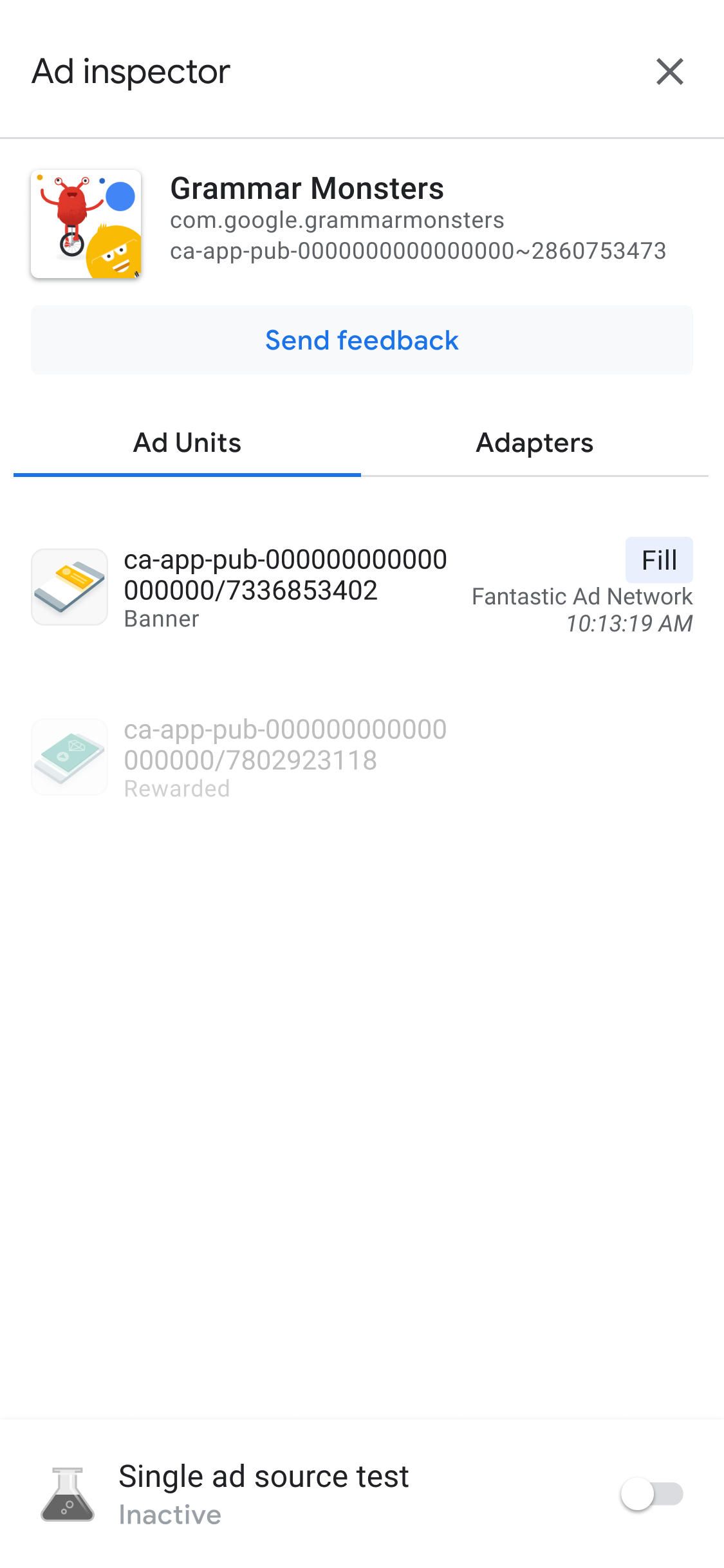
Ti consigliamo di inizializzare l'SDK Google Mobile Ads prima di utilizzare lo strumento di controllo degli annunci.
Visualizza i dettagli della cascata della mediazione per un'unità pubblicitaria
Tocca un'unità pubblicitaria per visualizzare il relativo log delle richieste SDK, che fornisce dettagli sulla cascata della mediazione fino al punto in cui l'annuncio è stato evaso (o la cascata è terminata senza evasione) per le ultime richieste di annunci.
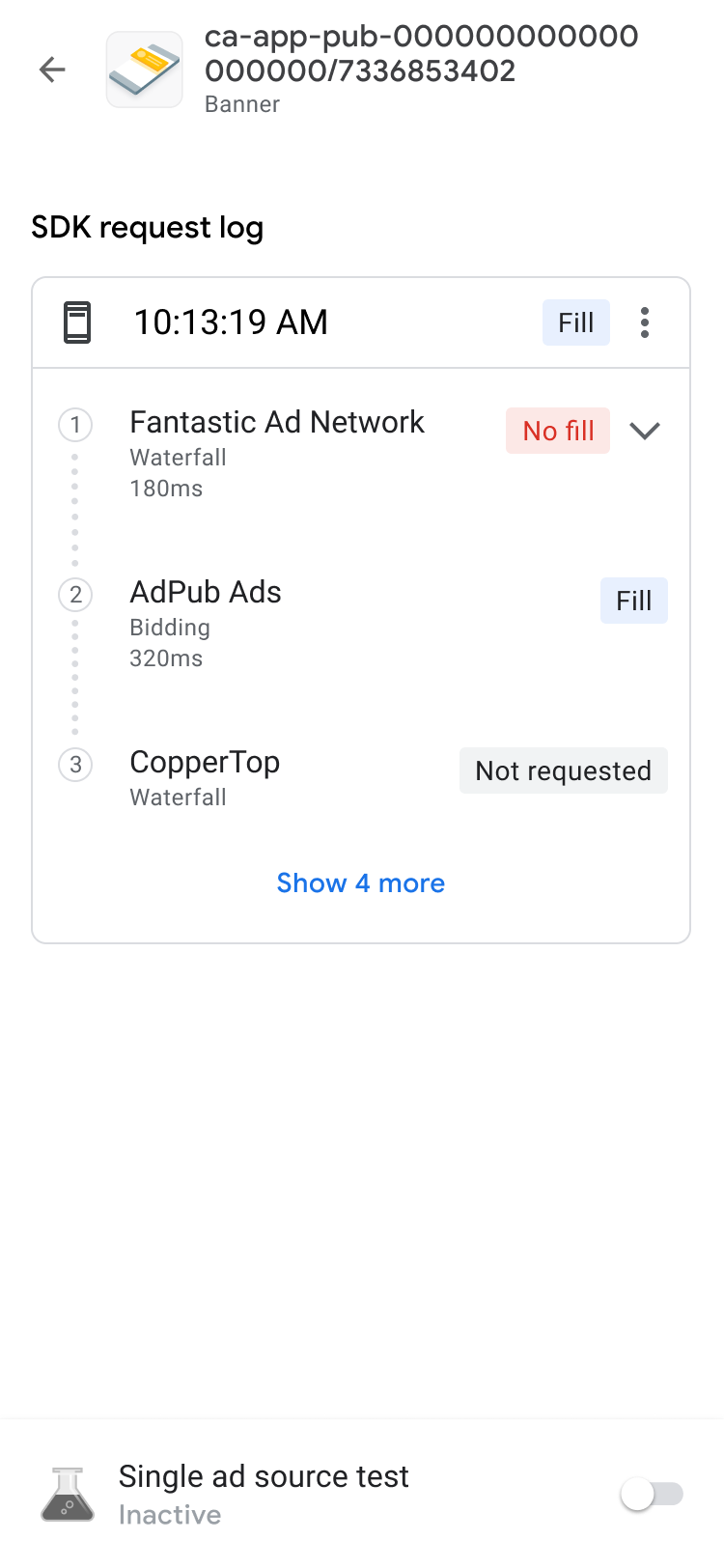
Ogni richiesta può essere espansa utilizzando l'indicatore di divulgazione per mostrare i risultati della cascata della mediazione per quella richiesta, insieme a eventuali errori e latenze applicabili.
Per le origini annuncio di terze parti, i messaggi di errore vengono inviati direttamente dall'origine annuncio. Per saperne di più, rivolgiti all'origine annuncio di terze parti.
Visualizza i dettagli dell'asta per un'unità pubblicitaria
Se non hai mai effettuato offerte, leggi la panoramica.
Nel log delle richieste SDK, puoi visualizzare le origini annuncio per l'asta chiamate nella richiesta di annuncio. Tocca un'unità pubblicitaria nel log delle richieste SDK per visualizzare i dettagli di ogni origine annuncio nell'asta.
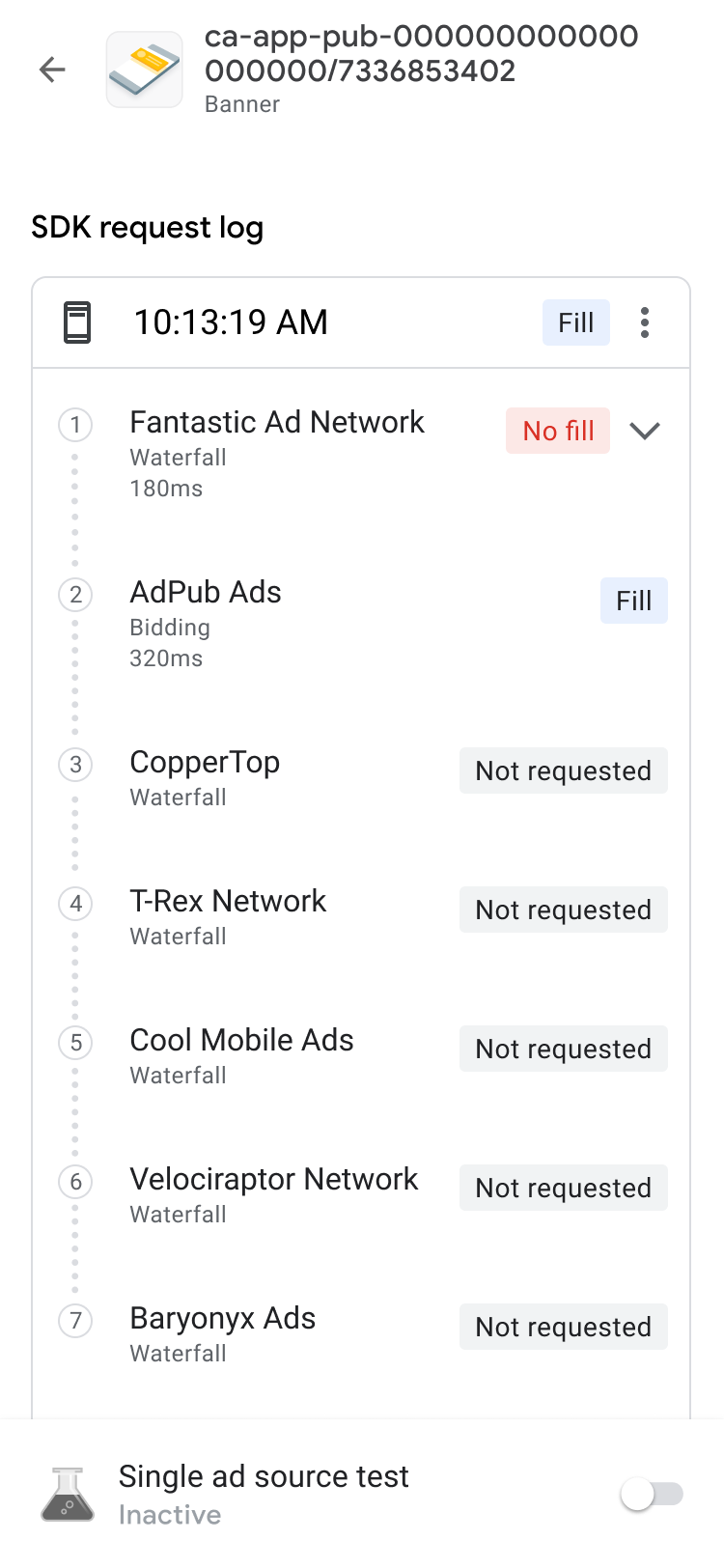
I risultati dell'asta vengono ordinati in modo da mostrare gli elementi su cui è possibile intervenire più vicini alla parte superiore dell'elenco:
In alto è presente la rete pubblicitaria che ha vinto l'asta.
Di seguito sono riportate le reti pubblicitarie con problemi. Puoi seguire la procedura per la risoluzione dei problemi.
Poi ci sono le reti pubblicitarie che non hanno restituito annunci o non hanno fatto offerte. Questo può essere il sintomo di molti problemi diversi relativi all'origine annuncio, che potrebbe non aver fatto offerte a causa della configurazione o del modo in cui prende decisioni. Puoi consultare la guida alla configurazione dell'origine annuncio o contattare direttamente l'origine annuncio per ricevere assistenza.
Infine, in fondo all'elenco sono riportate le reti pubblicitarie che hanno perso l'asta.
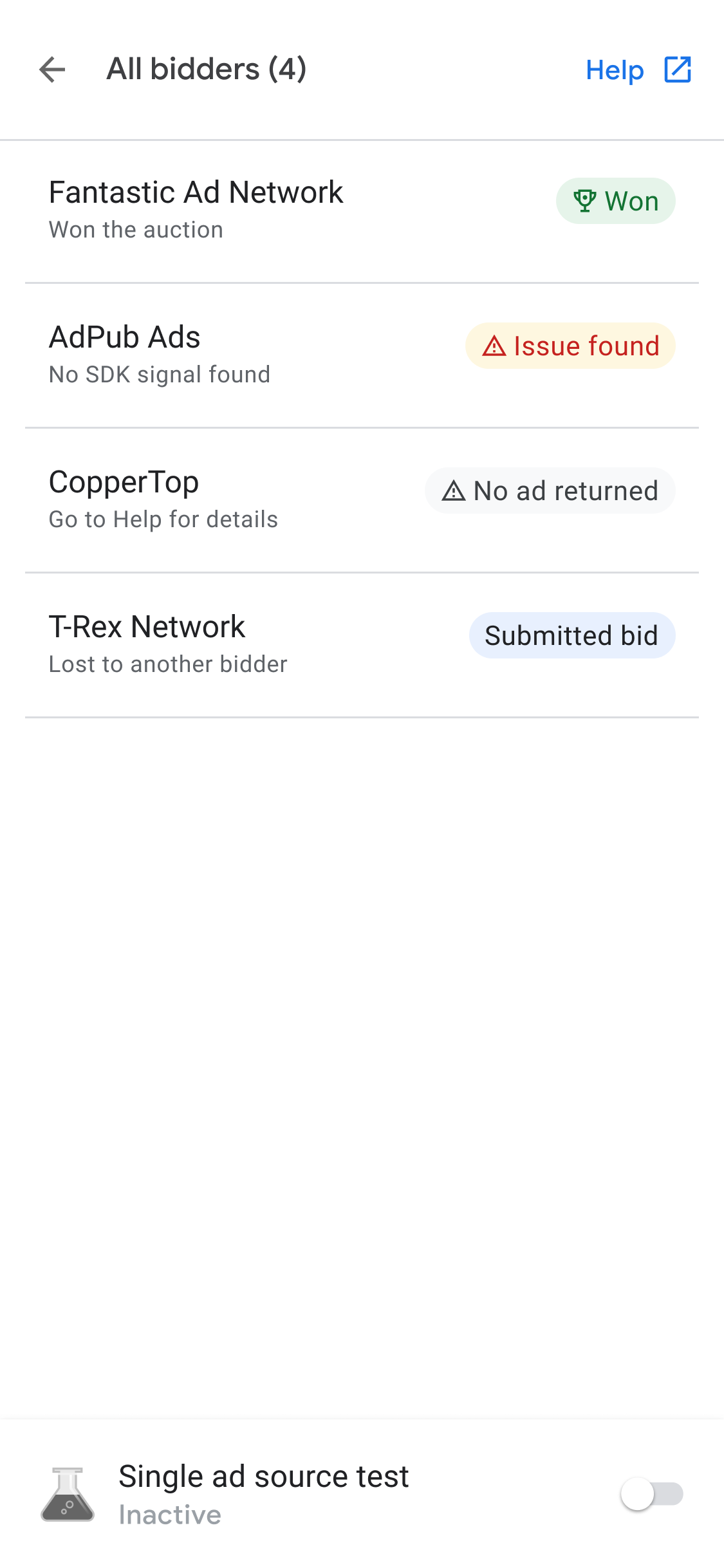
La cascata della mediazione può posizionare l'origine annuncio che ha vinto l'asta in base al suo valore eCPM.
Quando un'origine annuncio viene chiamata nella cascata della mediazione, è in grado di pubblicare annunci. Per scoprire di più su come funziona l'asta con la cascata della mediazione, consulta l'esempio 2 e l'esempio 3 delle origini annuncio con struttura a cascata per l'asta in un gruppo di mediazione.
Debug avanzato delle unità pubblicitarie
Quando risolvi i problemi relativi alle unità pubblicitarie, può essere utile esaminare la richiesta di annuncio e la risposta per identificare dove si verifica un errore o per condividere informazioni con l'Assistenza Google per eseguire il debug. Tocca l'icona del menu nella parte superiore della catena della struttura a cascata e seleziona Condividi richiesta di annuncio e risposta per esportare l'intera richiesta di annuncio e la risposta. In questo modo, non dovrai eseguire i tracciamenti della rete sulla tua app.
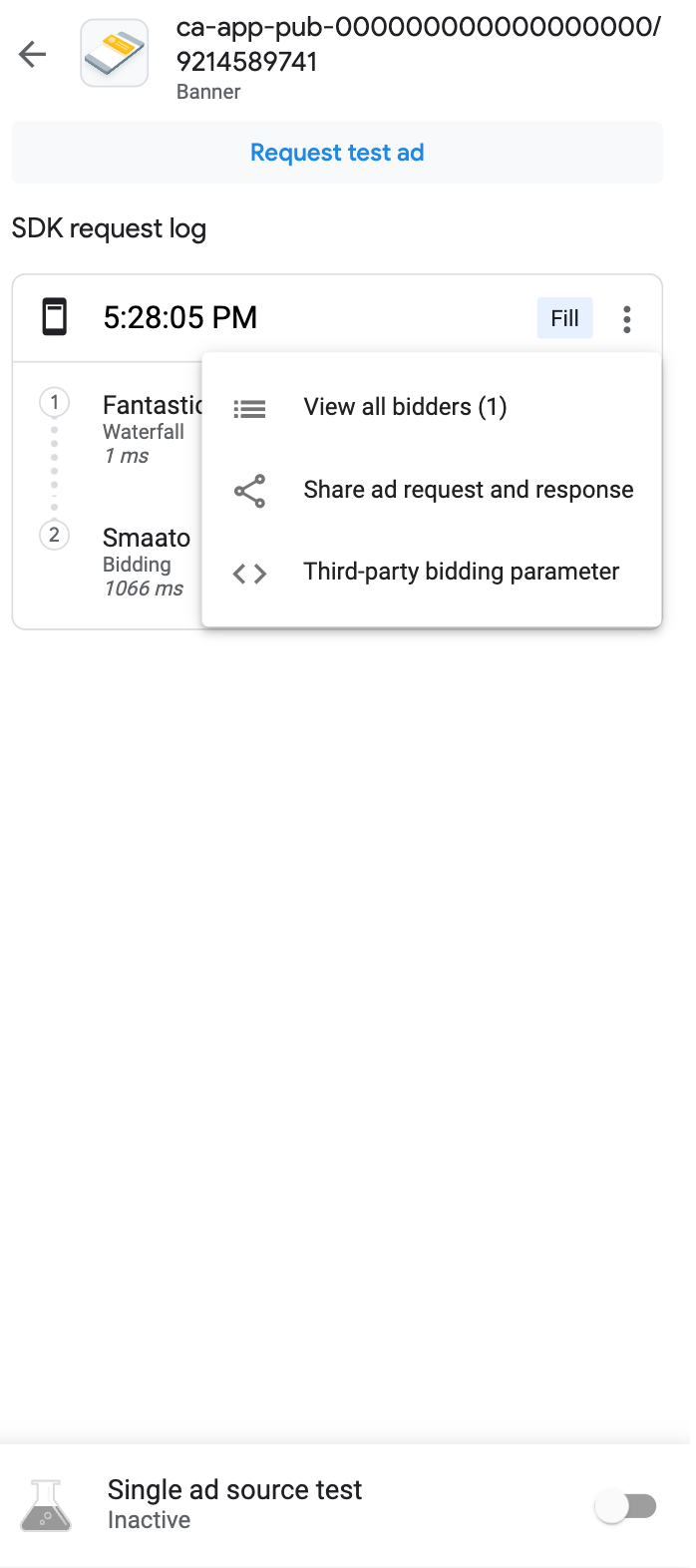
Inoltre, puoi visualizzare i parametri delle aste di terze parti decodificati toccando l'opzione Parametro delle aste di terze parti nello stesso menu della stringa di richiesta. In questo modo, puoi ottenere dettagli su quali parametri delle offerte di terze parti potrebbero presentare problemi, il che ti aiuta a eseguire il debug dell'app o a verificare che una rete raccolga correttamente i suoi indicatori.

Visualizza gli adattatori disponibili
Fai clic sulla scheda Adattatori per visualizzare un elenco di tutti gli adattatori di terze parti associati alle origini annuncio nelle configurazioni di asta o mediazione della tua app. Poi, espandi le schede per visualizzare gli stati di inizializzazione e le versioni dell'SDK. Oltre agli adattatori di terze parti supportati, puoi anche visualizzare gli adattatori di eventi personalizzati.
Gli eventi personalizzati consentono ai publisher di utilizzare reti pubblicitarie non supportate da AdMob. Gli eventi personalizzati si distinguono dagli adattatori di terze parti standard nell'elenco degli adattatori per i nomi delle classi univoci. Oltre a fornire informazioni sul nome e sullo stato della classe, lo strumento di controllo degli annunci mostra anche le etichette assegnate a questi eventi personalizzati nell'interfaccia web di AdMob.
Se l'adattatore non viene trovato o non viene inizializzato, consulta Risolvi i problemi rilevati con lo strumento di controllo degli annunci per saperne di più.

Testa le unità pubblicitarie
Se vuoi testare l'unità pubblicitaria senza doverla raggiungere nell'interfaccia utente dell'app, lo strumento di controllo degli annunci supporta questa operazione direttamente dalla schermata dei dettagli dell'unità pubblicitaria. Inoltre, puoi testare più unità pubblicitarie contemporaneamente, caricare e visualizzare in modo asincrono le richieste di annunci di test ed eseguire test per una singola origine annuncio.
Test degli annunci
I test degli annunci dello strumento di controllo degli annunci descritti in questa sezione sono un ottimo strumento per verificare l'esperienza pubblicitaria di base e convalidare la configurazione della mediazione se utilizzati con i test di una singola origine annuncio.
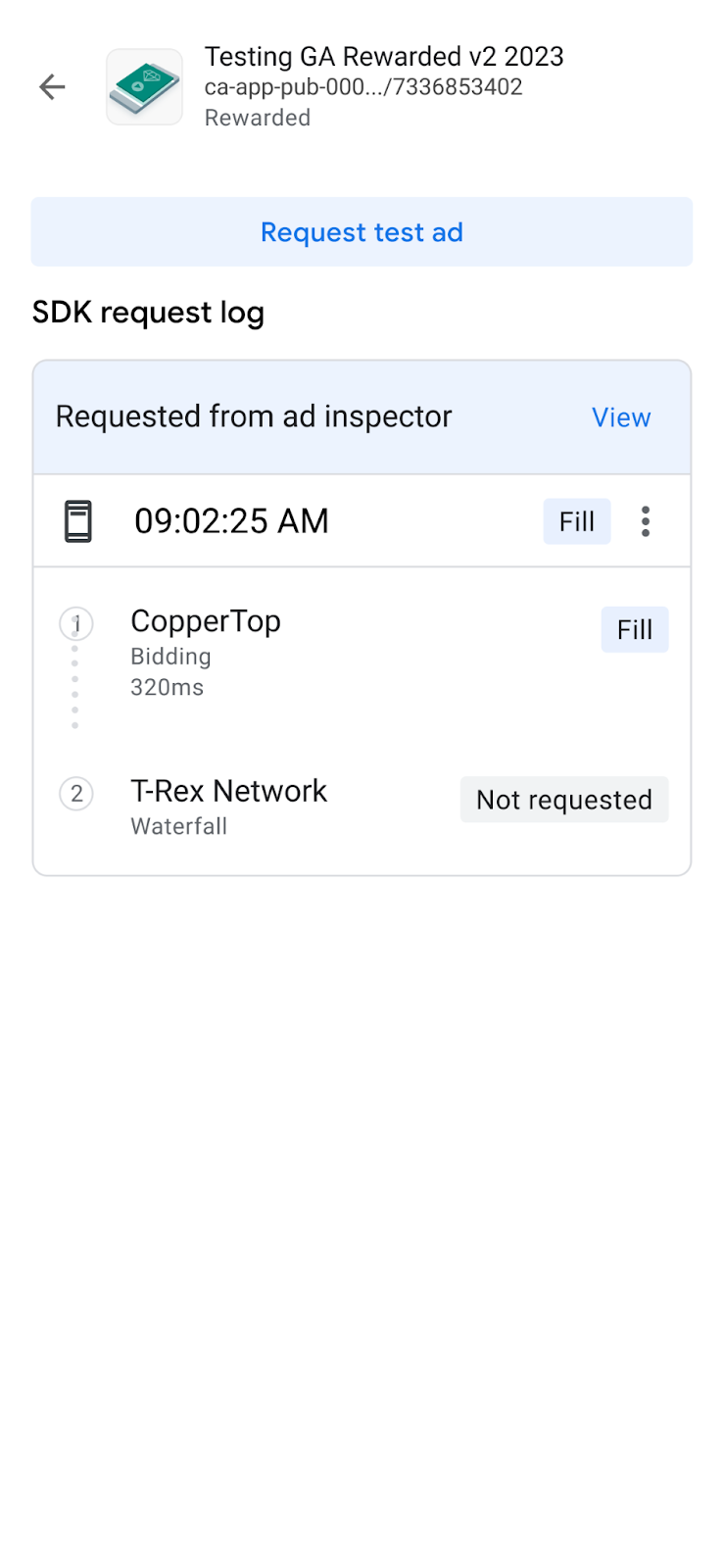
Quando è tutto pronto per testare l'unità pubblicitaria, tocca il pulsante Richiedi annuncio di prova nella parte superiore della schermata dello strumento di controllo degli annunci per attivare il test degli annunci dello strumento di controllo degli annunci. I risultati del test vengono visualizzati nel log delle richieste dell'SDK sotto l'intestazione Richiesto dallo strumento di controllo degli annunci.
Test di singole origini annuncio
Lo strumento di controllo degli annunci dispone di una funzionalità per limitare le richieste di annunci nella tua app in modo da pubblicare solo annunci da una singola origine annuncio di mediazione per l'asta o con mediazione a cascata. In questo modo, puoi verificare di aver implementato correttamente l'adattatore di terze parti e che l'origine annuncio stia pubblicando annunci come previsto.
Per attivare questa funzionalità, attiva/disattiva l'opzione Test singola origine annuncio nella parte inferiore dello schermo. Viene visualizzata la seguente finestra di dialogo per la selezione dell'origine annuncio:

Devi inizializzare l'SDK Google Mobile Ads per poter utilizzare il test di una singola origine annuncio.
Puoi quindi selezionare una singola origine annuncio da testare. Una volta selezionata un'origine annuncio, viene visualizzata la seguente schermata:
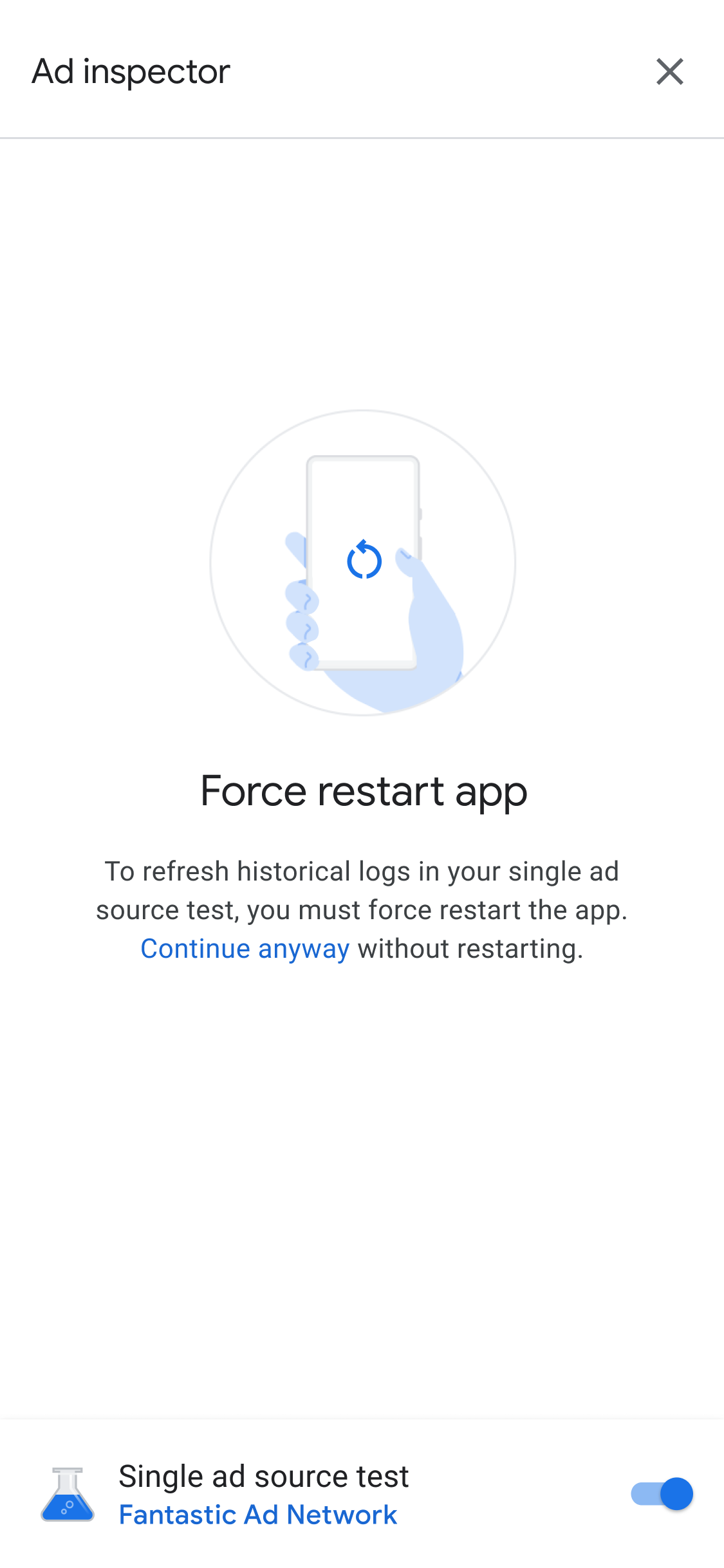
L'impostazione del test per un'origine annuncio singola si applica a tutte le richieste di annunci future che effettui nella stessa sessione. Tuttavia, non si applica agli annunci memorizzati nella cache in precedenza in quella sessione che non sono ancora stati mostrati. Ti consigliamo di forzare il riavvio dell'app quando applichi un test di un'origine annuncio singola per invalidare gli annunci memorizzati nella cache che potrebbero essere pubblicati al posto dell'origine annuncio scelta che riceve una richiesta.
Dopo aver riavviato l'app, tutti i posizionamenti delle unità pubblicitarie tentano di mostrare un annuncio solo dalla rete selezionata. L'avvio dello strumento di controllo degli annunci quando è attivo il test di un'origine annuncio singola mostra l'origine annuncio di test attiva:
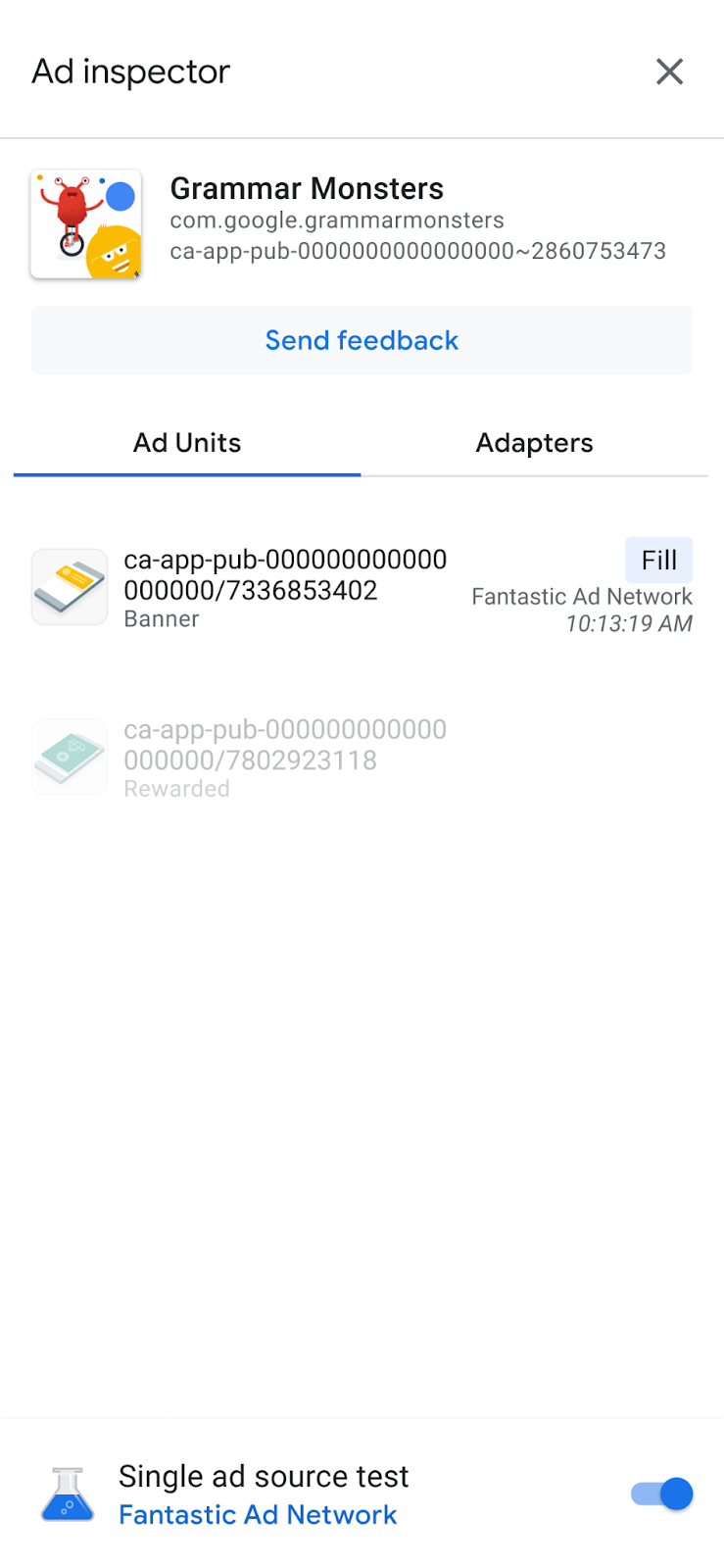
Nella modalità di test di un'origine annuncio singola, tutte le richieste di annunci tentano di utilizzare l'origine annuncio selezionata per soddisfare le richieste, indipendentemente dal fatto che l'origine annuncio sia stata configurata per l'asta o la mediazione per l'unità pubblicitaria richiesta. Se l'origine annuncio che stai testando non è nella cascata della mediazione per un'unità pubblicitaria, riceverai il messaggio di errore "Nessun riempimento".
Durante il test di una singola origine annuncio, puoi toccare un'unità pubblicitaria per visualizzare il relativo log delle richieste SDK. In questo modo, puoi sapere se l'origine annuncio ha soddisfatto le richieste di annunci effettuate dopo l'attivazione della prova di una singola origine annuncio. Se l'origine annuncio non è riuscita a caricare un annuncio, viene visualizzato un messaggio di errore che descrive l'errore.
Se hai aggiunto più istanze dell'origine annuncio selezionata a una cascata della mediazione, vedrai ogni istanza della chiamata all'origine annuncio nella cascata fino al momento in cui l'annuncio non viene riempito o fino al termine della cascata senza un riempimento.
Interrompi il test di un'origine annuncio singola
Per interrompere il test, disattiva l'opzione:
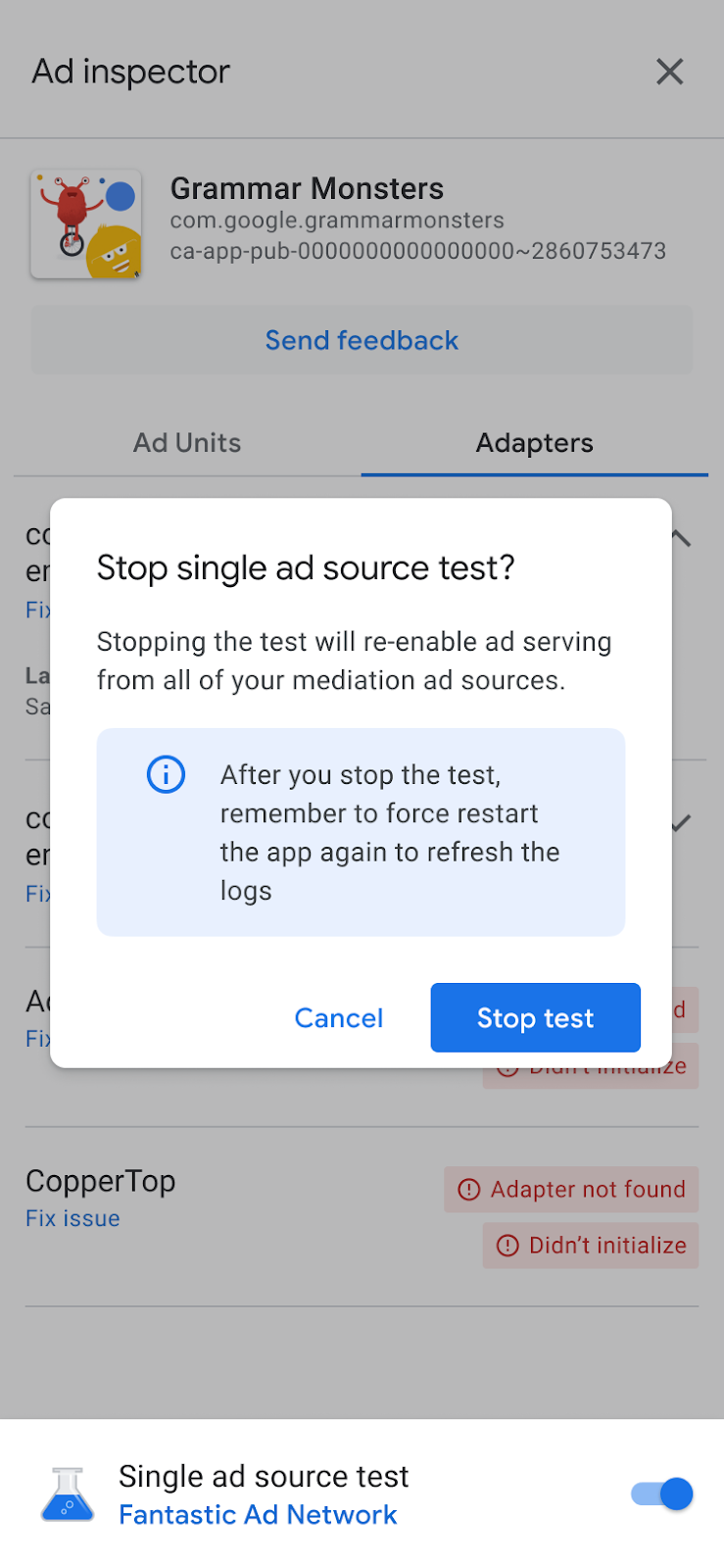
Viene visualizzato un messaggio di conferma nella schermata di riavvio seguente:

Ti consigliamo di forzare il riavvio dell'app dopo aver interrotto il test per invalidare gli annunci memorizzati nella cache per l'origine annuncio testata.
Esegui il debug delle impostazioni della privacy
Prerequisiti: SDK Google Mobile Ads versione 9.6.0 o successive
Puoi utilizzare lo strumento di controllo degli annunci per visualizzare i seguenti indicatori sulla privacy trasmessi nella richiesta di annuncio nell'ambito dell'integrazione del publisher con il TCF di IAB Europe:
- Si applica il GDPR (
IABTCF_gdprApplies) - Stringa CA (
IABTCF_AddtlConsent) - Stringa TC (
IABTCF_TCString)
Dopo aver caricato un annuncio o eseguito il test degli annunci nello strumento di controllo degli annunci, tocca l'icona del menu nella richiesta in Log delle richieste SDK. Quindi, seleziona l'opzione Indicatori di privacy.
La schermata Indicatori della privacy mostra gli indicatori della privacy trasmessi nella richiesta di annuncio.
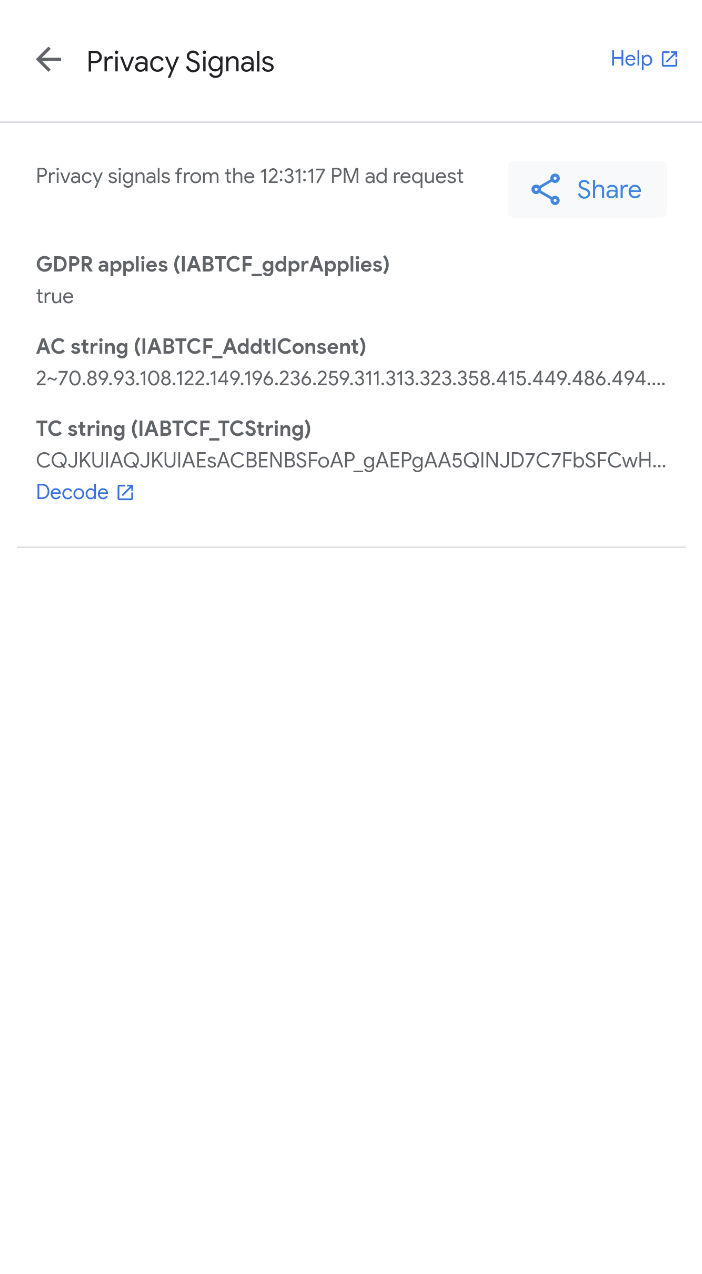
Per scoprire di più sulla stringa CA, consulta la specifica tecnica del Consenso aggiuntivo di Google. Per visualizzare i dettagli granulari del consenso nella stringa TC, come l'ID CMP e l'elenco degli identificatori dei fornitori con consenso associati a IAB, fai clic su Decodifica per aprire IAB GPP Encoder / Decoder.
Se riscontri errori, segui i passaggi descritti in Comprendi i problemi di privacy per risolvere i problemi.
Copia tutti gli output di debug
Lo strumento di controllo degli annunci supporta la copia di una stringa JSON contenente interi output di debug dallo strumento, inclusi i dettagli della tua app monetizzata con AdMob, gli stati di inizializzazione dell'adattatore e i risultati dei test di tutte le unità pubblicitarie.
Per farlo, tocca l'icona dell'app sette volte finché non viene visualizzato il messaggio JSON dello strumento di controllo degli annunci copiato negli appunti.