
คู่มือนี้แสดงวิธีเปิดใช้และใช้ฟีเจอร์ต่างๆ ในตัวตรวจสอบโฆษณา
ข้อกำหนดเบื้องต้น
หากต้องการใช้เครื่องมือตรวจสอบโฆษณา คุณต้องทำดังนี้
- ทำตามคู่มือเริ่มต้นใช้งานให้เสร็จสมบูรณ์
- ใช้ Google Mobile Ads SDK เวอร์ชัน 9.1.0 ขึ้นไป
- เพิ่มอุปกรณ์เป็นอุปกรณ์ทดสอบ เครื่องมือตรวจสอบโฆษณาจะเปิดขึ้นในอุปกรณ์ทดสอบเท่านั้น
เปิดเครื่องมือตรวจสอบโฆษณา
คุณเปิดเครื่องมือตรวจสอบโฆษณาได้จากทุกที่ในแอปด้วยวิธีต่อไปนี้
- ใช้ท่าทางสัมผัสที่เลือกใน UI ของ AdMob เมื่อลงทะเบียนอุปกรณ์ทดสอบ
- ใช้ API ที่มีให้แบบเป็นโปรแกรม
- ใช้ปุ่มเปิดจากเมนูแก้ไขข้อบกพร่อง
เปิดใช้โดยใช้ท่าทางสัมผัส
คุณไม่จำเป็นต้องทำการเปลี่ยนแปลงใดๆ กับแอปเพื่อเปิดเครื่องมือตรวจสอบโฆษณาด้วยท่าทางสัมผัส เพียงทำท่าทางสัมผัส (สะบัดหรือเขย่า 2 ครั้ง) ที่คุณกำหนดค่าไว้ใน AdMob สำหรับอุปกรณ์ทดสอบนั้น ดูข้อมูลเพิ่มเติม
หลังจากตั้งค่าท่าทางสัมผัสใน UI ของ AdMob (และรอ 15 นาทีเพื่อให้ระบบเผยแพร่) แอปของคุณจะต้องส่งคำขอโฆษณาเพื่อให้ Google Mobile Ads SDK ทราบเกี่ยวกับการตั้งค่าท่าทางสัมผัส หากท่าทางสัมผัสที่ระบุไม่ทำงาน ให้ลองโหลดโฆษณา รีสตาร์ทแอป และทดสอบท่าทางสัมผัสอีกครั้ง
เปิดใช้งานแบบเป็นโปรแกรม
นอกจากนี้ คุณยังเปิดเครื่องมือตรวจสอบโฆษณาแบบเป็นโปรแกรมได้ด้วย โดยทำดังนี้
API นี้ใช้ได้กับอุปกรณ์ทดสอบที่ลงทะเบียนโดยใช้โปรแกรมหรือใน UI ของ AdMob
ดูและแก้ปัญหาหน่วยโฆษณา
เมื่อเปิดใช้แล้ว หน้าจอหลักของเครื่องมือตรวจสอบโฆษณาจะปรากฏขึ้น ซึ่งมีรายการหน่วยโฆษณาทั้งหมดใน UI ของ AdMob ที่เชื่อมโยงกับรหัสแอป AdMob ซึ่งมีการกำหนดค่าการเสนอราคาหรือสื่อกลาง ดังนี้
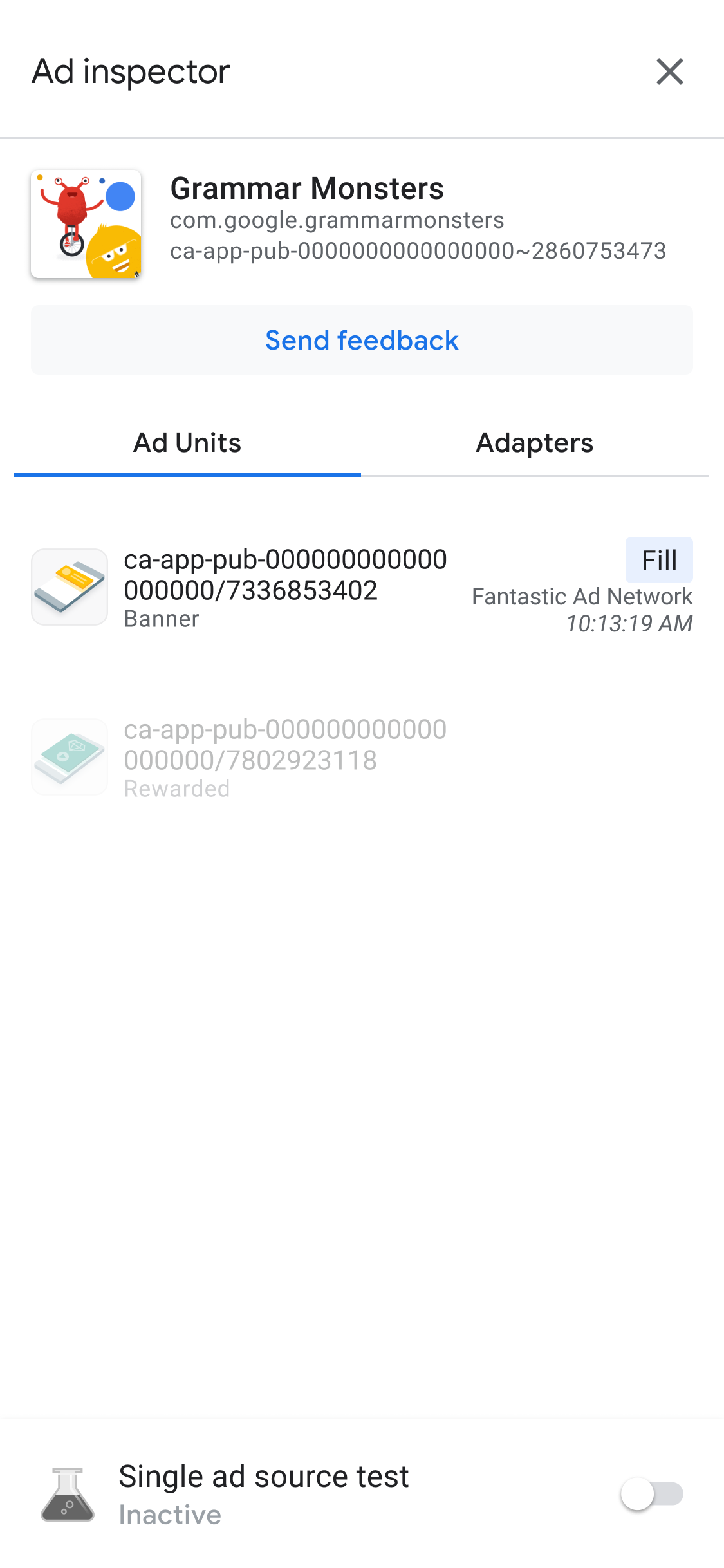
เราขอแนะนำให้เริ่มต้นใช้งาน Google Mobile Ads SDK ก่อนที่จะใช้เครื่องมือตรวจสอบโฆษณา
ดูรายละเอียดการแสดงโฆษณาสื่อกลางตามลำดับขั้นของหน่วยโฆษณา
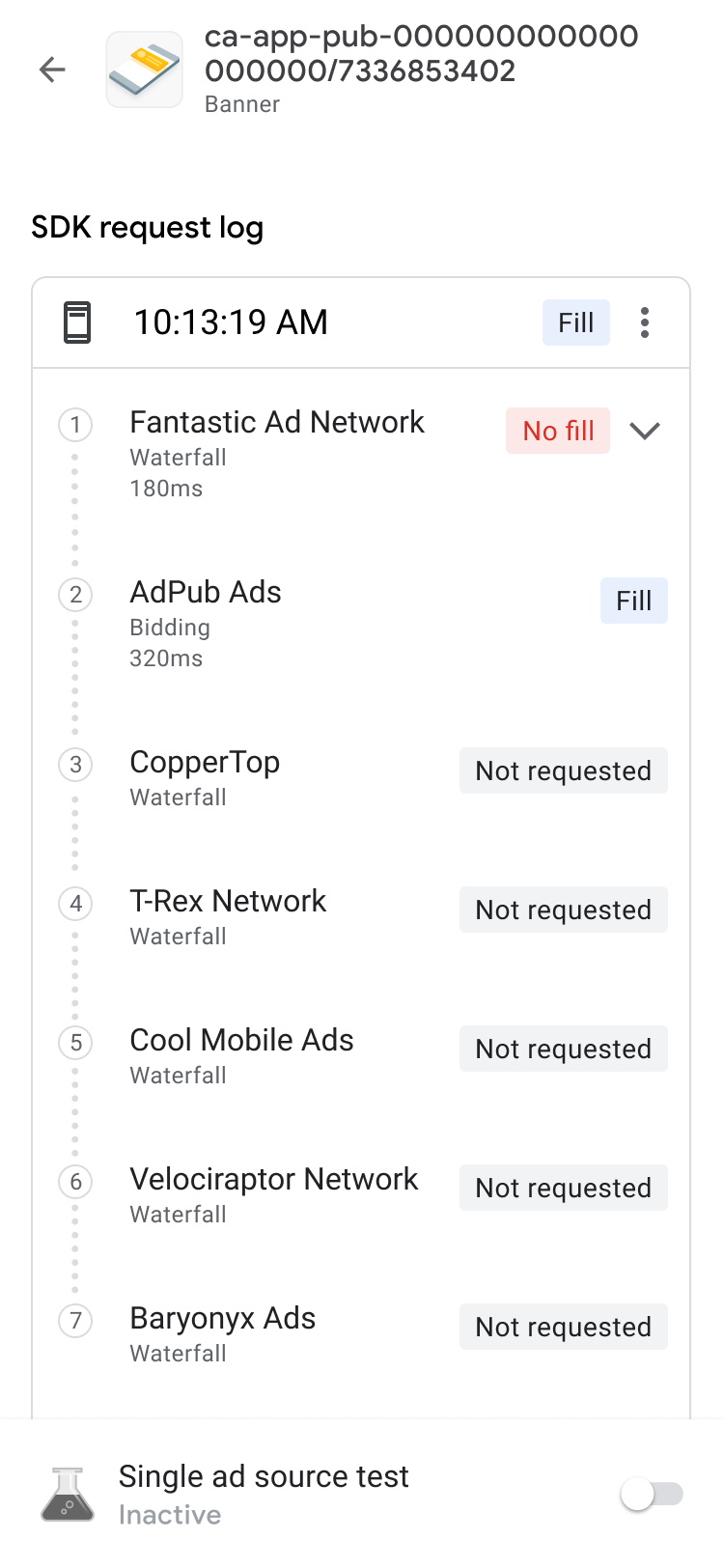
แตะหน่วยโฆษณาเพื่อดูบันทึกคำขอ SDK ของหน่วยโฆษณานั้น ซึ่งจะบอกรายละเอียดเกี่ยวกับการแสดงโฆษณาสื่อกลางตามลำดับขั้นไปจนถึงจุดที่คำขอโฆษณาล่าสุดได้รับโฆษณา (หรือการแสดงโฆษณาสื่อกลางตามลำดับขั้นสิ้นสุดลงโดยไม่ได้รับโฆษณา)
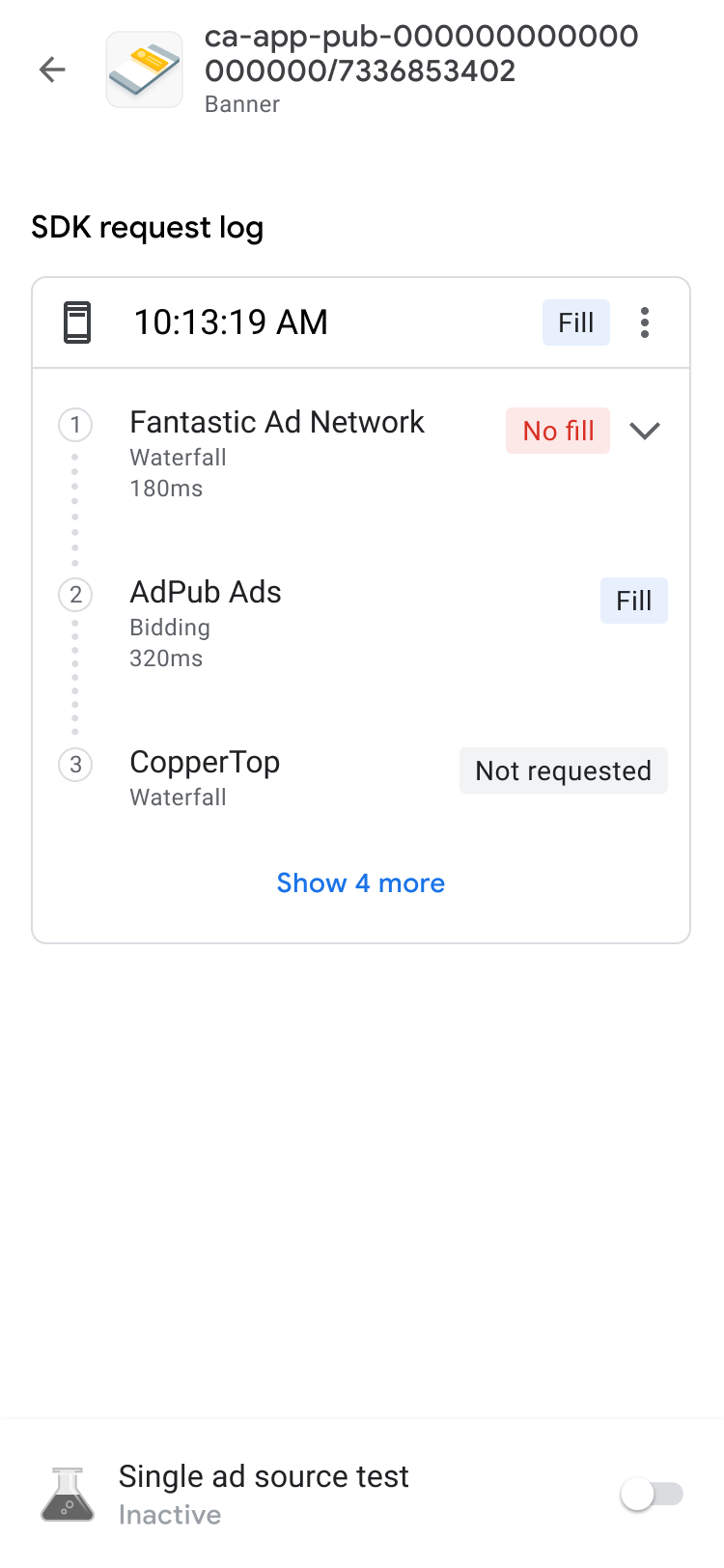
คุณสามารถขยายคำขอแต่ละรายการได้โดยใช้ตัวบ่งชี้การเปิดเผยเพื่อแสดงผลลัพธ์ของการแสดงโฆษณาสื่อกลางตามลำดับขั้นสำหรับคำขอนั้น พร้อมกับข้อผิดพลาดและเวลาในการตอบสนองที่เกี่ยวข้องกับคำขอนั้น
สำหรับแหล่งที่มาของโฆษณาบุคคลที่สาม ระบบจะส่งข้อความแสดงข้อผิดพลาดจากแหล่งที่มาโดยตรง หากต้องการข้อมูลเพิ่มเติม โปรดปรึกษาแหล่งที่มาของโฆษณาบุคคลที่สาม
ดูรายละเอียดการเสนอราคาของหน่วยโฆษณา
หากคุณเพิ่งเริ่มใช้การเสนอราคา โปรดอ่านภาพรวม
ในบันทึกคำขอ SDK คุณจะเห็นแหล่งที่มาของโฆษณาซึ่งใช้การเสนอราคาที่เรียกใช้ในคำขอโฆษณา แตะหน่วยโฆษณาในบันทึกคำขอ SDK เพื่อดูรายละเอียดของแหล่งที่มาของโฆษณาแต่ละแหล่งในการประมูลเสนอราคา
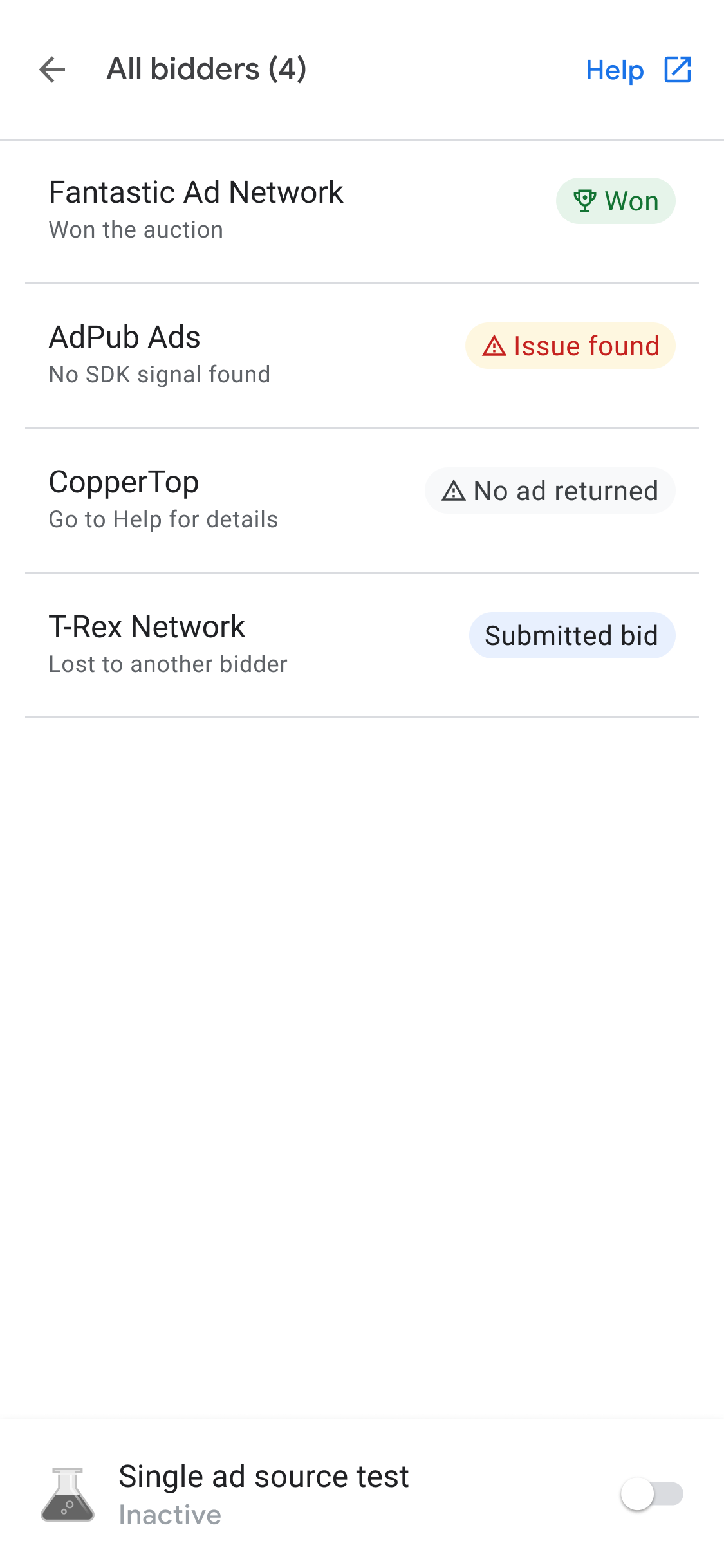
ผลลัพธ์การเสนอราคาจะจัดเรียงตามลำดับเพื่อนำรายการที่ดำเนินการได้มาไว้ใกล้กับด้านบนของรายการมากขึ้น ดังนี้
เครือข่ายโฆษณาที่ชนะการประมูลจะอยู่ด้านบนสุด
ถัดไปคือเครือข่ายโฆษณาที่มีปัญหา คุณสามารถทำตามขั้นตอนการแก้ปัญหาได้
จากนั้นจะมีเครือข่ายโฆษณาที่ไม่มีโฆษณาแสดงหรือไม่ได้เสนอราคา ซึ่งอาจเป็นไปได้ว่าเกิดปัญหาต่างๆ ขึ้นกับแหล่งที่มาของโฆษณา เนื่องจากแหล่งที่มาของโฆษณาอาจไม่ได้เสนอราคาเนื่องจากการตั้งค่าหรือการตัดสินใจของแหล่งที่มาของโฆษณาเอง คุณสามารถดูคู่มือการตั้งค่าของแหล่งที่มาของโฆษณาหรือติดต่อแหล่งที่มาของโฆษณาโดยตรงเพื่อขอรับการสนับสนุน
สุดท้าย เครือข่ายโฆษณาที่แพ้การประมูลเสนอราคาจะอยู่ด้านล่างสุดของรายการ
การแสดงโฆษณาสื่อกลางตามลำดับขั้นสามารถจัดแหล่งที่มาของโฆษณาที่ชนะการประมูลเสนอราคาตามค่า eCPM
เมื่อมีการเรียกแหล่งที่มาของโฆษณาในการแสดงโฆษณาสื่อกลางตามลำดับขั้น แหล่งที่มาดังกล่าวจะแสดงโฆษณาได้ ดูข้อมูลเพิ่มเติมเกี่ยวกับวิธีการทํางานของการเสนอราคากับการแสดงโฆษณาสื่อกลางตามลำดับขั้นได้ที่ตัวอย่างที่ 2 และตัวอย่างที่ 3 ของแหล่งที่มาของโฆษณาซึ่งใช้การเสนอราคาและแหล่งที่มาของโฆษณาสื่อกลางตามลำดับขั้นในกลุ่มสื่อกลาง
การแก้ไขข้อบกพร่องขั้นสูงของหน่วยโฆษณา
เมื่อแก้ปัญหาหน่วยโฆษณา การเจาะลึกคำขอโฆษณาและการตอบกลับอาจช่วยระบุจุดที่เกิดข้อผิดพลาด หรือแชร์กับทีมสนับสนุนของ Google เพื่อช่วยแก้ไขข้อบกพร่องได้ แตะไอคอนเมนูที่ด้านบนของเชน Waterfall แล้วเลือกแชร์คำขอโฆษณาและการตอบกลับเพื่อส่งออกคำขอโฆษณาและการตอบกลับแบบเต็ม ซึ่งจะช่วยให้คุณไม่ต้องยุ่งยากกับการติดตามการทำงานของเครือข่ายในแอปของคุณเอง
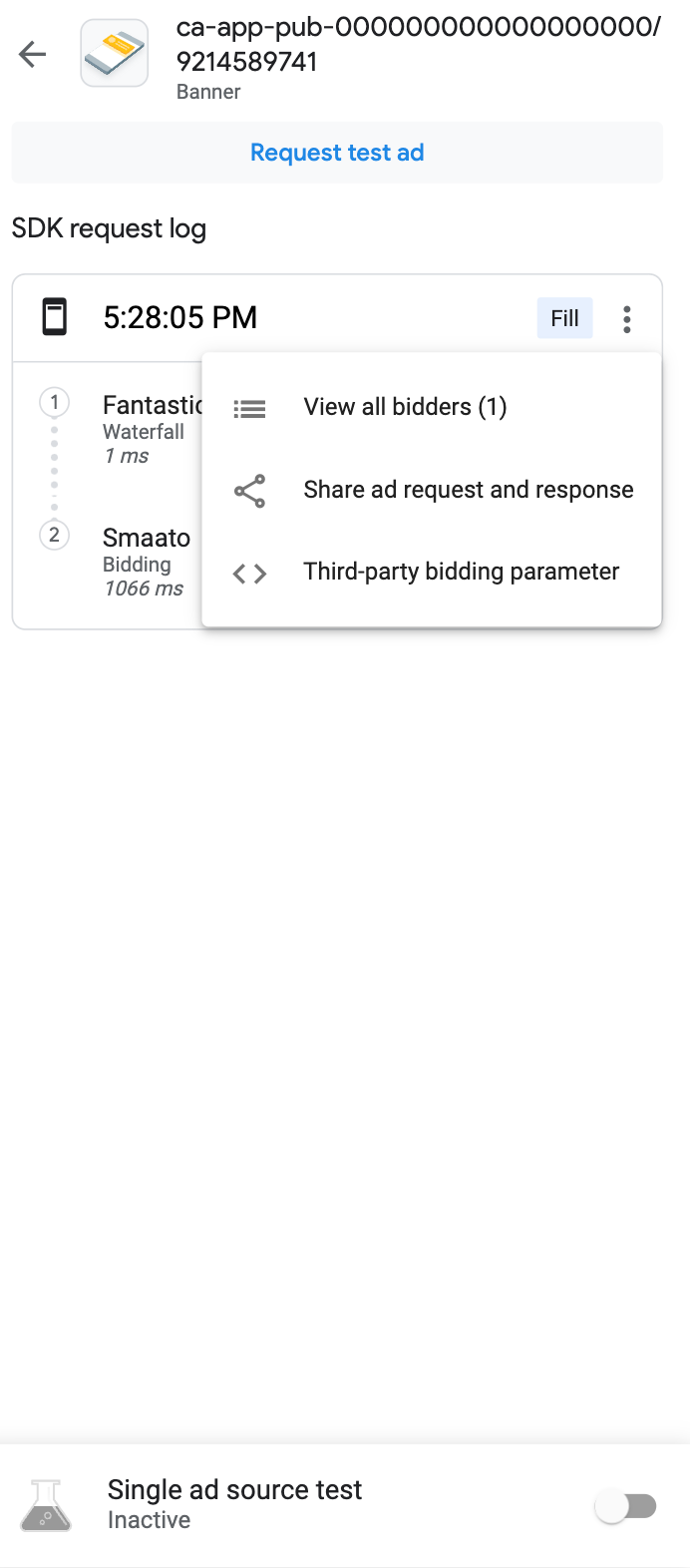
นอกจากนี้ คุณยังดูพารามิเตอร์การเสนอราคาของบุคคลที่สามที่ถอดรหัสแล้วได้โดยแตะตัวเลือกพารามิเตอร์การเสนอราคาของบุคคลที่สามในเมนูเดียวกับสตริงคำขอ ซึ่งจะให้รายละเอียดเกี่ยวกับพารามิเตอร์การเสนอราคาของบุคคลที่สามที่อาจมีปัญหา เพื่อช่วยคุณแก้ไขข้อบกพร่องของแอปหรือตรวจสอบว่าเครือข่ายรวบรวมสัญญาณได้สำเร็จ

ดูอะแดปเตอร์ที่ใช้ได้
คลิกแท็บอะแดปเตอร์เพื่อดูรายการอะแดปเตอร์ของบุคคลที่สามทั้งหมดที่เชื่อมโยงกับแหล่งที่มาของโฆษณาในการกำหนดค่าการเสนอราคาหรือสื่อกลางในแอป จากนั้นขยายการ์ดเพื่อดูสถานะการเริ่มต้นและเวอร์ชัน SDK นอกจากอะแดปเตอร์ของบุคคลที่สามที่รองรับแล้ว คุณยังดูอะแดปเตอร์เหตุการณ์ที่กำหนดเองได้ด้วย
เหตุการณ์ที่กำหนดเองช่วยให้ผู้เผยแพร่โฆษณาใช้เครือข่ายโฆษณาที่ AdMob ไม่รองรับได้ เหตุการณ์ที่กำหนดเองจะแตกต่างจากอะแดปเตอร์ของบุคคลที่สามแบบมาตรฐานในรายการอะแดปเตอร์ตามชื่อคลาสที่ไม่ซ้ำกัน นอกจากจะให้ข้อมูลชื่อคลาสและสถานะแล้ว เครื่องมือตรวจสอบโฆษณายังแสดงป้ายกำกับที่กำหนดให้กับเหตุการณ์ที่กำหนดเองเหล่านั้นในอินเทอร์เฟซเว็บของ AdMob ด้วย
ในกรณีที่ไม่พบอะแดปเตอร์หรือเริ่มต้นไม่สำเร็จ โปรดดูข้อมูลเพิ่มเติมที่หัวข้อแก้ปัญหาที่พบโดยใช้เครื่องมือตรวจสอบโฆษณา

ทดสอบหน่วยโฆษณา
หากต้องการทดสอบหน่วยโฆษณาโดยไม่ต้องไปยังหน่วยโฆษณานั้นใน UI ของแอป เครื่องมือตรวจสอบโฆษณารองรับการดำเนินการนี้โดยตรงจากหน้าจอรายละเอียดหน่วยโฆษณา นอกจากนี้ คุณยังทดสอบหน่วยโฆษณาหลายหน่วยพร้อมกัน โหลดแบบอะซิงโครนัส และดูคำขอโฆษณาทดสอบ รวมถึงทำการทดสอบแหล่งที่มาของโฆษณาแหล่งเดียวได้ด้วย
การทดสอบโฆษณา
การทดสอบโฆษณาด้วยเครื่องมือตรวจสอบโฆษณาที่ระบุไว้ในส่วนนี้เป็นเครื่องมือที่ยอดเยี่ยมสำหรับการยืนยันประสบการณ์การใช้งานโฆษณาพื้นฐานและตรวจสอบการกำหนดค่าสื่อกลางเมื่อใช้กับการทดสอบแหล่งที่มาของโฆษณาแหล่งเดียว
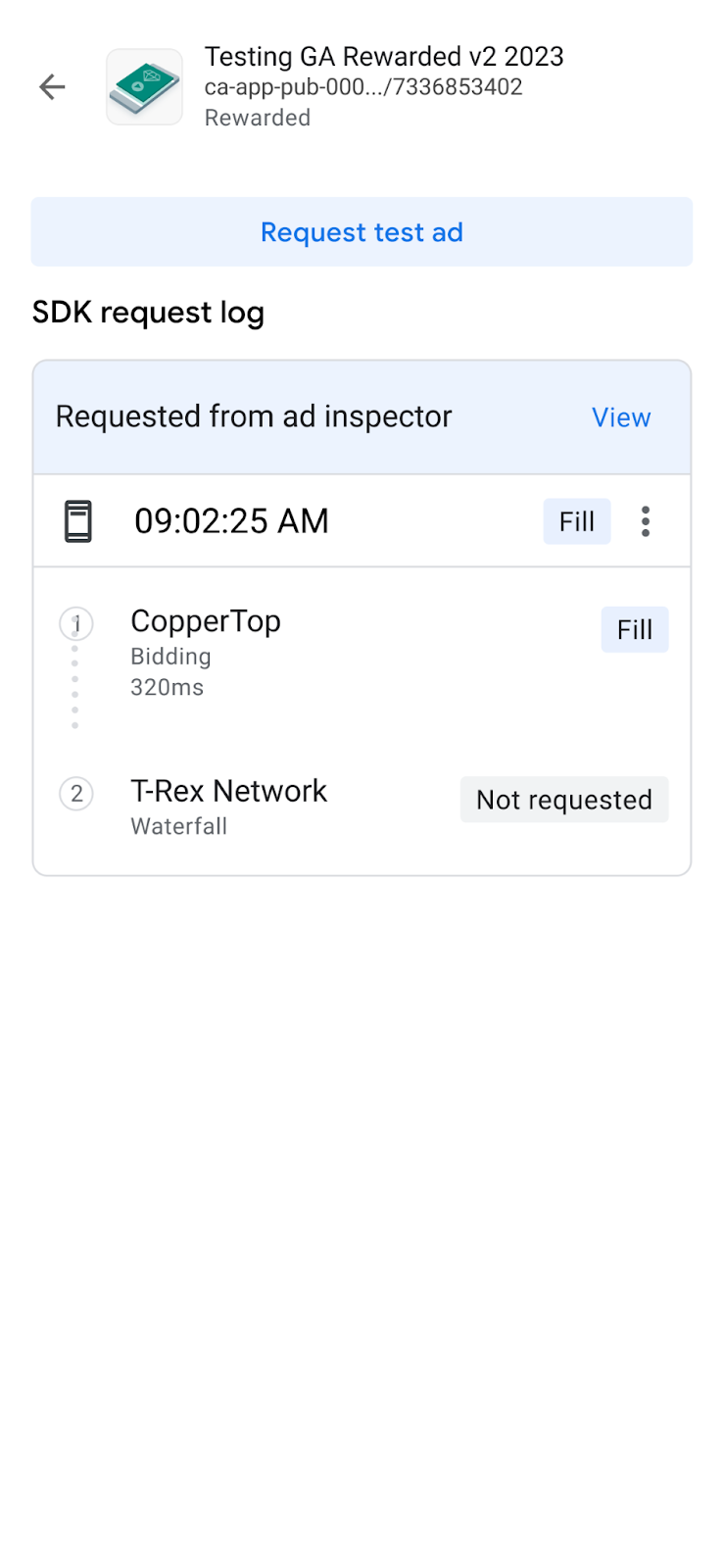
เมื่อพร้อมที่จะทดสอบหน่วยโฆษณา ให้แตะปุ่มขอโฆษณาทดสอบที่ด้านบนของหน้าจอเครื่องมือตรวจสอบโฆษณาเพื่อเรียกใช้การทดสอบโฆษณาของเครื่องมือตรวจสอบโฆษณา จากนั้นผลการทดสอบจะปรากฏในบันทึกคําขอ SDK ใต้ส่วนหัวขอจากเครื่องมือตรวจสอบโฆษณา
การทดสอบแหล่งที่มาของโฆษณาแหล่งเดียว
เครื่องมือตรวจสอบโฆษณามีฟีเจอร์ที่จำกัดคำขอโฆษณาในแอปให้แสดงเฉพาะโฆษณาจากแหล่งที่มาของโฆษณาซึ่งใช้การเสนอราคาหรือการแสดงโฆษณาสื่อกลางตามลำดับขั้น (Waterfall Mediation) แหล่งเดียว วิธีนี้ช่วยให้ยืนยันได้ว่าคุณใช้อะแดปเตอร์ของบุคคลที่สามอย่างถูกต้อง และแหล่งที่มาได้แสดงโฆษณาตามที่คาดไว้
หากต้องการเปิดใช้ฟีเจอร์นี้ ให้สลับสวิตช์การทดสอบแหล่งที่มาของโฆษณาแหล่งเดียวที่ด้านล่างของหน้าจอ ซึ่งจะแสดงกล่องโต้ตอบการเลือกแหล่งที่มาของโฆษณาต่อไปนี้

คุณต้องเริ่มต้น Google Mobile Ads SDK ก่อนจึงจะใช้การทดสอบแหล่งที่มาของโฆษณาแหล่งเดียวได้
จากนั้นคุณจะเลือกแหล่งที่มาของโฆษณาแหล่งเดียวเพื่อทดสอบได้ เมื่อเลือกแหล่งที่มาของโฆษณาแล้ว หน้าจอต่อไปนี้จะปรากฏขึ้น
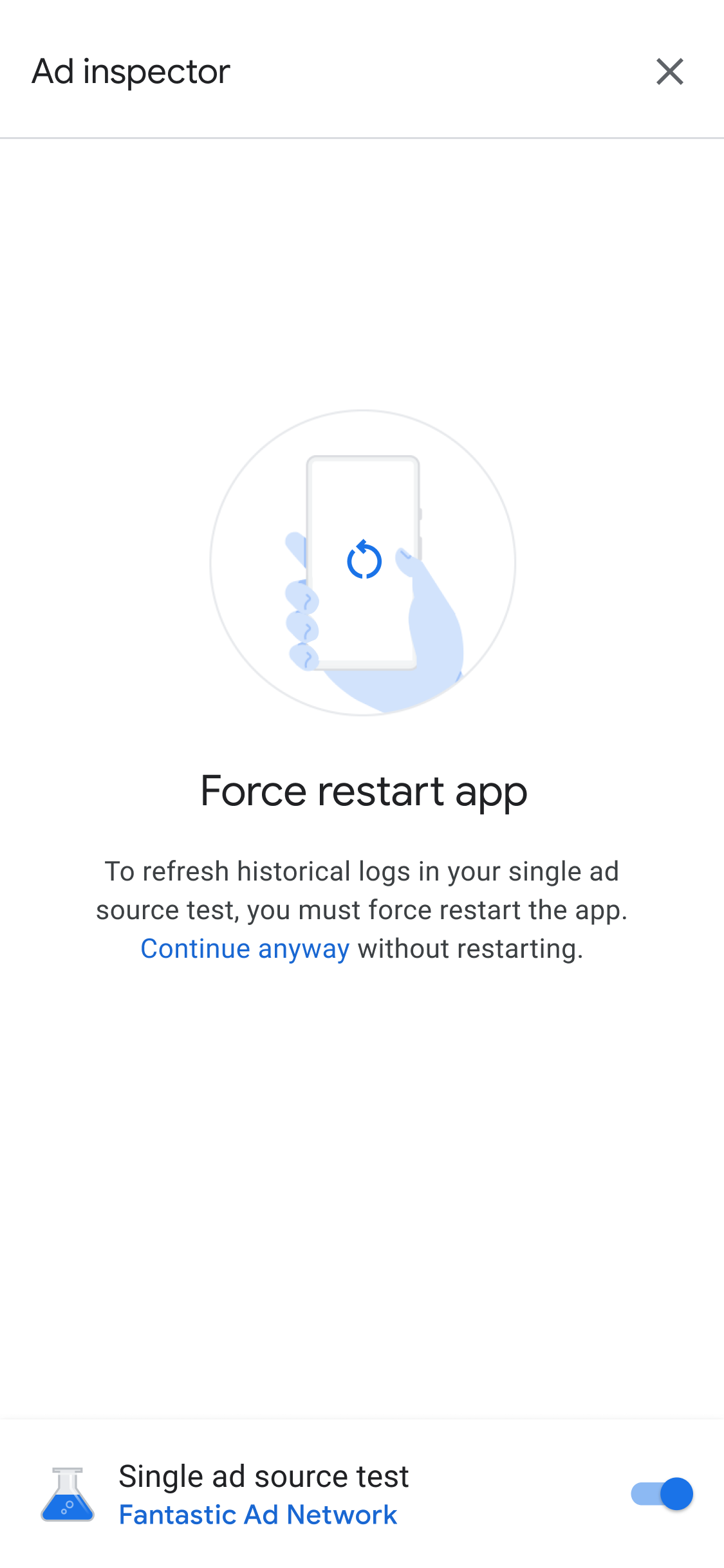
การตั้งค่าการทดสอบแหล่งที่มาของโฆษณาแหล่งเดียวจะมีผลกับคำขอโฆษณาในอนาคตที่คุณทำในเซสชันเดียวกัน แต่จะไม่มีผลกับโฆษณาที่แคชไว้ก่อนหน้านี้ในเซสชันนั้นซึ่งยังไม่ได้แสดง เราขอแนะนำให้บังคับรีสตาร์ทแอปเมื่อใช้การทดสอบแหล่งที่มาของโฆษณาแหล่งเดียว เพื่อทำให้โฆษณาที่แคชไว้ซึ่งอาจแสดงแทนแหล่งที่มาของโฆษณาที่คุณเลือกซึ่งได้รับคำขอใช้งานไม่ได้
หลังจากรีสตาร์ทแอปแล้ว ตำแหน่งหน่วยโฆษณาทั้งหมดจะพยายามแสดงโฆษณาจากเครือข่ายที่เลือกเท่านั้น การเปิดใช้เครื่องมือตรวจสอบโฆษณาเมื่อการทดสอบแหล่งที่มาของโฆษณาแหล่งเดียวทำงานอยู่จะแสดงแหล่งที่มาของโฆษณาทดสอบที่ทำงานอยู่ ดังนี้
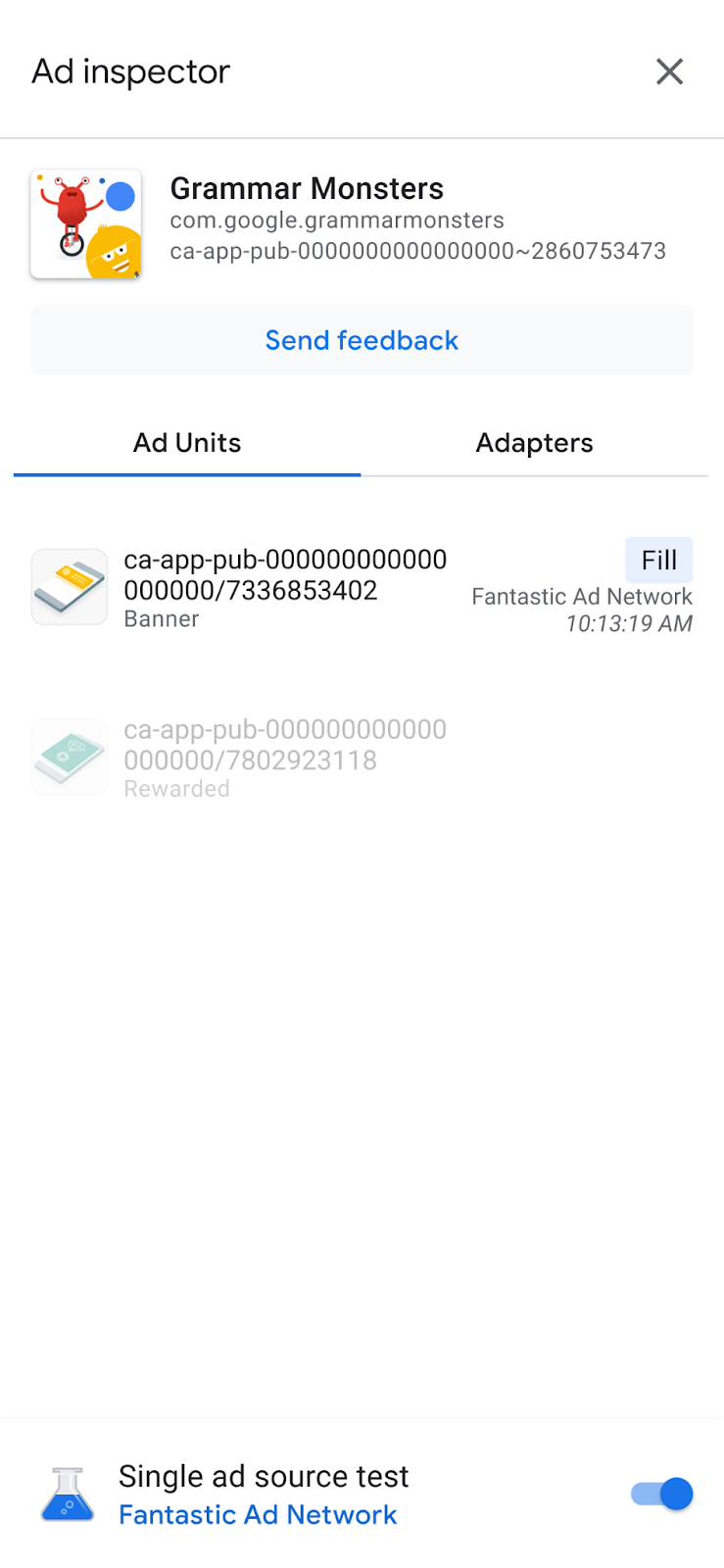
ในโหมดการทดสอบแหล่งที่มาของโฆษณาแหล่งเดียว คำขอโฆษณาทั้งหมดจะพยายามส่งโฆษณาจากแหล่งที่มาที่เลือก ไม่ว่าแหล่งที่มานั้นจะได้รับการกำหนดค่าสำหรับการเสนอราคาหรือสื่อกลางสำหรับหน่วยโฆษณาที่ขอหรือไม่ หากแหล่งที่มาของโฆษณาที่คุณกำลังทดสอบไม่ได้อยู่ในการแสดงโฆษณาสื่อกลางตามลำดับขั้นสำหรับหน่วยโฆษณา คุณจะได้รับข้อความแสดงข้อผิดพลาด "ไม่มีการส่งโฆษณา"
ในการทดสอบแหล่งที่มาของโฆษณาแหล่งเดียว ให้แตะหน่วยโฆษณาเพื่อดูบันทึกคำขอ SDK วิธีนี้ช่วยให้คุณทราบว่าแหล่งที่มาของโฆษณาได้ส่งโฆษณาตามคำขอโฆษณาที่เกิดขึ้นหลังเปิดใช้การทดสอบแหล่งที่มาของโฆษณาเดียวหรือไม่ หากแหล่งที่มาของโฆษณาโหลดโฆษณาไม่สำเร็จ ข้อความแสดงข้อผิดพลาดจะปรากฏขึ้นเพื่ออธิบายข้อผิดพลาด
หากคุณเพิ่มอินสแตนซ์หลายรายการของแหล่งที่มาที่เลือกลงในการแสดงโฆษณาสื่อกลางตามลำดับขั้น คุณจะเห็นการเรียกแต่ละอินสแตนซ์ไปยังแหล่งที่มาในการแสดงวิดีโอตามลำดับขั้นจนกระทั่งมีการส่งโฆษณา หรือการแสดงวิดีโอตามลำดับขั้นสิ้นสุดลงโดยไม่มีการส่งโฆษณา
หยุดการทดสอบแหล่งที่มาของโฆษณาแหล่งเดียว
หากต้องการหยุดการทดสอบ ให้ปิดสวิตช์
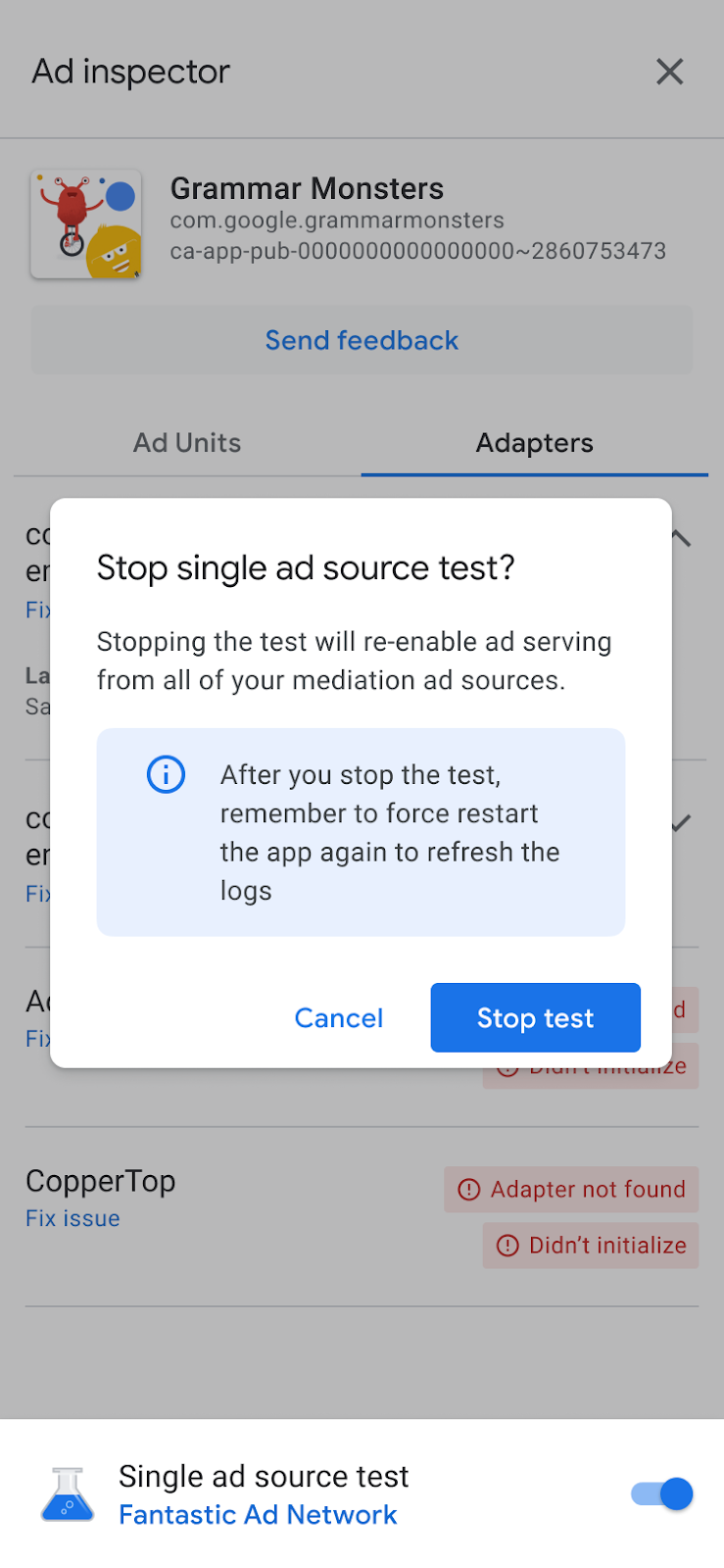
จากนั้นข้อความยืนยันจะปรากฏขึ้นเหนือหน้าจอรีสตาร์ทต่อไปนี้
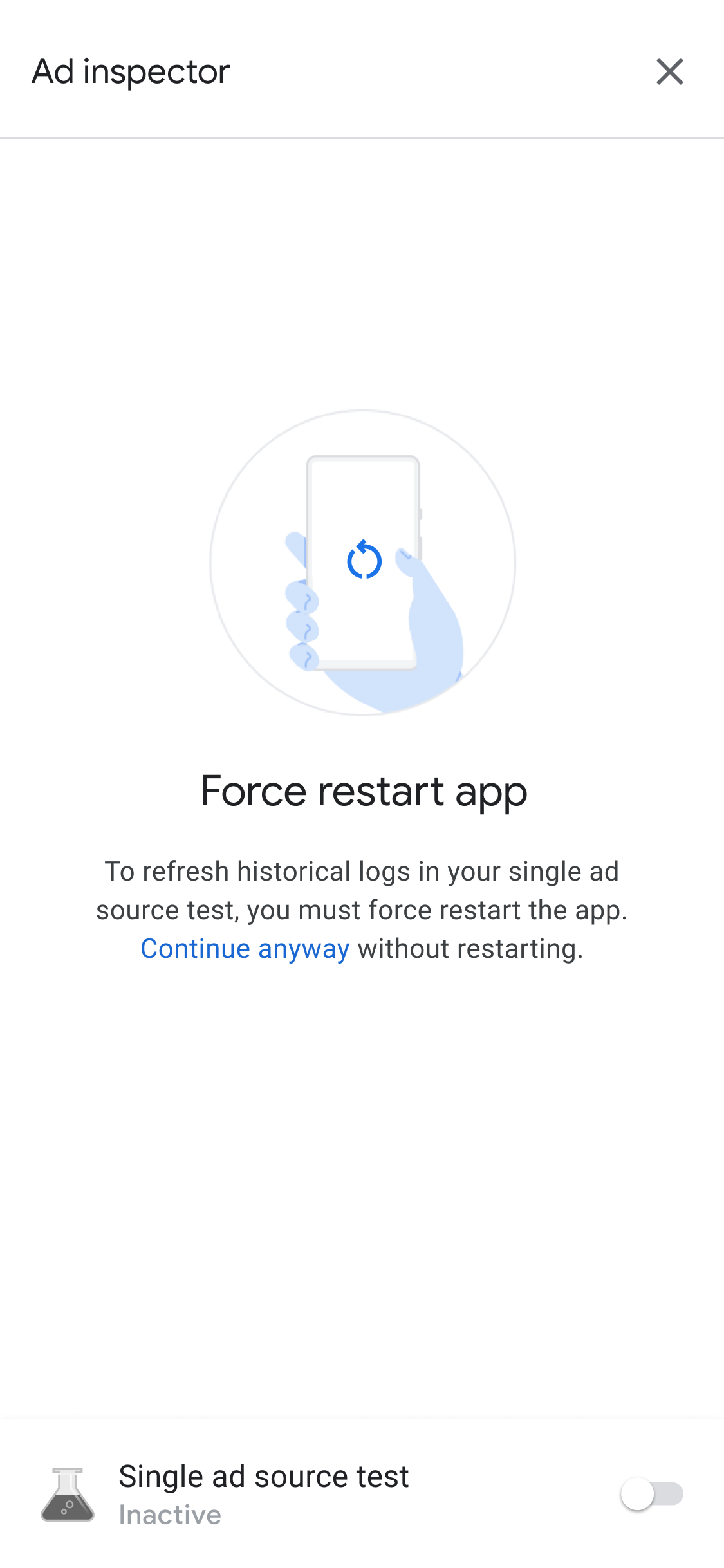
เราขอแนะนำให้บังคับรีสตาร์ทแอปหลังจากหยุดการทดสอบเพื่อทำให้โฆษณาที่แคชไว้สำหรับแหล่งที่มาของโฆษณาที่ทดสอบใช้งานไม่ได้
แก้ไขข้อบกพร่องของการตั้งค่าความเป็นส่วนตัว
ข้อกำหนดเบื้องต้น: Google Mobile Ads SDK เวอร์ชัน 9.6.0 ขึ้นไป
คุณสามารถใช้เครื่องมือตรวจสอบโฆษณาเพื่อดูสัญญาณด้านความเป็นส่วนตัวต่อไปนี้ที่ส่งในคำขอโฆษณาซึ่งเป็นส่วนหนึ่งของการผสานรวมผู้เผยแพร่โฆษณากับ TCF ของ IAB Europe
- GDPR มีผล (
IABTCF_gdprApplies) - สตริง AC (
IABTCF_AddtlConsent) - สตริง TC (
IABTCF_TCString)
หลังจากโหลดโฆษณาหรือทำการทดสอบโฆษณาในเครื่องมือตรวจสอบโฆษณาแล้ว ให้แตะไอคอนเมนูในคำขอในส่วนบันทึกคำขอ SDK จากนั้นเลือกตัวเลือกสัญญาณความเป็นส่วนตัว
หน้าจอสัญญาณความเป็นส่วนตัวจะแสดงสัญญาณความเป็นส่วนตัวที่ส่งมาในคำขอโฆษณา

ดูข้อมูลเพิ่มเติมเกี่ยวกับสตริง AC ได้ที่ข้อกำหนดทางเทคนิคเกี่ยวกับความยินยอมเพิ่มเติมของ Google หากต้องการดูรายละเอียดความยินยอมแบบละเอียดในสตริง TC เช่น รหัส CMP และรายการตัวระบุผู้ให้บริการที่ได้รับความยินยอมซึ่งเชื่อมโยงกับ IAB ให้คลิกถอดรหัสเพื่อเปิดโปรแกรมเปลี่ยนไฟล์ / โปรแกรมถอดรหัส GPP ของ IAB
หากพบข้อผิดพลาด ให้ทำตามขั้นตอนในหัวข้อทำความเข้าใจปัญหาด้านความเป็นส่วนตัวเพื่อแก้ปัญหา
คัดลอกเอาต์พุตการแก้ไขข้อบกพร่องทั้งหมด
เครื่องมือตรวจสอบโฆษณารองรับการคัดลอกสตริง JSON ที่มีเอาต์พุตการแก้ไขข้อบกพร่องทั้งหมดจากเครื่องมือ ซึ่งรวมถึงรายละเอียดของแอป AdMob, สถานะการเริ่มต้นอะแดปเตอร์ และผลการทดสอบของหน่วยโฆษณาทั้งหมด
โดยแตะไอคอนแอป 7 ครั้งจนกว่าจะเห็นข้อความคัดลอก JSON ของเครื่องมือตรวจสอบโฆษณาไปยังคลิปบอร์ดแล้ว