
本指南演示了如何启动和使用广告检查器中的不同功能。
前提条件
如要使用广告检查器,您需要:
- 完成入门指南。
- 使用 Google 移动广告 SDK 9.1.0 或更高版本。
- 将您的设备添加为测试设备。 广告检查器只能在测试设备上启动。
启动广告检查器
您可以通过以下方式从应用中的任何位置启动广告检查器:
使用手势启动
使用手势启动广告检查器,无需对应用进行任何更改;只需执行您在 AdMob 中为该测试设备配置的手势(轻弹两下或摇晃)。了解详情
在 AdMob 界面中设置手势后(等待 15 分钟使其生效),您的应用需要向 Google 移动广告 SDK 发出广告请求,以了解您的手势设置。如果指定的手势不起作用,请尝试加载广告,重启应用,然后再次测试手势。
以编程方式启动
广告检查器也可以通过编程方式启动:
此 API 适用于通过下列方式注册的测试设备:以编程方式或在 AdMob 界面中注册。
查看广告单元并排查相关问题
启动后,系统会显示广告检查器主屏幕,其中列出了 AdMob 界面中与您的 AdMob 应用 ID 相关联的所有具有出价或中介配置的广告单元:
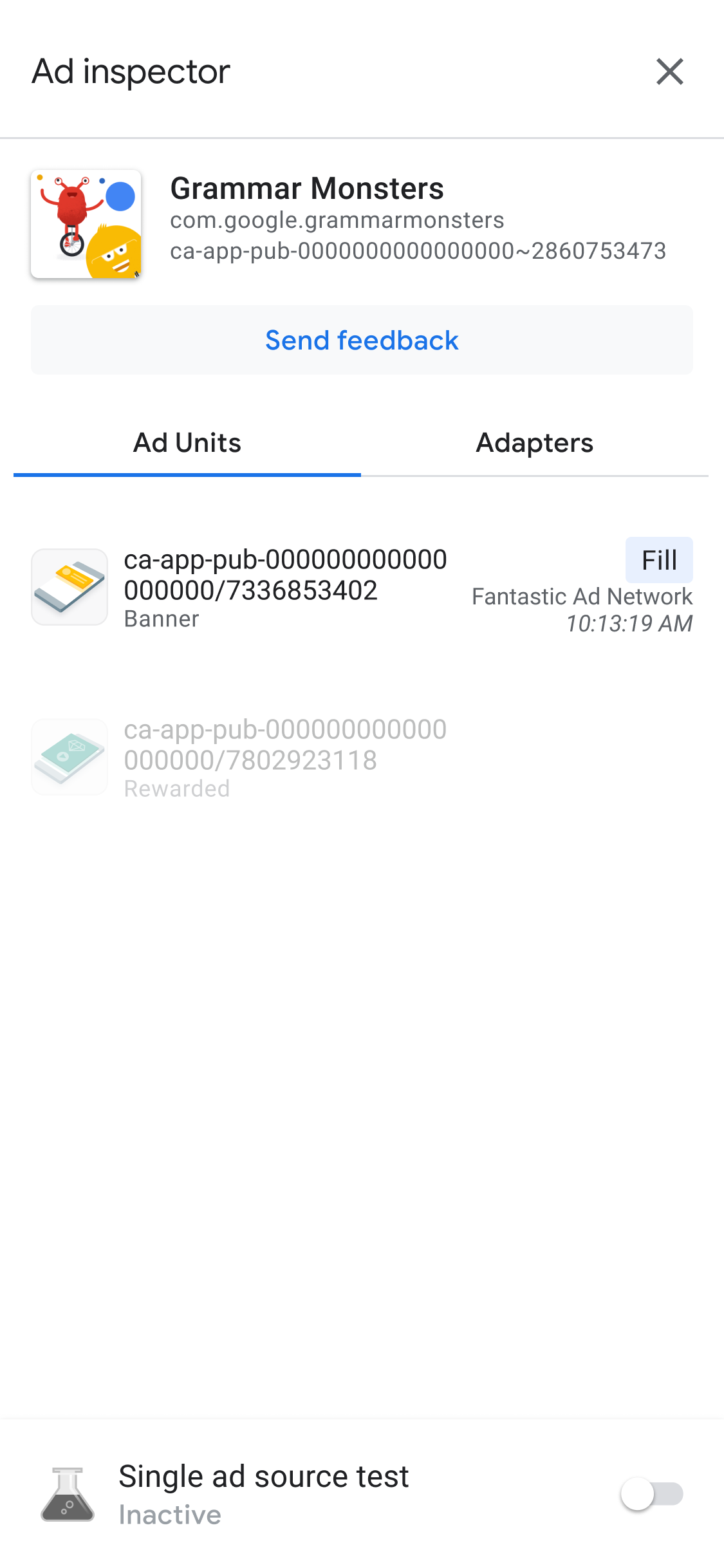
我们建议您在使用广告检查器之前先初始化 Google 移动广告 SDK。
查看广告单元的中介广告瀑布流详细信息
点按某个广告单元可查看其 SDK 请求日志,其中详细记录了在系统响应最新广告请求将广告填充到该广告单元之前(或在广告瀑布流以无任何广告填充而结束之前)的中介广告瀑布流。
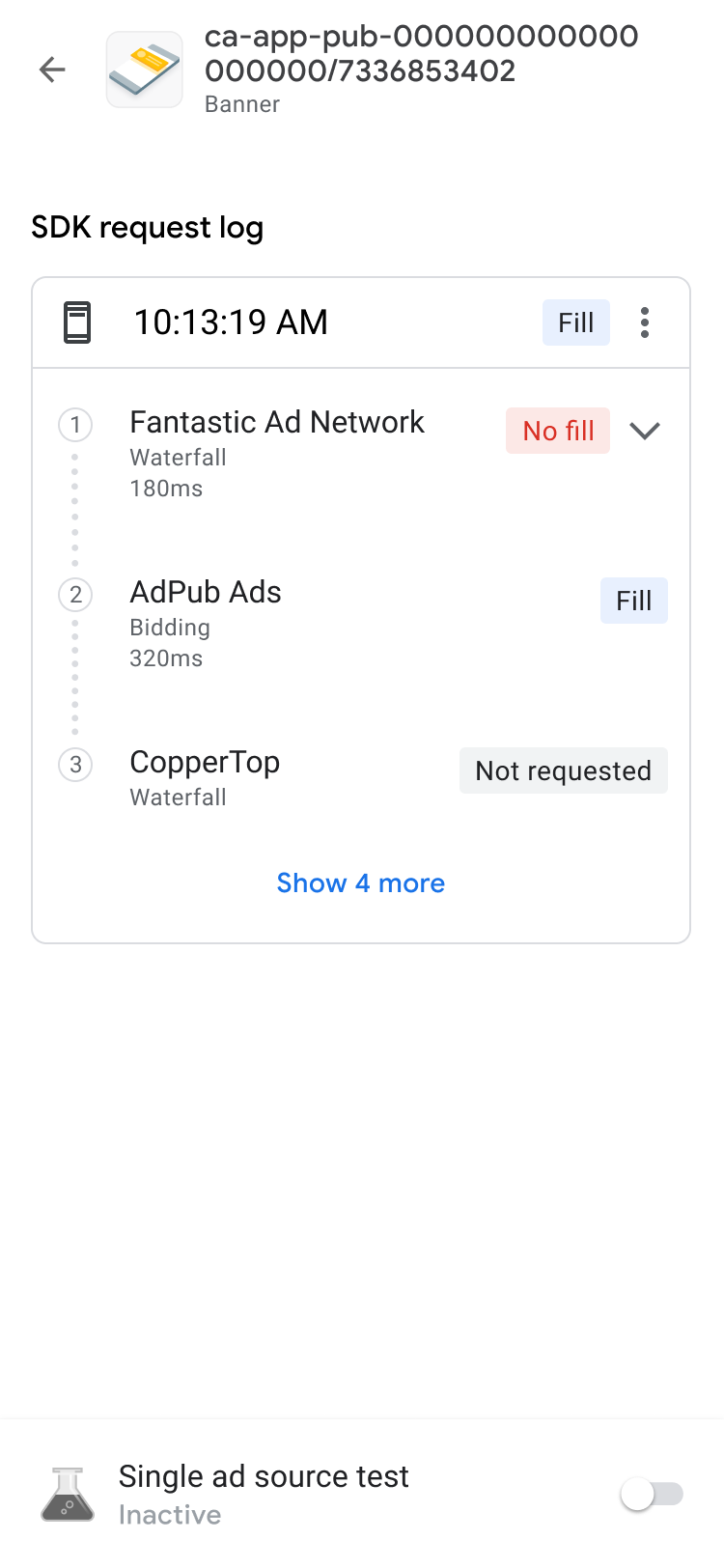
使用披露指示器可以展开每个请求,以显示该请求的中介广告瀑布流的结果,以及与该请求相关的任何错误和延迟。
对于第三方广告来源,出错提示会直接从广告来源发送。如需了解详情,请咨询您的第三方广告来源。
查看广告单元的出价详情
如果您还不熟悉出价功能,请参阅概览。
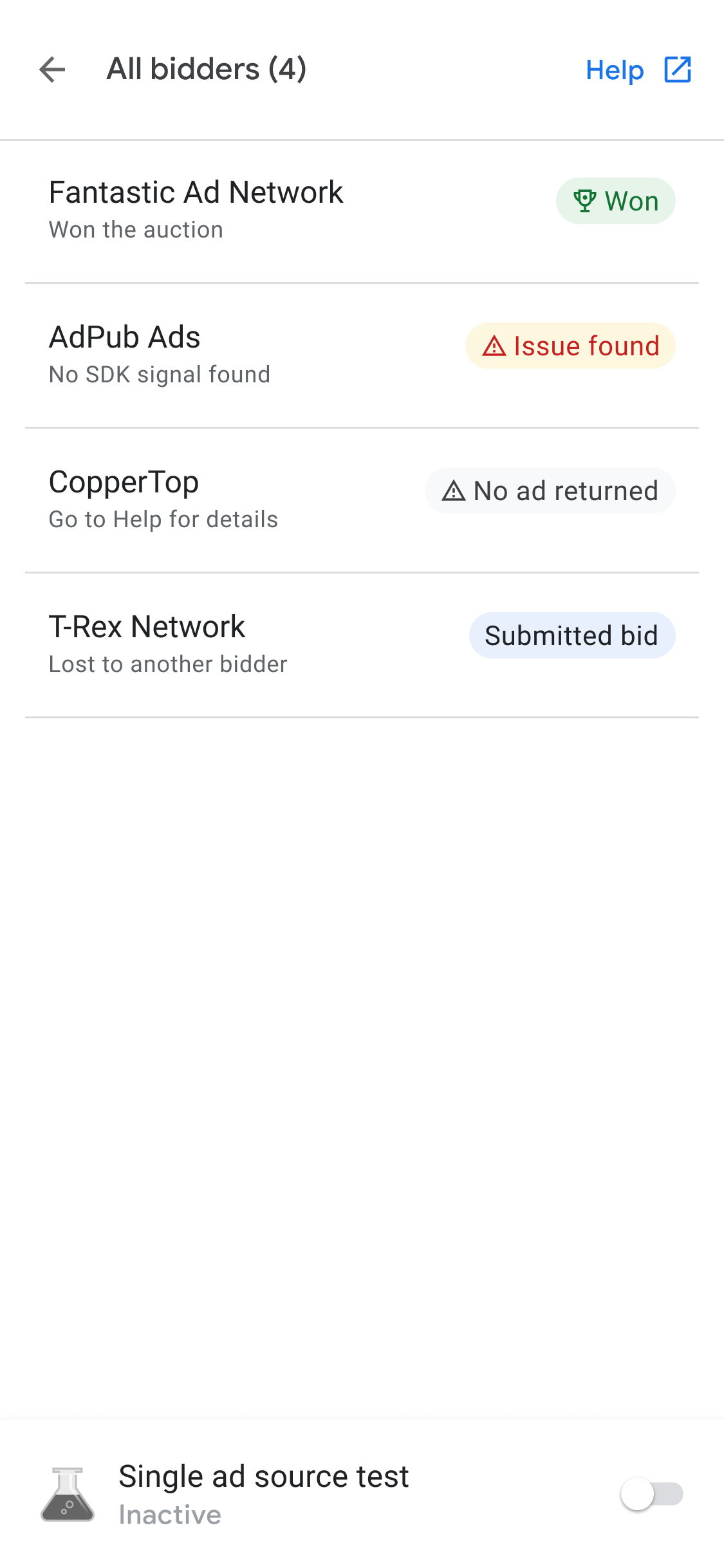
在 SDK 请求日志中,您可以看到广告请求中调用的出价广告来源。点按 SDK 请求日志中的某个广告单元,即可查看出价竞价中每个广告来源的详细信息。
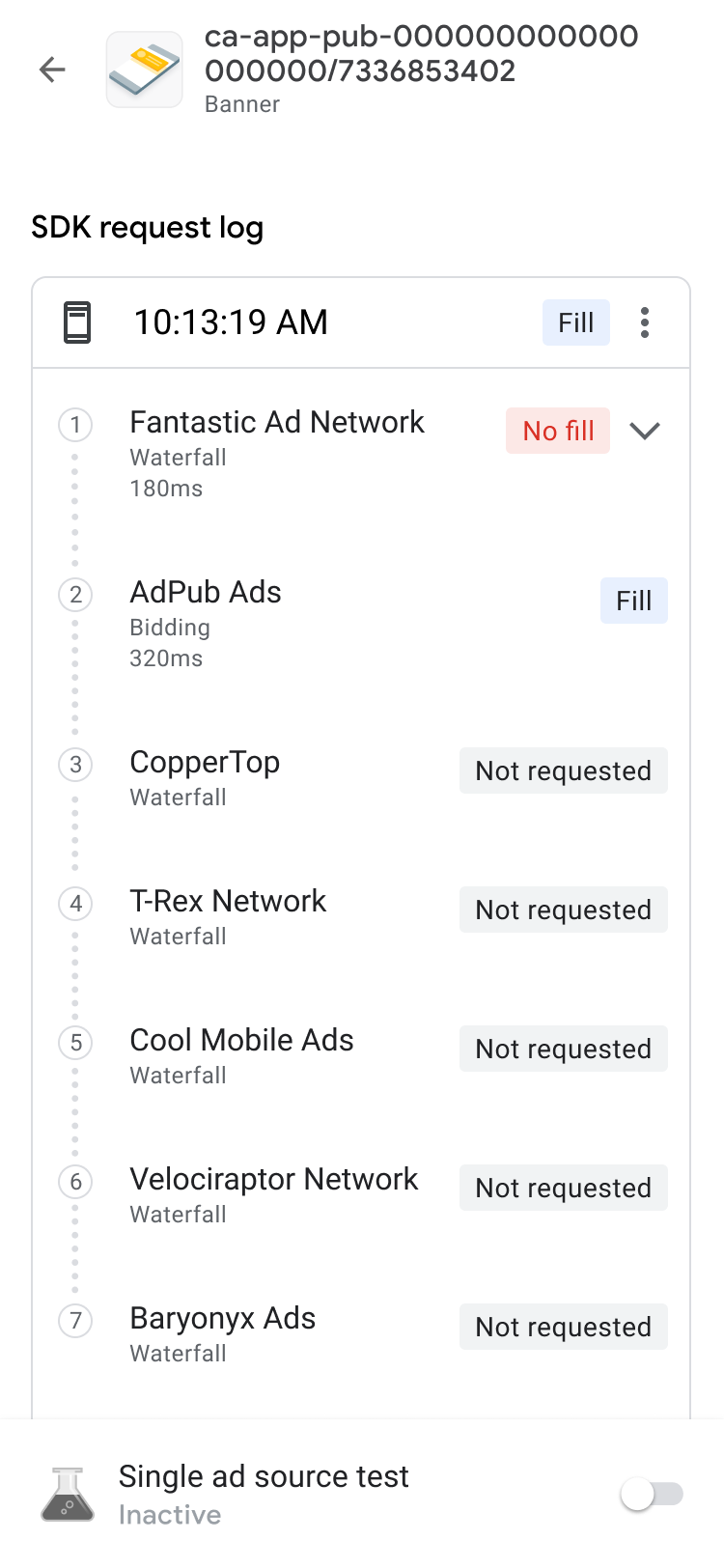
出价结果列表中,有实用价值的项目更靠近列表顶部,具体排序规则如下:
最上面是在竞价中胜出的广告联盟。
接下来是有问题的广告联盟。您可以按照相应问题的排查步骤操作。
然后是未返回任何广告或未出价的广告联盟。这可能意味着该广告来源存在问题。此类问题有很多种,因为广告来源可能是由于设置或决策原因而没有出价。您可以参考广告来源的设置指南或直接与广告来源联系以寻求支持。
最后,列表底部是出价竞价失败的广告联盟。
中介广告瀑布流可以根据广告来源的有效每千次展示费用 (eCPM) 值来放置出价竞价中获胜的广告来源。
在中介广告瀑布流中调用广告来源时,该广告来源便能够投放广告。如需详细了解出价如何与中介广告瀑布流协同运作,请参阅中介组中出价广告来源和瀑布流广告来源的示例 2 和示例 3。
高级广告单元调试
在排查广告单元问题时,深入了解广告请求和响应有助于找出问题所在,您也可以将这些信息分享给 Google 支持团队,让他们协助您进行调试。点按瀑布流链顶部的菜单图标,然后选择共享广告请求和响应,以导出完整的广告请求和响应。这样,您就无需在自己的应用上运行网络跟踪。
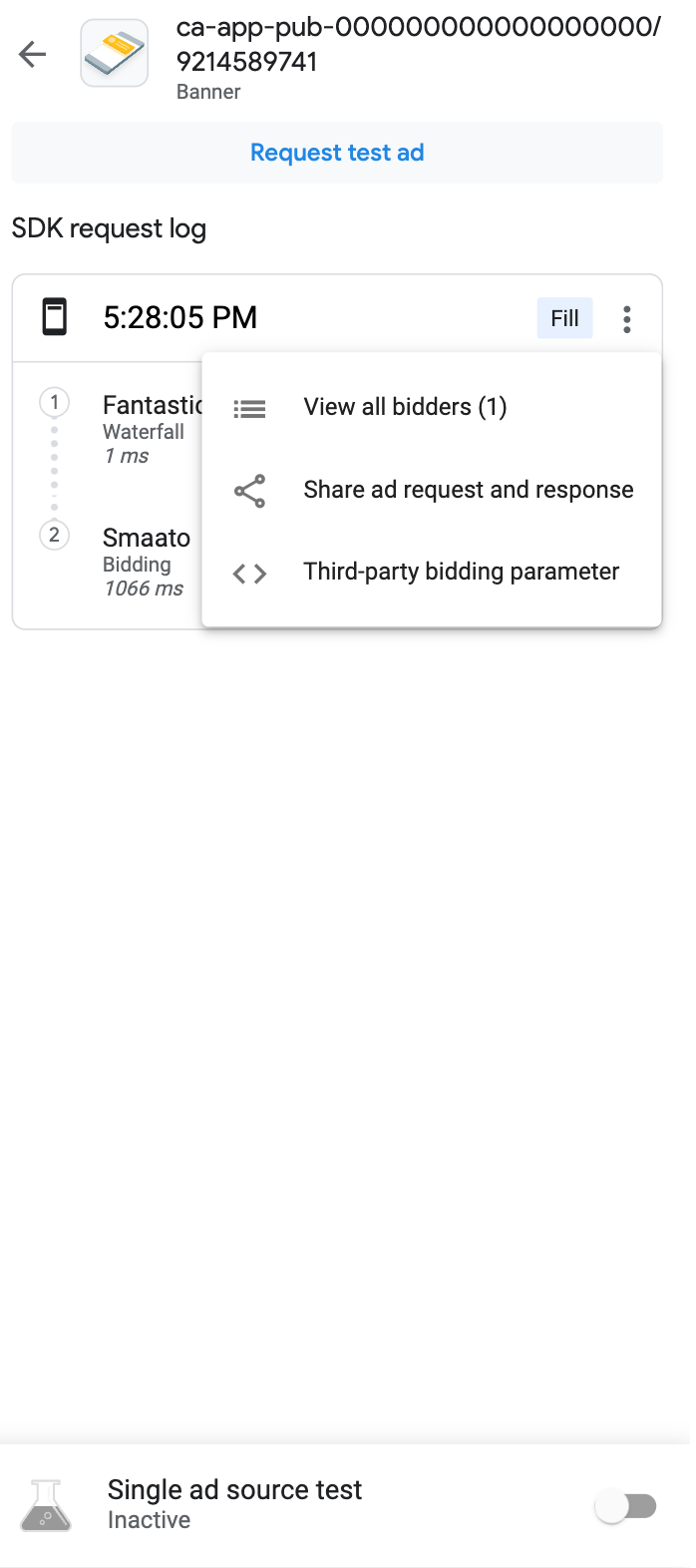
此外,您还可以通过点按请求字符串所在菜单中的 Third-party bidding parameter(第三方出价参数)选项,查看已解码的第三方出价参数。这会提供有关哪些第三方出价参数可能存在问题的详细信息,从而帮助您调试应用或验证广告联盟是否成功收集了其信号。

查看可用的适配器
点击适配器标签页,即可查看与应用中出价或中介配置内的广告来源关联的所有第三方适配器的列表。然后,展开相应卡片,即可查看其初始化状态和 SDK 版本。 除了支持的第三方适配器之外,您还可以查看自定义事件适配器。
借助自定义事件,发布商可以使用 AdMob 不支持的广告联盟。在适配器列表中,自定义事件通过其唯一的类名称与标准第三方适配器区分开来。除了提供类名称和状态信息之外,广告检查器还会在 AdMob 网页界面中显示为这些自定义事件指定的标签。
如果找不到适配器或未能初始化,请参阅排查使用广告检查器发现的问题,了解更多信息。

测试广告单元
如果您想测试广告单元,而无需在应用界面中前往该广告单元,广告检查器支持直接在广告单元详情屏幕中执行此操作。此外,您还可以同时测试多个广告单元、异步加载和查看测试广告请求,甚至执行单一广告来源测试。
广告测试
本部分中概述的广告检查器广告测试非常适合用于验证基本广告体验,以及在与单一广告来源测试结合使用时验证中介配置。
准备好测试广告单元后,点按广告检查器屏幕顶部的请求测试广告按钮,即可触发广告检查器广告测试。然后,测试结果会显示在 SDK 请求日志中的 Requested from ad inspector(通过广告检查器请求)标题下。
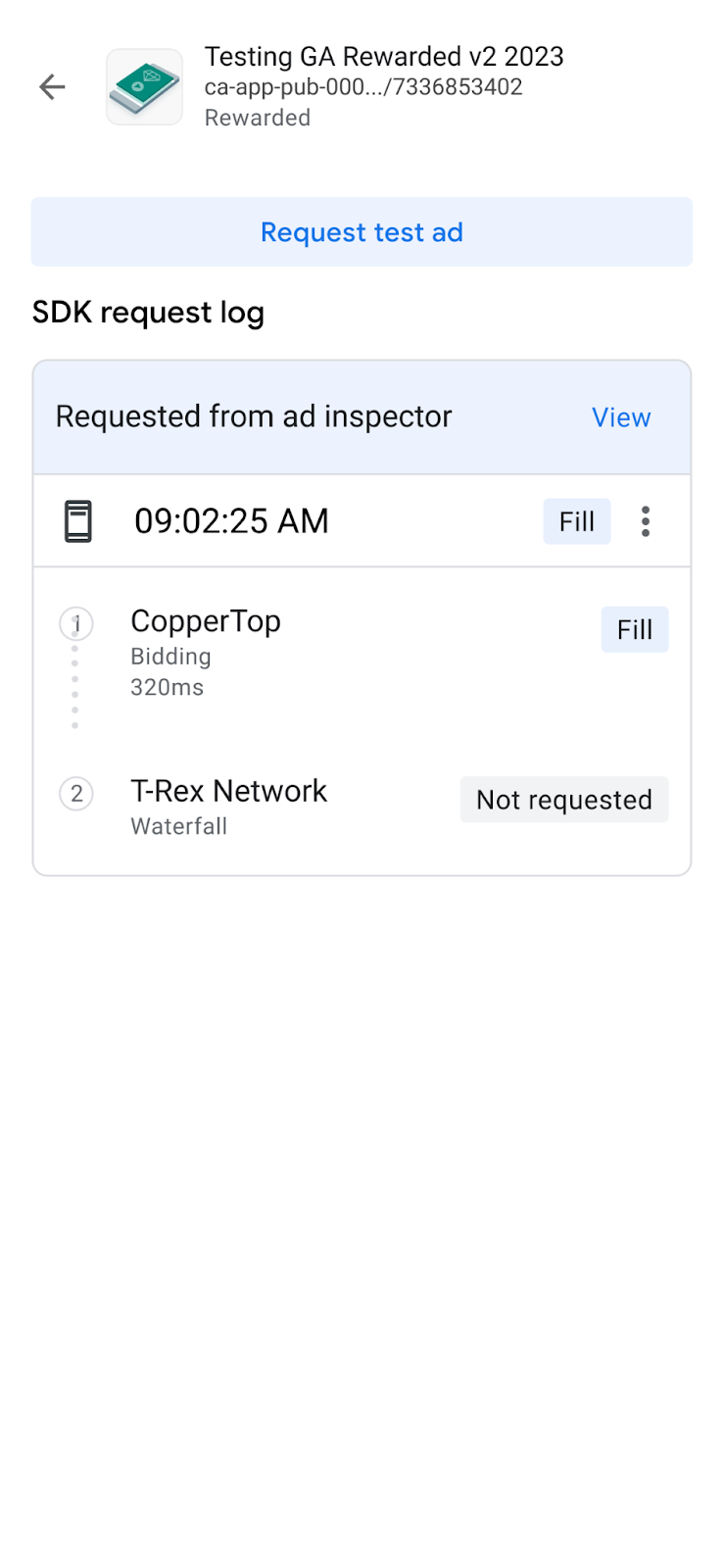
单一广告来源测试
广告检查器具有一项功能,可让您限制应用中的广告请求,以便仅投放来自单个出价或广告瀑布流中介广告来源的广告。这样,您便可以验证是否已正确实现了第三方适配器,以及广告来源是否按预期投放。
要启用此功能,请开启屏幕底部的单一广告来源测试开关。开启后会显示以下广告来源选择对话框:

您必须先初始化 Google 移动广告 SDK,然后才能使用单一广告来源测试。
然后,您可以选择一个广告来源进行测试。选择广告来源后,系统会显示以下屏幕:
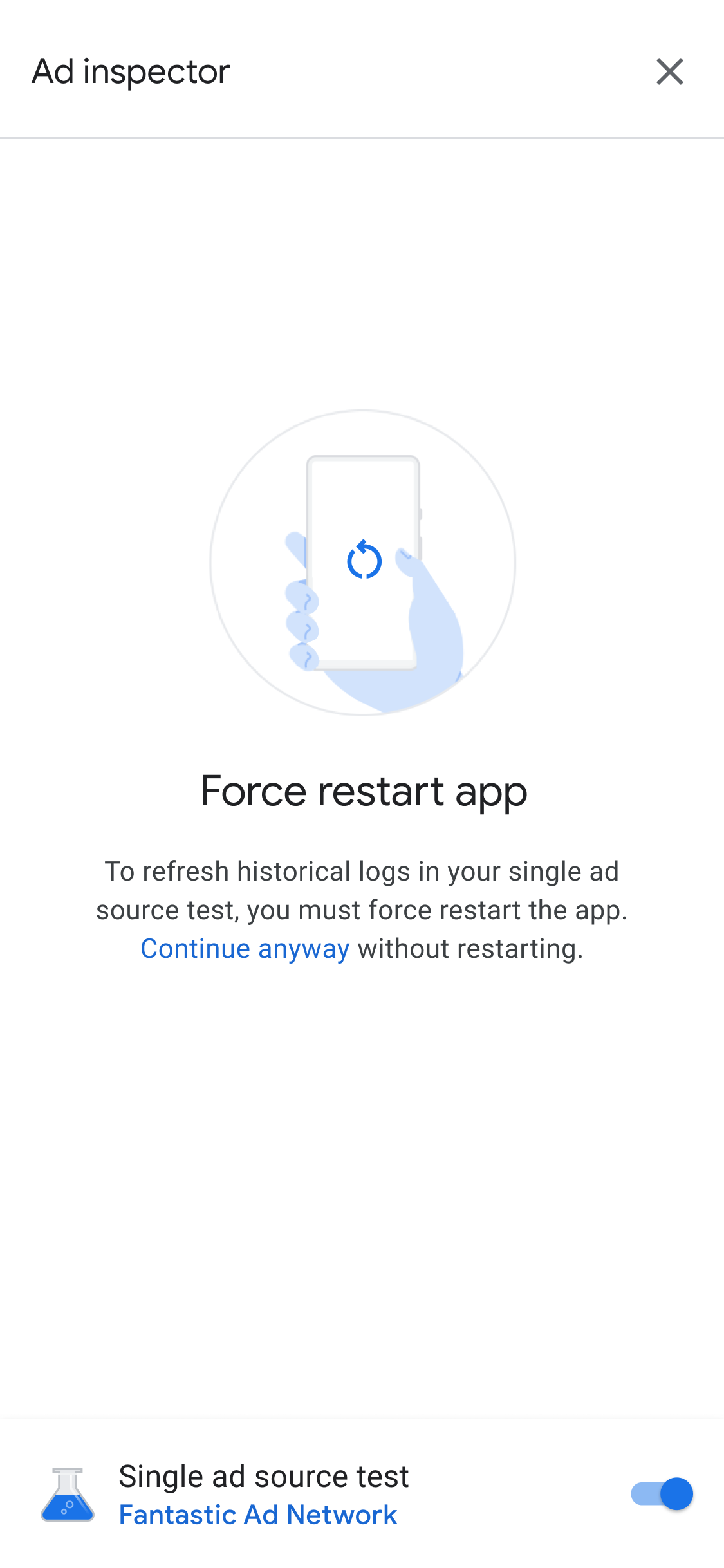
单一广告来源测试设置适用于今后在同一会话中发出的所有广告请求。但是,此类设置不会应用于该会话中之前已缓存但尚未显示的任何广告。我们建议您在应用单一广告来源测试时强制重启您的应用,以便使可能会投放的缓存广告失效,这些广告并非来自您所选的接收广告请求的广告来源。
重启应用后,所有广告单元展示位置都将仅展示来自所选广告联盟的广告。在执行单一广告来源测试时,启动广告检查器即会显示当前测试的广告来源:
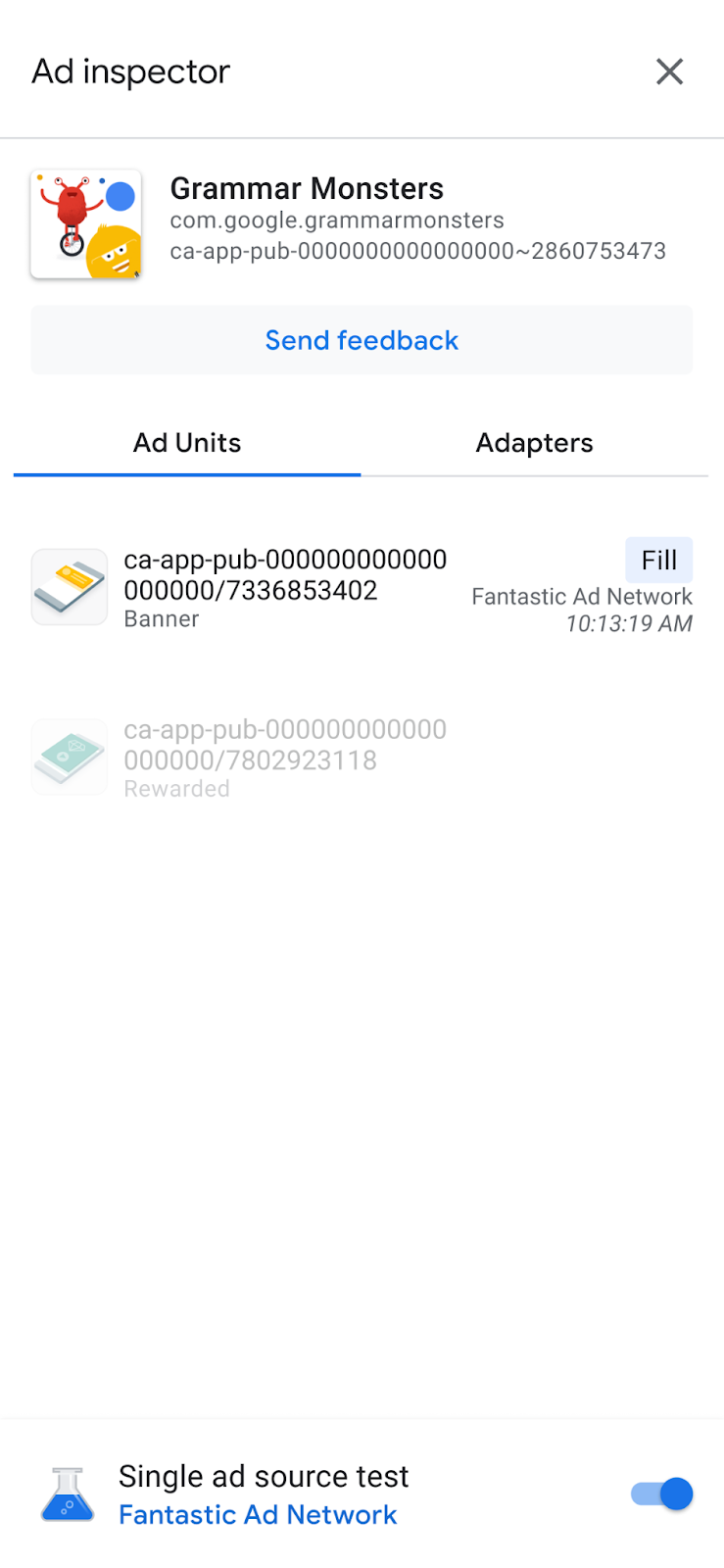
在单一广告来源测试模式下,所有广告请求都会尝试从所选广告来源填充广告,无论是否针对请求的广告单元的出价或中介配置了该广告来源。如果您要测试的广告来源不在某广告单元的中介广告瀑布流中,您会收到一条“未填充”出错提示。
在单一广告来源测试中,您可以点按广告单元来查看其 SDK 请求日志。 这样您就可以了解,所选广告来源是否填充了在启用单一广告来源测试后发出的广告请求。如果广告来源未能加载广告,则会显示一条出错提示,说明相应错误。
如果您向某个中介广告瀑布流多次添加了所选广告来源,则会在广告瀑布流中看到在有广告填充之前(或在广告瀑布流以无任何广告填充而结束之前)对该广告来源的每一次调用。
停止单个广告来源测试
如需停止测试,请关闭开关:
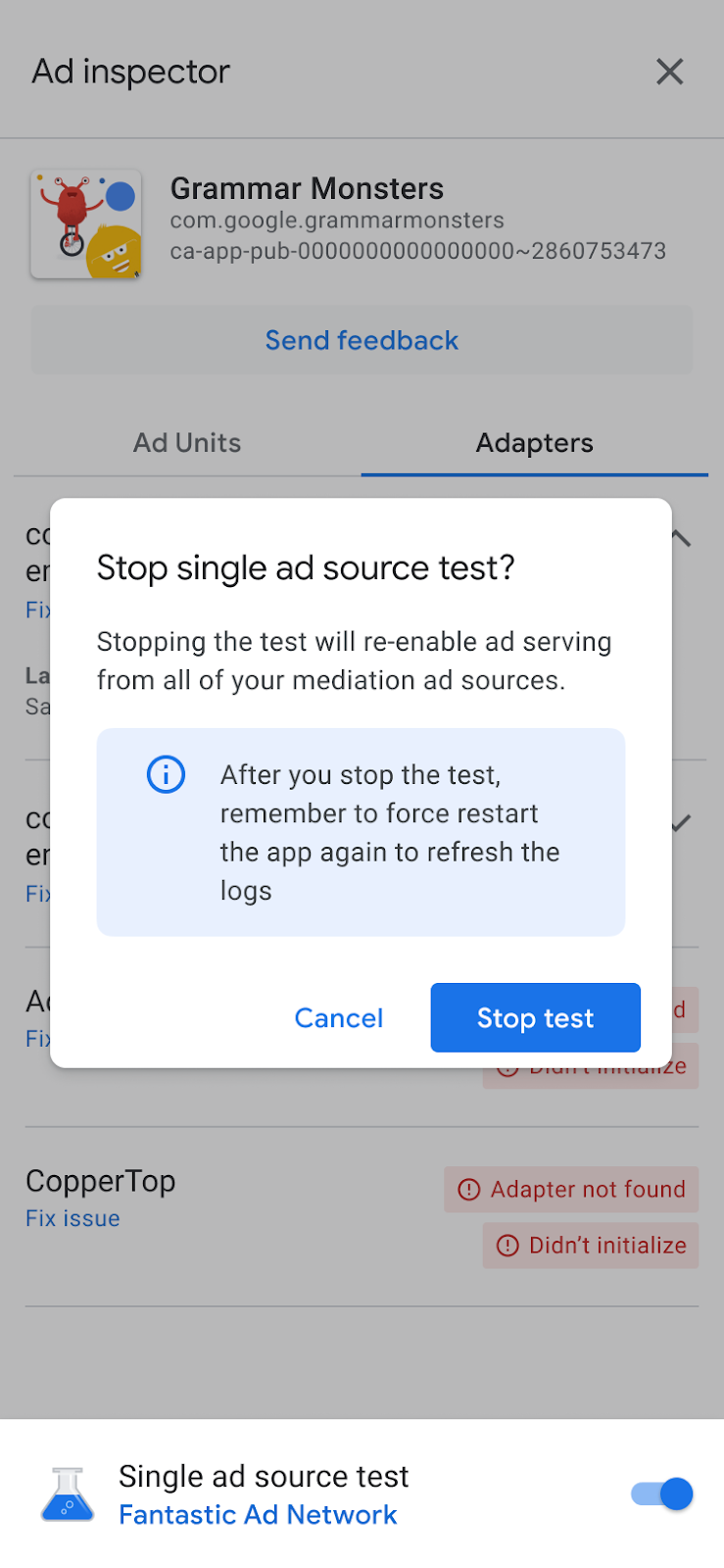
以下重启屏幕上随后会显示确认消息:
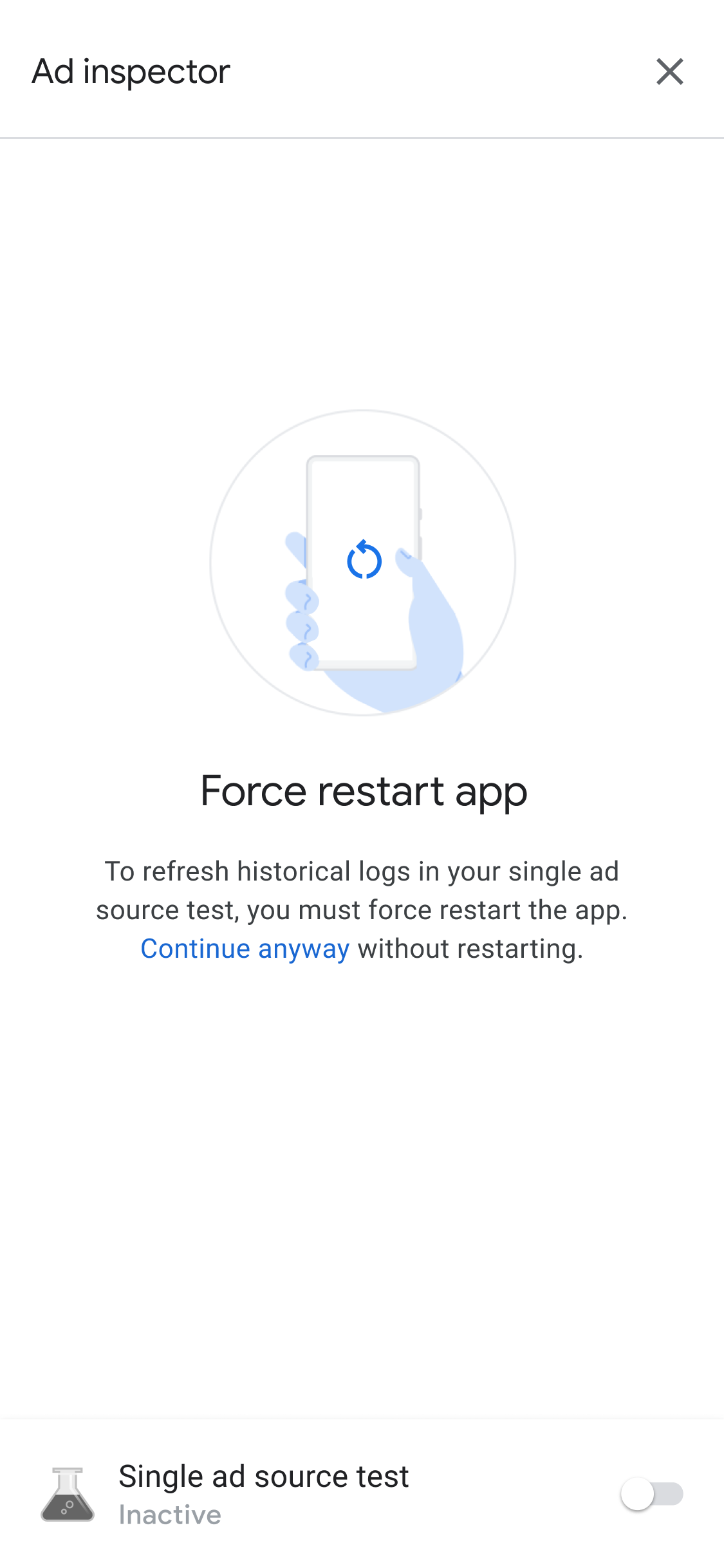
我们建议在停止测试后强制重启应用,以便使接受测试的广告来源的缓存广告无效。
调试隐私设置
前提条件:Google 移动广告 SDK 9.6.0 或更高版本
您可以使用广告检查器查看广告请求中传递的以下隐私信号,作为发布商集成 IAB Europe TCF 的一部分:
- GDPR 适用 (
IABTCF_gdprApplies) - AC 字符串 (
IABTCF_AddtlConsent) - TC 字符串 (
IABTCF_TCString)
在广告检查器中加载广告或执行广告测试后,点按 SDK 请求日志下相应请求上的菜单图标。接下来,选择隐私信号选项。
隐私信号界面会显示广告请求中传递的隐私信号。
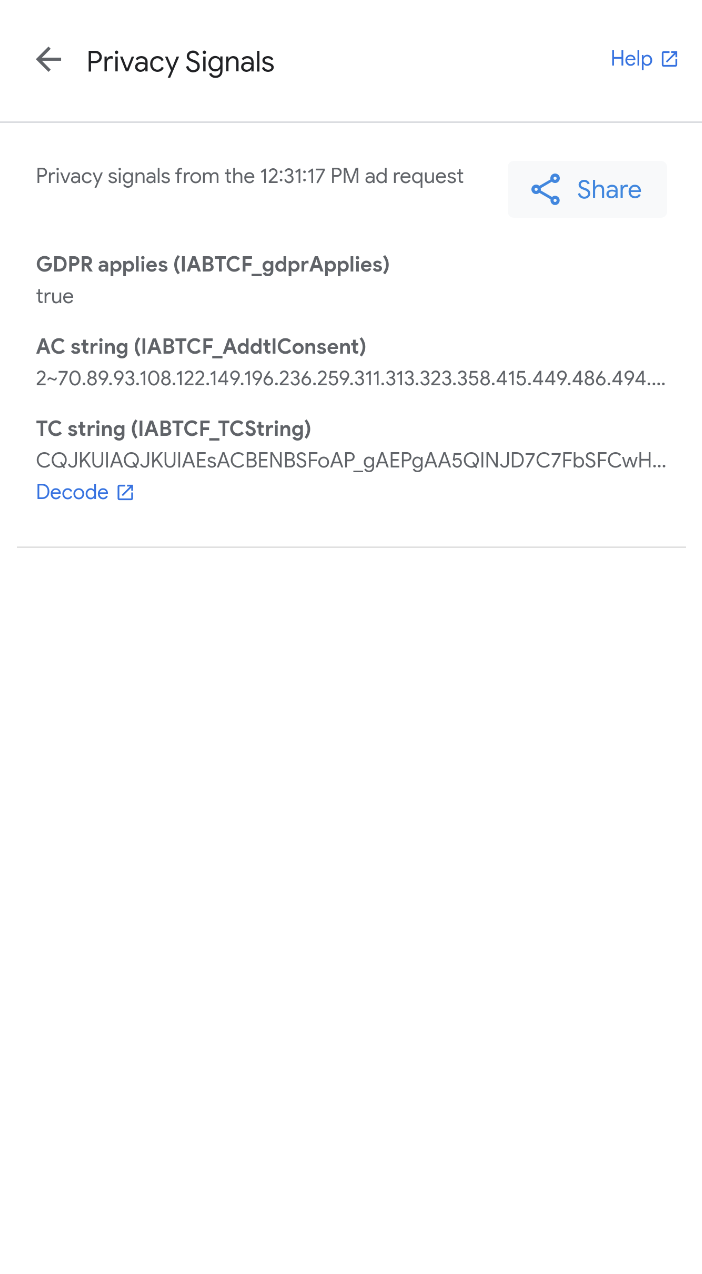
如需详细了解 AC 字符串,请参阅 Google 的“额外同意模式”技术规范。 如需查看 TC 字符串中的精细意见征求详情(例如 CMP ID 和与 IAB 关联的已征得用户同意的供应商标识符列表),请点击解码以打开 IAB GPP 编码器 / 解码器。
如果您遇到任何错误,请按照了解隐私权问题中的步骤进行问题排查。
复制整个调试输出
广告检查器支持复制包含该工具中所有调试输出的 JSON 字符串,包括 AdMob 应用的详细信息、适配器初始化状态以及所有广告单元的测试结果。
为此,请点按应用图标 7 次,直到看到已将广告检查器 JSON 复制到剪贴板消息。