
本指南說明如何啟動及使用廣告檢查器的各項功能。
必要條件
如要使用廣告檢查器,請務必:
- 完整閱讀入門指南
- 使用 Google Mobile Ads SDK 9.1.0 以上版本。
- 將裝置新增為測試裝置。 廣告檢查器只會在測試裝置上啟動。
啟動廣告檢查器
您可以透過下列方式,在應用程式中的任何位置啟動廣告檢查器:
利用手勢啟動
您不需要對應用程式進行任何變更,就能透過手勢啟動廣告檢查器;只要對測試裝置做出您在 AdMob 中設定的手勢 (轉動手腕兩次或晃動) 即可。瞭解詳情
在 AdMob 使用者介面中設定手勢後 (請等待 15 分鐘讓設定生效),應用程式需要提出廣告請求,Google Mobile Ads SDK 才能得知手勢設定。如果指定的手勢無法運作,請嘗試載入廣告、重新啟動應用程式,然後再次測試手勢。
以程式輔助方式啟動
您也可以透過程式輔助方式啟動廣告檢查器:
這個 API 適用於以程式輔助方式或在 AdMob UI 中註冊的測試裝置。
查看廣告單元並排解相關問題
啟動後,系統會顯示廣告檢查器主畫面,其中列出 AdMob UI 中與 AdMob 營利應用程式 ID 相關聯,且具有出價或中介服務設定的所有廣告單元:
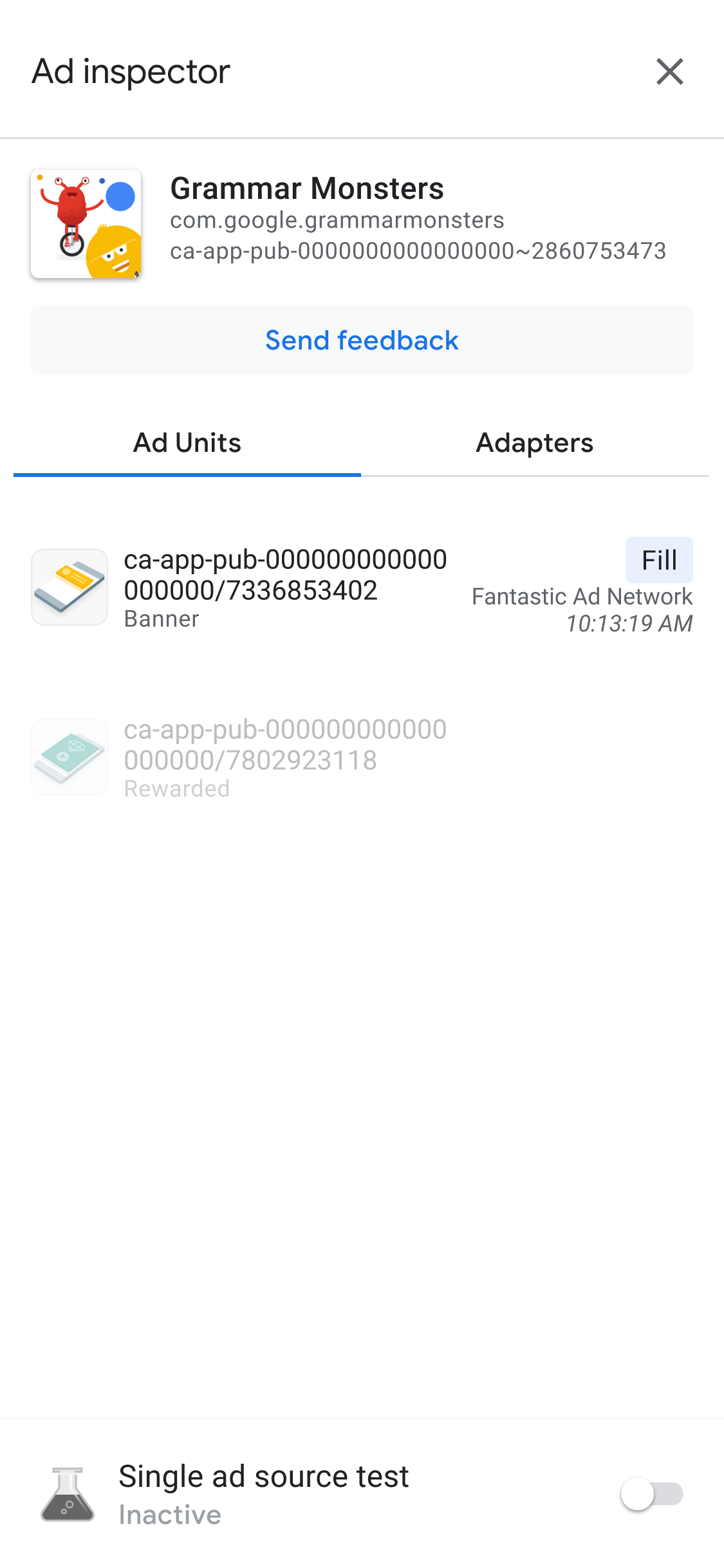
建議您在使用廣告檢查器前,先初始化 Google Mobile Ads SDK。
查看廣告單元的中介服務刊登序列詳細資料
輕觸廣告單元即可查看 SDK 請求記錄,其中會詳細列出最新廣告請求的中介服務刊登序列,直到廣告供應為止 (或刊登序列未有供應就結束時)。
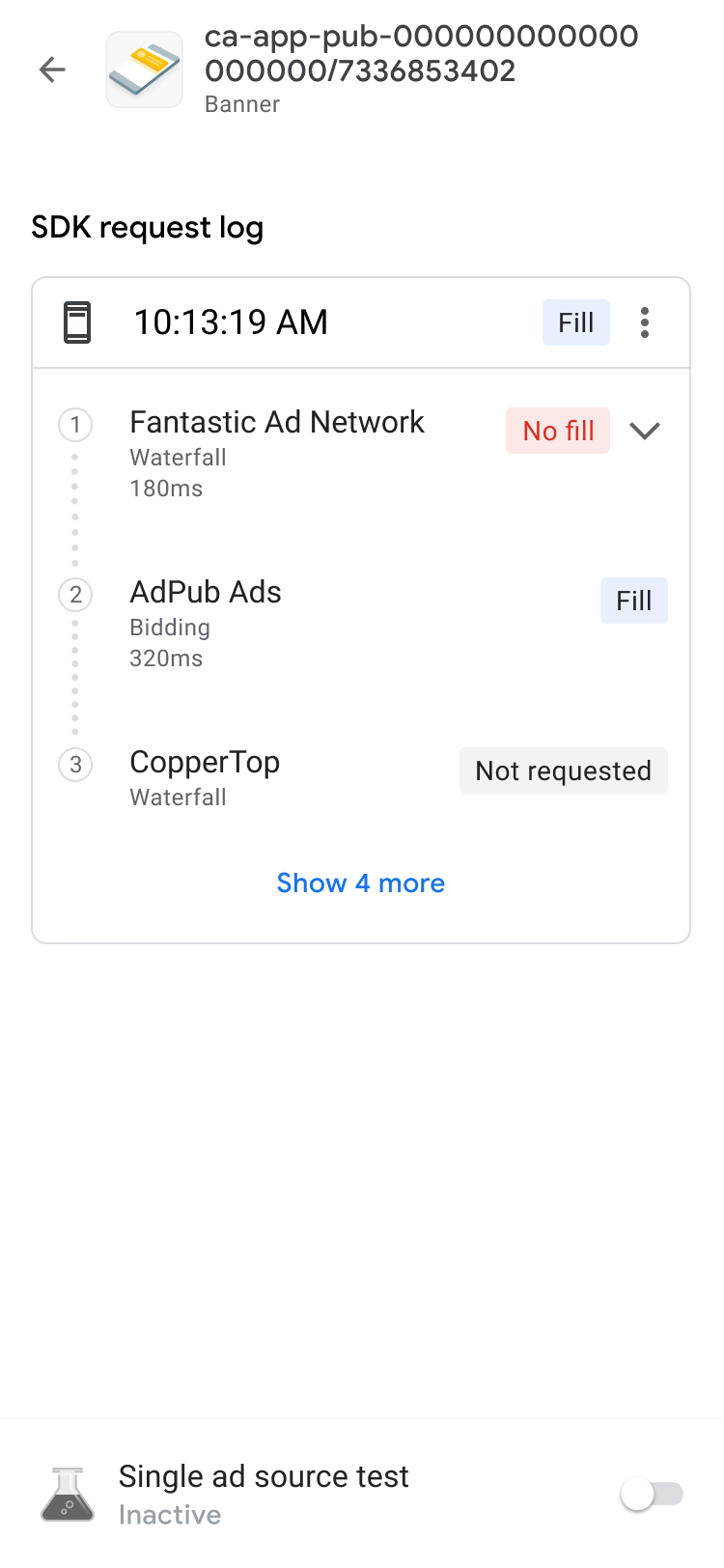
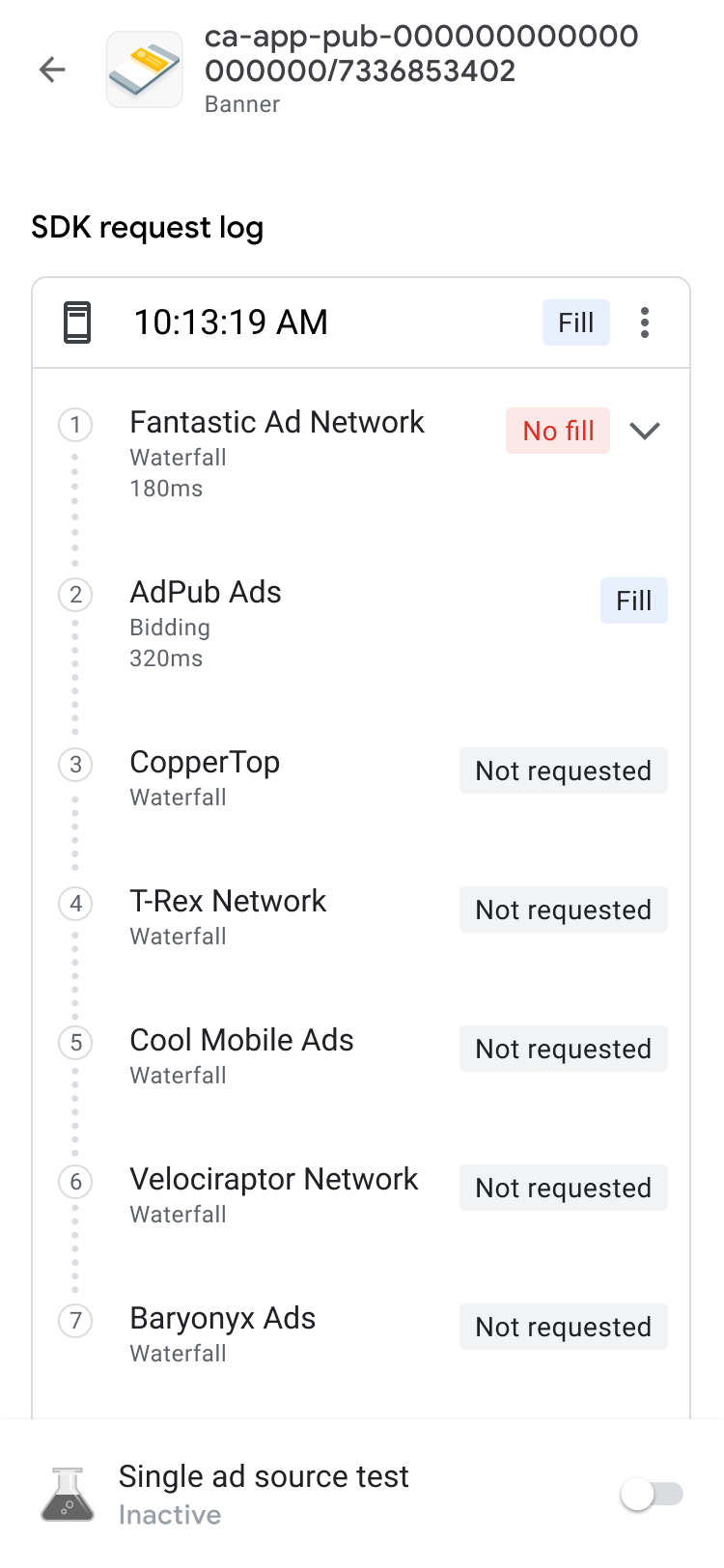
您可以使用展開指標展開每個請求,查看該請求的中介服務刊登序列結果,以及該請求適用的任何錯誤和延遲時間。
如果是第三方廣告來源,系統會直接從廣告來源傳送錯誤訊息。如需詳細資訊,請洽詢第三方廣告來源。
查看廣告單元的出價詳細資料
如果您不熟悉出價,請參閱總覽。
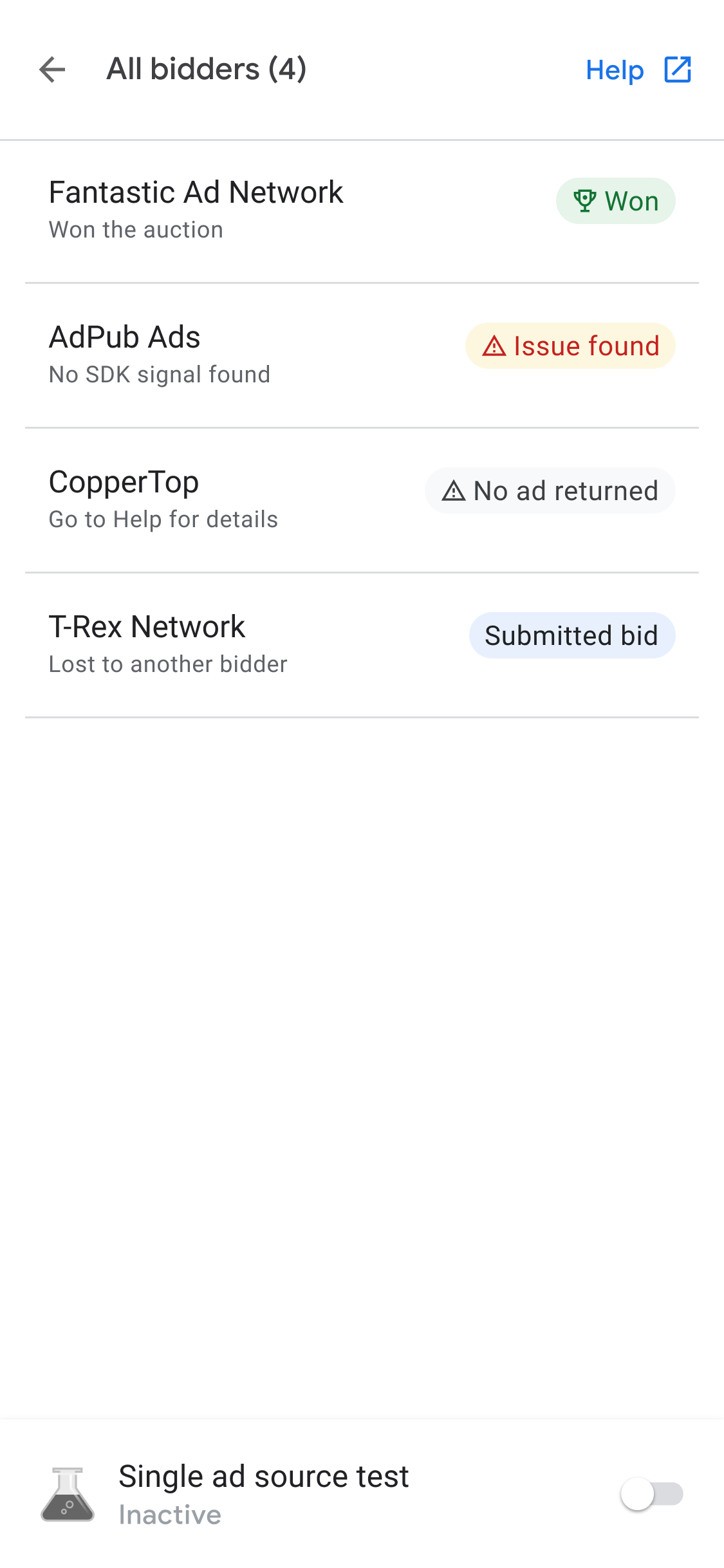
在 SDK 請求記錄中,您可以看到廣告請求中呼叫的出價廣告來源。在 SDK 請求記錄中輕觸廣告單元,即可查看出價競價中各個廣告來源的詳細資料。
出價結果會排序,將可採取行動的項目移到清單頂端:
頂端是贏得競價的廣告聯播網。
接下來是有問題的廣告聯播網。您可以按照問題疑難排解步驟操作。
接著是未傳回廣告或未出價的廣告聯播網。這代表廣告來源可能有許多問題,例如因設定或決策問題而未出價。您可以參閱廣告來源的設定指南,或直接聯絡廣告來源尋求支援。
最後,清單底部是競價失敗的廣告聯播網。
中介服務刊登序列可根據有效千次曝光出價,安排競價勝出的廣告來源。
廣告來源在中介服務刊登序列中收到呼叫時,就能放送廣告。 如要進一步瞭解出價如何與中介服務刊登序列搭配運作,請參閱中介服務群組中出價和刊登序列廣告來源的範例 2 和範例 3。
進階廣告單元偵錯
排解廣告單元問題時,深入分析廣告請求和回應,有助於找出問題所在,或與 Google 支援團隊分享,協助偵錯。輕觸刊登序列頂端的選單圖示,然後選取「分享廣告請求和回應」,即可匯出完整的廣告請求和回應。這樣一來,您就不必在自己的應用程式上執行聯播網追蹤。
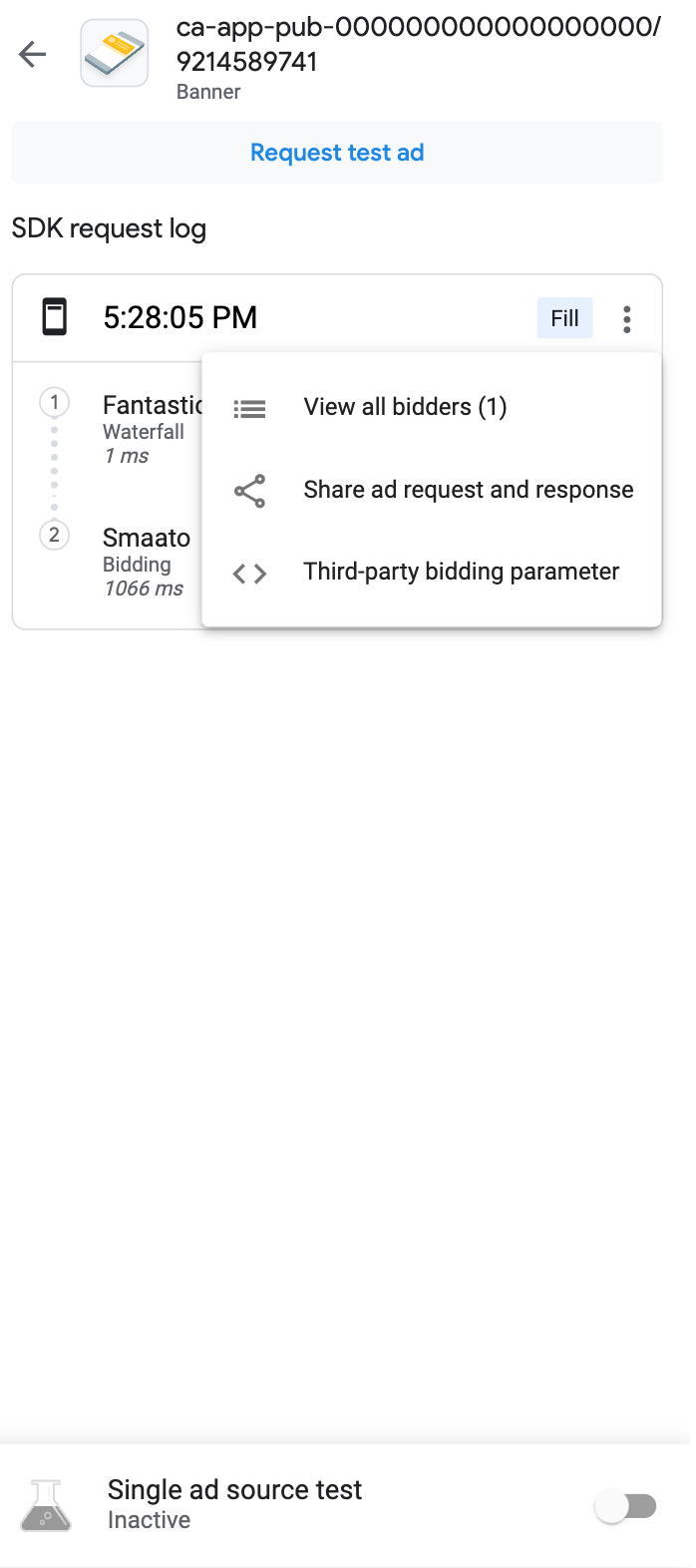
此外,您也可以在與請求字串相同的選單中,輕觸「Third-party bidding parameter」(第三方出價參數) 選項,查看解碼後的第三方出價參數。這項資訊會詳細說明哪些第三方出價參數可能有問題,協助您偵錯應用程式,或驗證聯播網是否成功收集信號。

查看可用的轉接程式
按一下「轉接程式」分頁標籤,即可查看與應用程式出價或中介服務設定中廣告來源相關聯的所有第三方轉接程式清單。接著,展開資訊卡即可查看初始化狀態和 SDK 版本。除了支援的第三方轉接程式,您也可以查看自訂事件轉接程式。
自訂事件可讓發布商使用 AdMob 不支援的廣告聯播網。在轉接程式清單中,自訂事件會依不重複類別名稱,與標準第三方轉接程式區分。除了提供類別名稱和狀態資訊,廣告檢查器也會顯示在 AdMob 網頁介面中指派給這些自訂事件的標籤。
如果找不到轉接程式或無法初始化,請參閱「使用廣告檢查器解決發現的問題」一文。

測試廣告單元
如要測試廣告單元,但不想在應用程式 UI 中操作,可直接在廣告檢查器的廣告單元詳細資料畫面中進行。此外,您也可以一次測試多個廣告單元、非同步載入及查看測試廣告請求,甚至執行單一廣告來源測試。
廣告測試
本節所述的廣告檢查器廣告測試,是驗證基本廣告體驗的絕佳工具,搭配單一廣告來源測試,還能驗證中介服務設定。
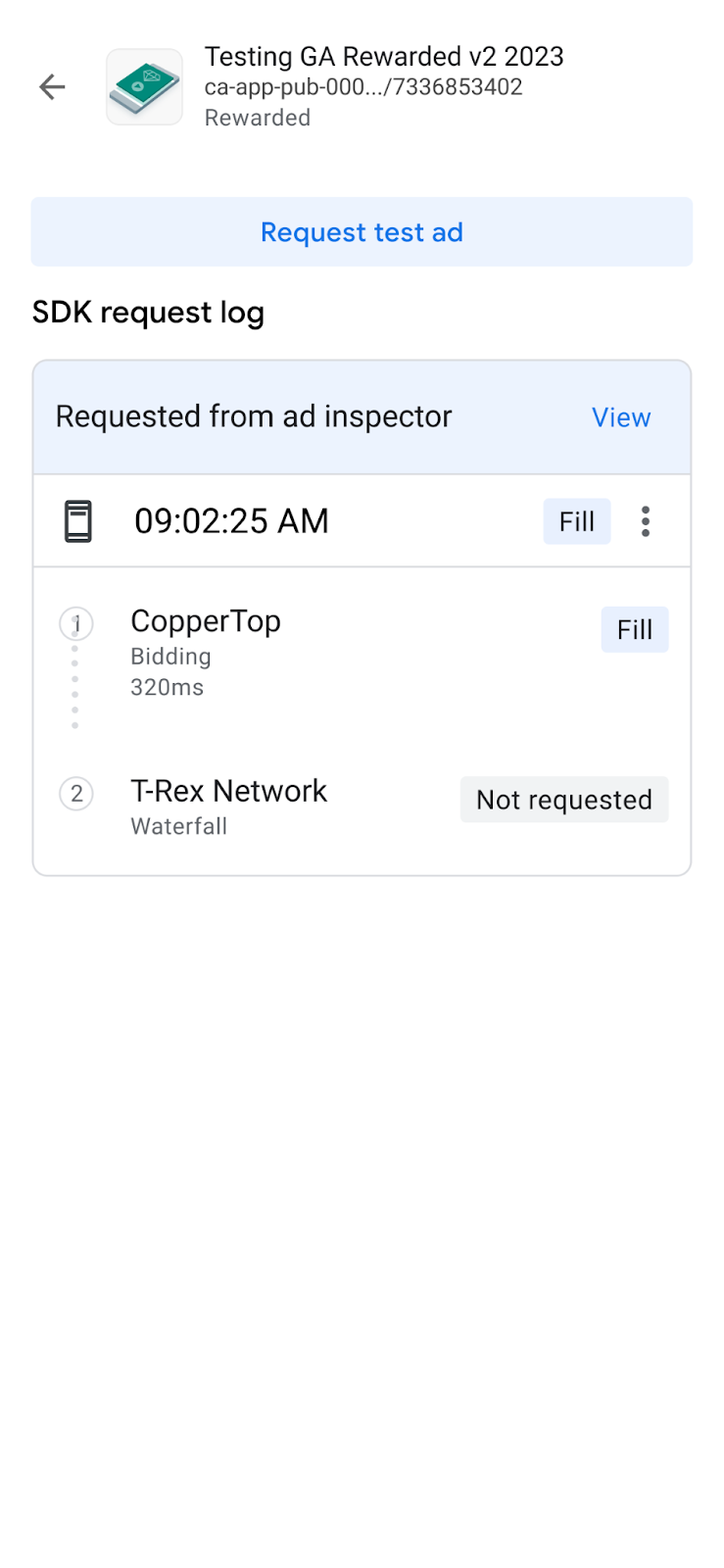
準備好測試廣告單元時,請輕觸廣告檢查器畫面頂端的「請求測試廣告」按鈕,觸發廣告檢查器廣告測試。測試結果會顯示在 SDK 請求記錄中,位於「Requested from 廣告檢查器」標題下方。
單一廣告來源測試
廣告檢查器提供一項功能,可限制應用程式中的廣告請求,只放送來自單一出價或刊登序列中介服務廣告來源的廣告。藉此確認已正確導入第三方轉接程式,且廣告來源正常放送。
如要啟用這項功能,請切換畫面底部的「單一廣告來源測試」。系統會顯示下列廣告來源選取對話方塊:

您必須先初始化 Google Mobile Ads SDK,才能使用單一廣告來源測試。
接著,您可以選取要測試的單一廣告來源。選取廣告來源後,系統會顯示下列畫面:
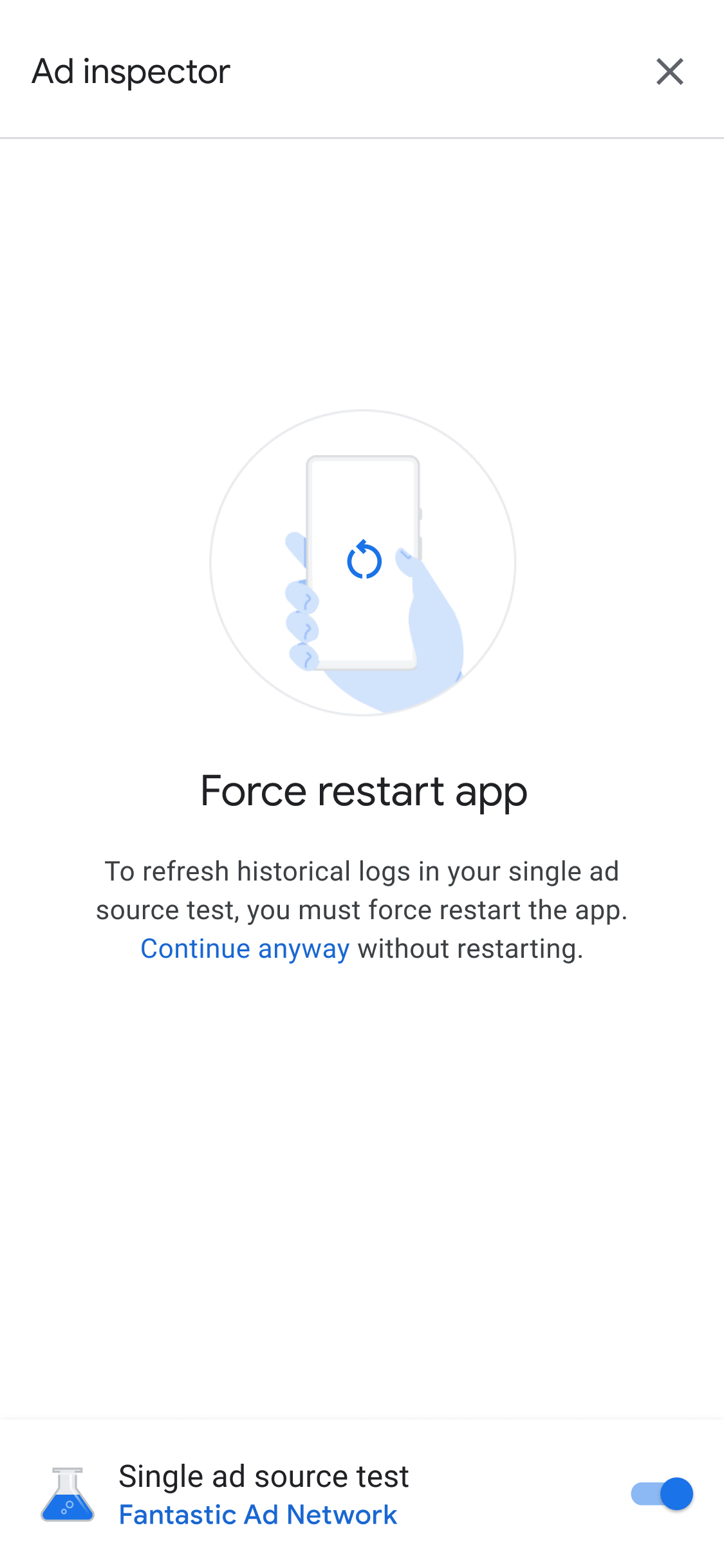
單一廣告來源測試設定會套用至您在同一工作階段中提出的所有後續廣告請求。不過,這項測試不適用於該工作階段中先前快取但尚未顯示的廣告。套用單一廣告來源測試時,建議您強制重新啟動應用程式,讓所有快取廣告失效,避免系統放送這些廣告,而非由您選取的廣告來源接收請求。
重新啟動應用程式後,所有廣告單元刊登位置都會嘗試只顯示所選聯播網的廣告。在執行單一廣告來源測試時啟動廣告檢查器,會顯示執行中的測試廣告來源:
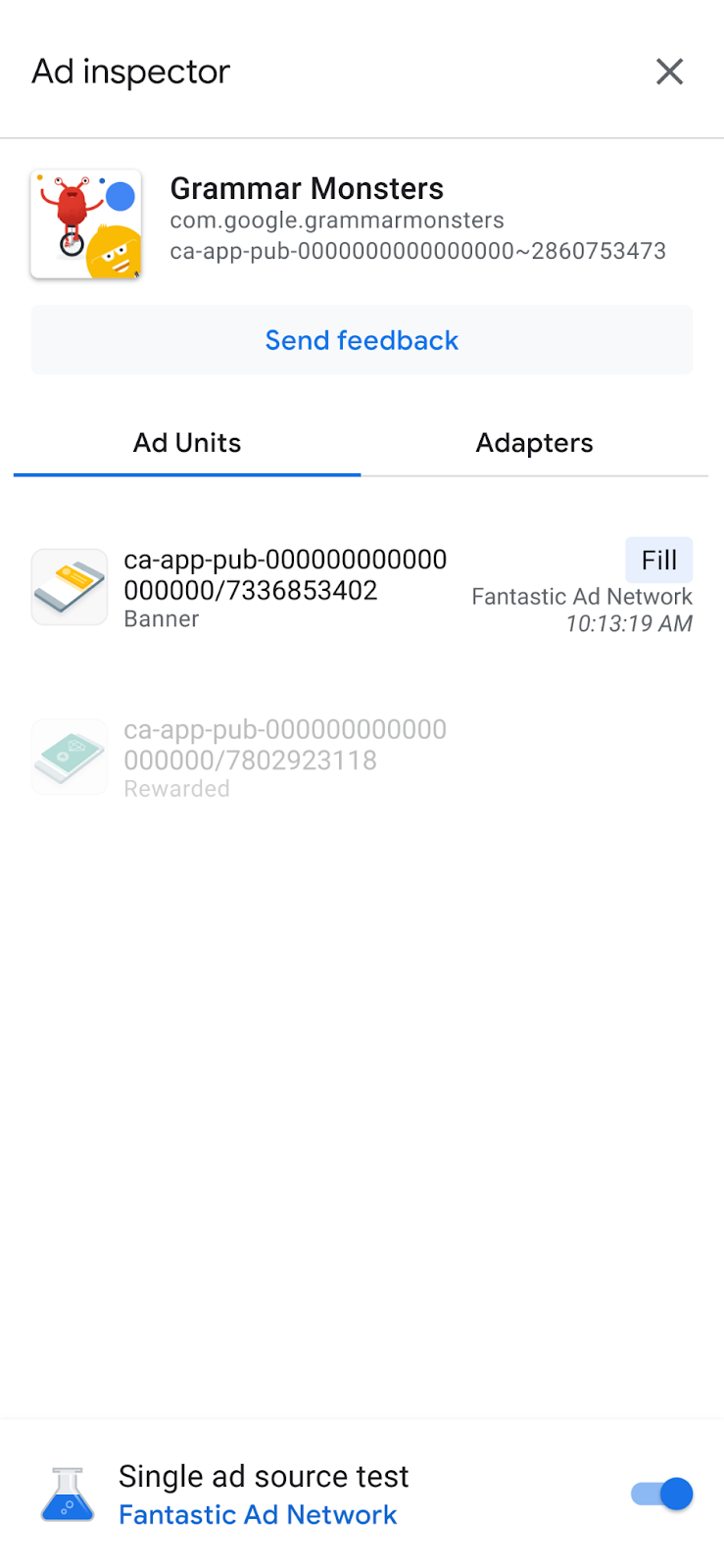
在單一廣告來源測試模式中,無論所選廣告來源是否已針對要求的廣告單元完成出價或中介服務設定,所有廣告請求都會嘗試透過該廣告來源供應廣告。如果受測廣告來源不在廣告單元的中介服務刊登序列中,系統就會顯示「未供應」的錯誤訊息。
在單一廣告來源測試中,您可以輕觸廣告單元,查看 SDK 請求記錄。 並瞭解在啟用單一廣告來源測試後,廣告來源是否履行廣告請求;如果廣告來源無法載入廣告,系統會顯示錯誤訊息並說明錯誤。
如果您已在中介服務刊登序列中加入所選廣告來源的多個例項,系統會顯示該廣告來源的各個呼叫例項,直到廣告供應完成,或刊登序列未供應廣告就結束為止。
停止單一廣告來源測試
如要停止測試,請關閉切換鈕:
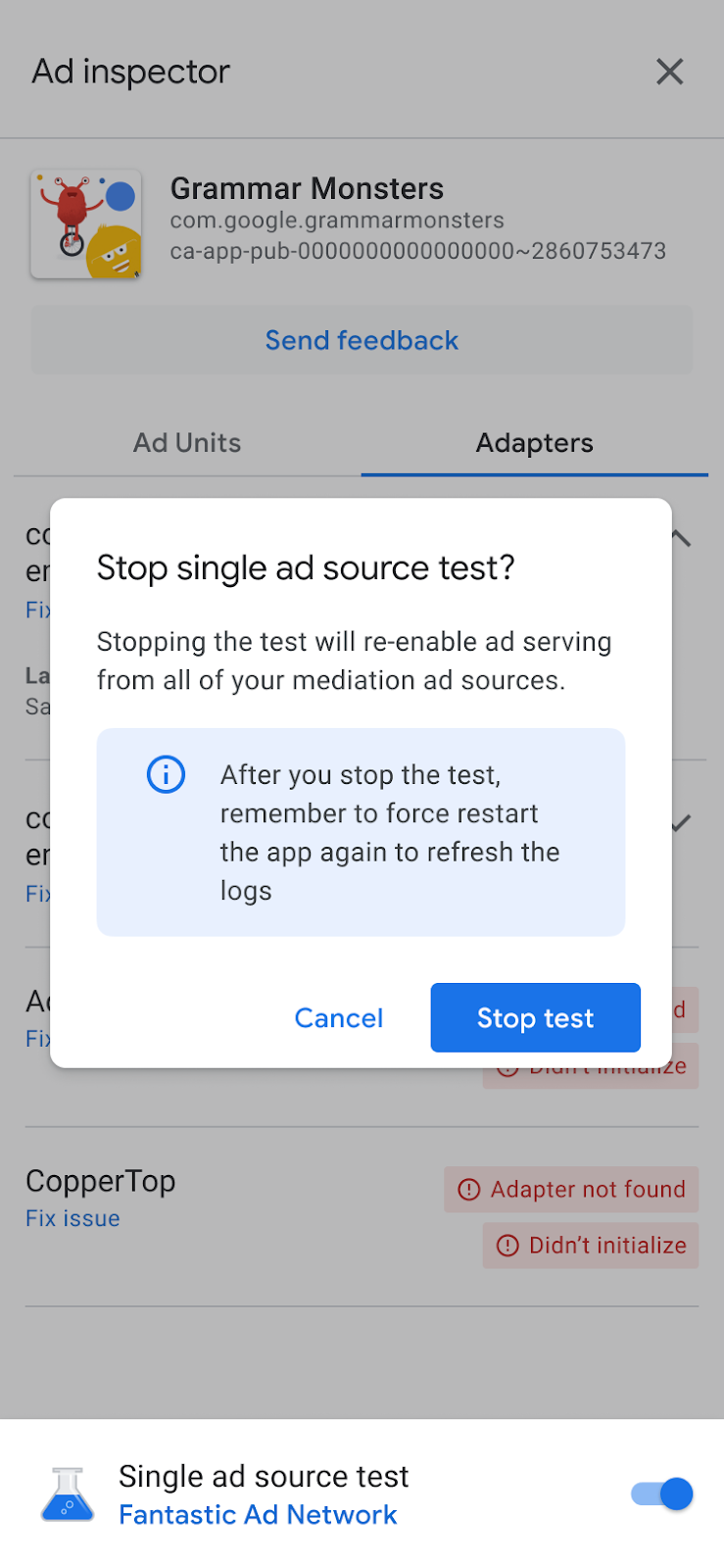
接著,下列重新啟動畫面會顯示確認訊息:
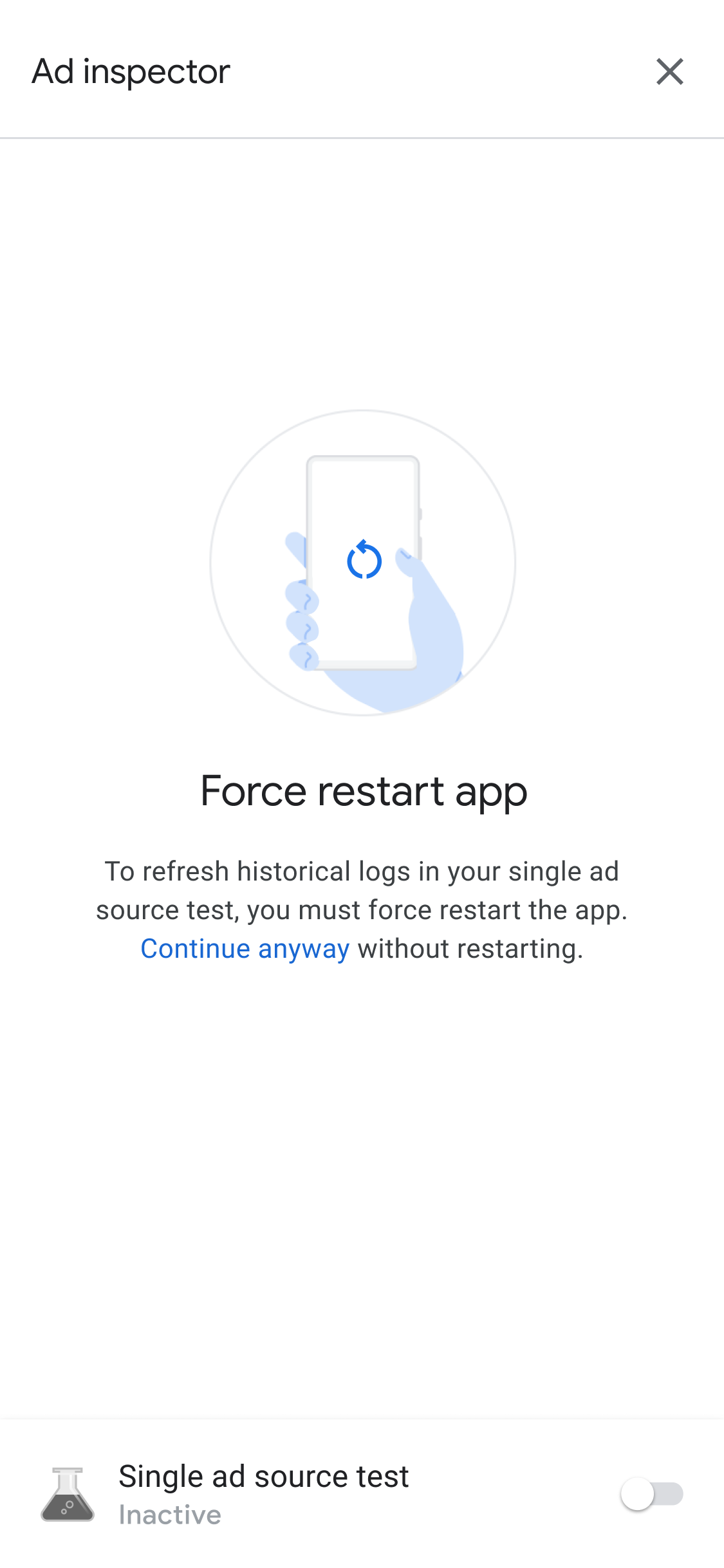
建議您在停止測試後強制重新啟動應用程式,讓測試廣告來源的快取廣告失效。
偵錯隱私權設定
必要條件:Google Mobile Ads SDK 9.6.0 以上版本
如要完成發布商的「歐洲 IAB 資訊公開和同意聲明架構」整合作業,請使用廣告檢查器查看下列在廣告請求裡的隱私權信號:
- 適用 GDPR (
IABTCF_gdprApplies) - AC 字串 (
IABTCF_AddtlConsent) - 資訊公開和同意聲明字串 (
IABTCF_TCString)
在廣告檢查器中載入廣告或執行廣告測試後,請輕觸「SDK 請求記錄」下方請求的選單圖示。接著,選取「隱私權信號」選項。
「Privacy signals」畫面會顯示廣告請求中傳遞的隱私權信號。
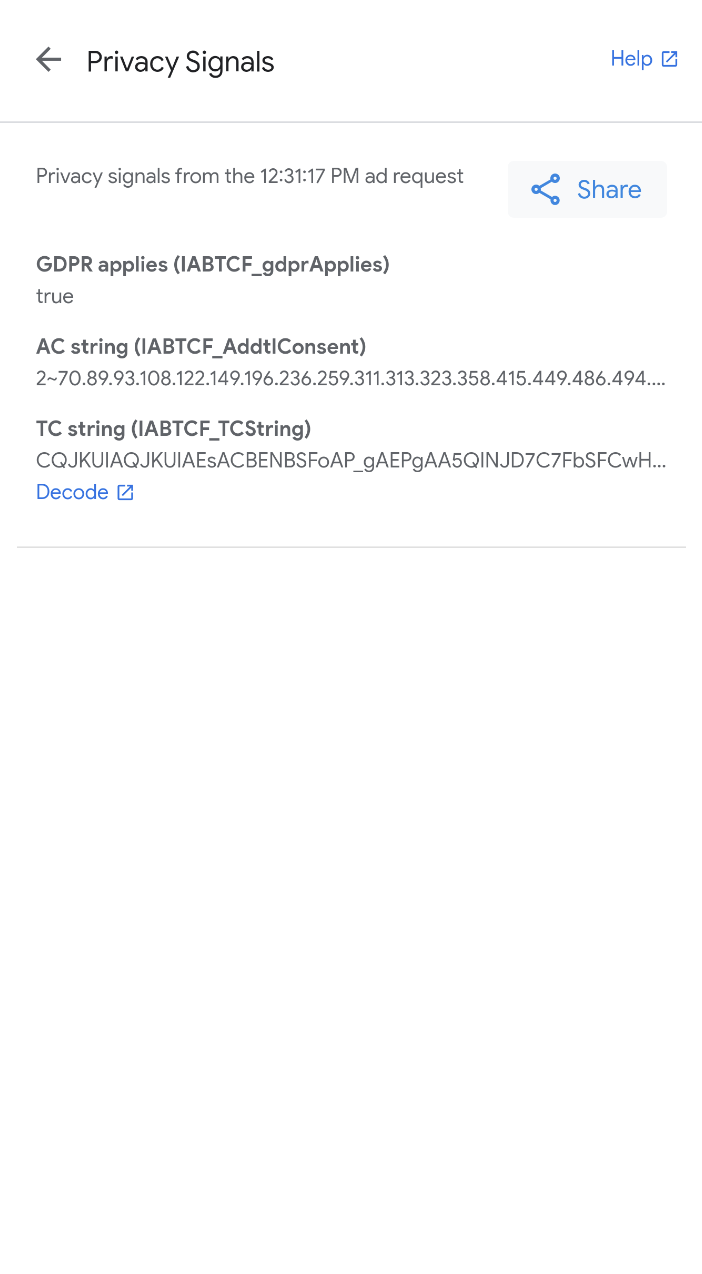
請參閱「Google 的額外同意聲明技術規格」一文,進一步瞭解額外同意聲明字串。如要查看 TC 字串中的詳細同意聲明資料,例如 CMP ID 和與 IAB 相關聯的同意供應商 ID 清單,請按一下「Decode」,開啟 IAB GPP 編碼器 / 解碼器。
如果遇到任何錯誤,請按照「瞭解隱私權問題」中的步驟排解問題。
複製所有偵錯輸出內容
廣告檢查器支援複製 JSON 字串,其中包含工具的完整偵錯輸出內容,包括 AdMob 營利應用程式的詳細資料、轉接程式初始化狀態,以及所有廣告單元的測試結果。
方法是輕觸應用程式圖示七次,直到看到「Copied ad inspector JSON to clipboard」訊息。