
本指南說明如何使用 Google Mobile Ads Unity 外掛程式的廣告刊登位置功能,為應用程式建立及顯示廣告。
必要條件
Unity 2017.4 以上版本。
下載並匯入 GMA Unity 外掛程式的早期版本。
在 Unity 編輯器中設定 AdMob 應用程式 ID。
初始化 Google Mobile Ads Unity Plugin
請先呼叫 MobileAds.Initialize(),並使用 Action<InitializationStatus> 回呼,初始化 Google Mobile Ads Unity Plugin 後,才能載入廣告。這項操作只需執行一次,最佳時機是啟動應用程式時。
using GoogleMobileAds.Api;
using System.Collections.Generic;
...
public class GoogleMobileAdsDemoScript : MonoBehaviour
{
    ...
    public void Start()
    {
        // Initialize Google Mobile Ads Unity Plugin.
        MobileAds.Initialize((initStatus) =>
        {
            // SDK initialization is complete
        });
        ...
    }
}
建立廣告刊登位置
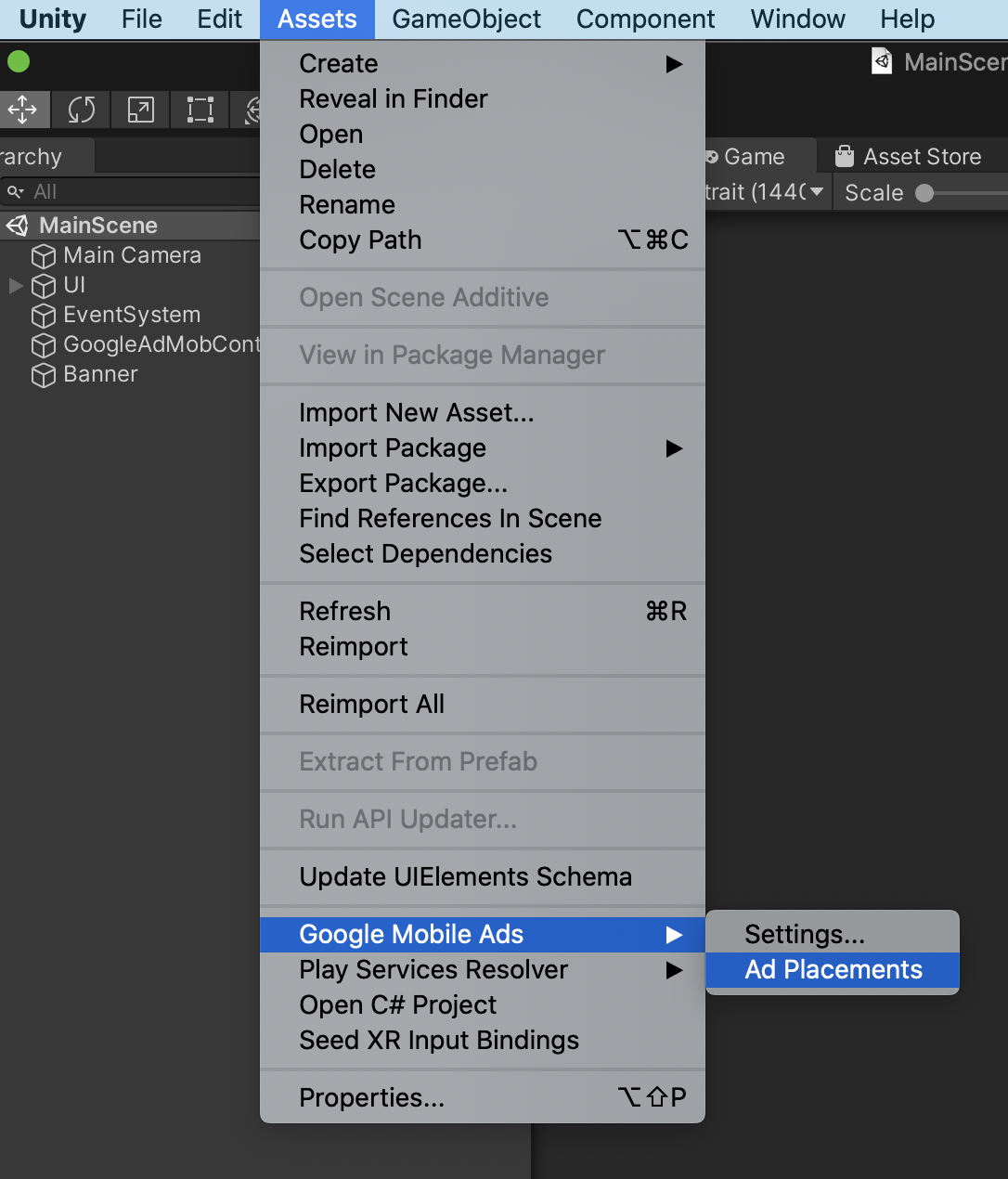
如要透過 Google Mobile Ads 顯示橫幅廣告,第一步是建立及設定廣告刊登位置。在 Unity 編輯器中,依序選取「Assets」>「Google Mobile Ads」>「Ad Placements」,即可選取橫幅、插頁式或獎勵廣告格式的廣告刊登位置。接著,系統會設定三個示範廣告刊登位置,供您使用。
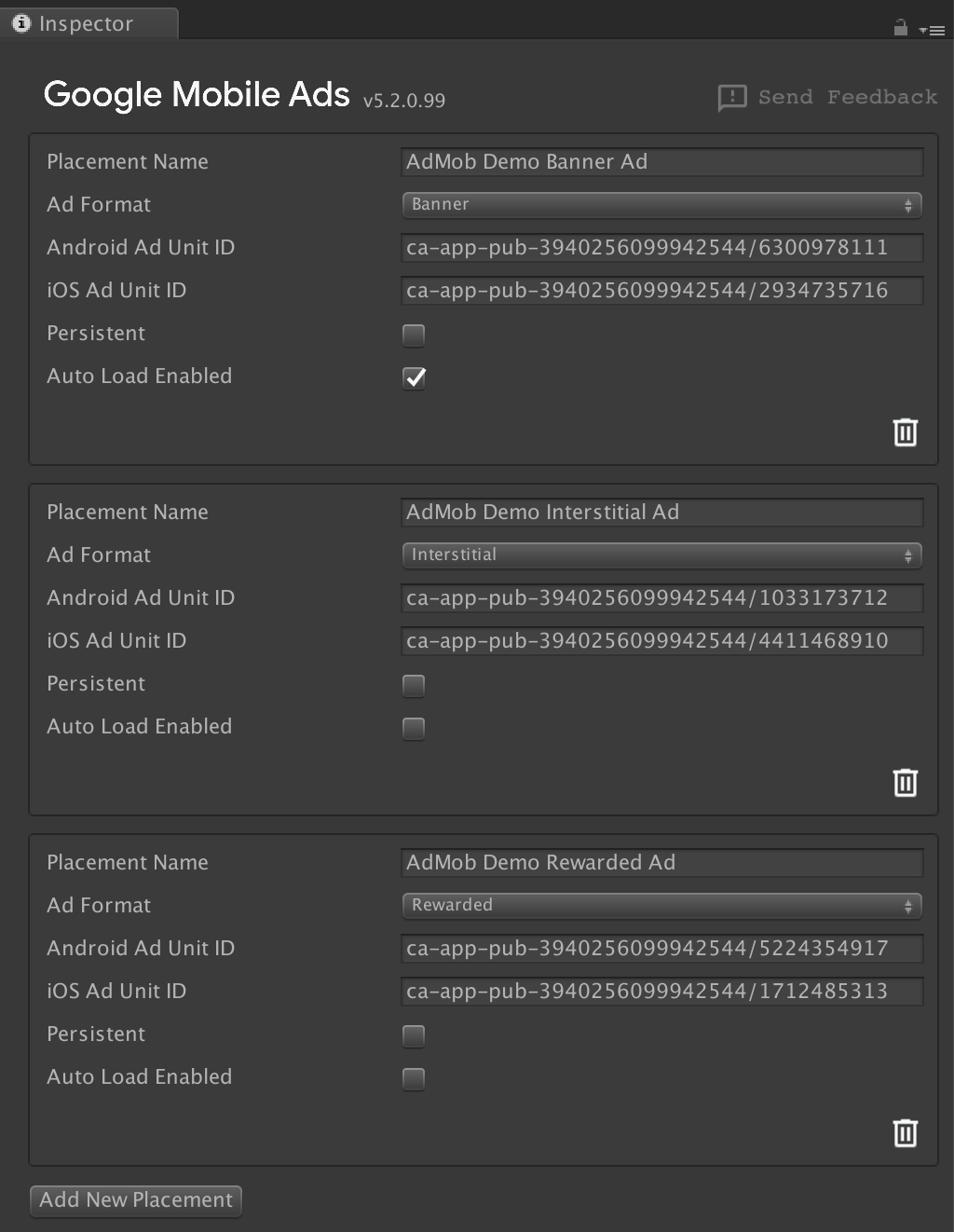
如要新增廣告刊登位置,請按一下清單結尾的「Add New Placement」按鈕。您可以在檢查器檢視畫面中設定廣告刊登位置。
廣告刊登位置設定
每個刊登位置都具有下列屬性:
- 刊登位置名稱
- 刊登位置名稱。在場景中設定廣告時,用於識別刊登位置。
- 廣告格式
- 橫幅、獎勵、插頁式。廣告類型。
- 廣告單元 ID
- 提供 Android 和 iOS 的橫幅廣告單元 ID。您必須提供至少一個廣告單元 ID。
- 跨場景持續保留
- 勾選後,無論場景如何變化,橫幅廣告都會持續顯示在畫面上 (行為與
DontDestroyOnLoad相同)。 - 已啟用自動儲值功能
- 勾選後,系統會在載入與廣告刊登位置相關聯的場景時,自動載入廣告。
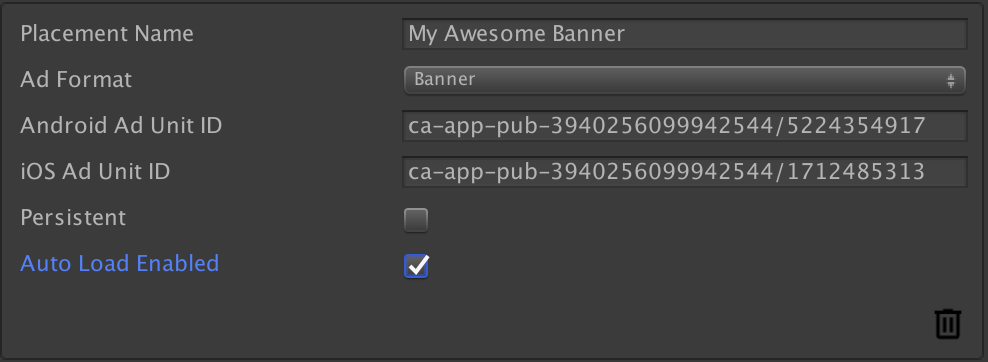
以下螢幕截圖顯示名為「My Awesome Banner」的廣告刊登位置範例。
在場景中加入 AdGameObject
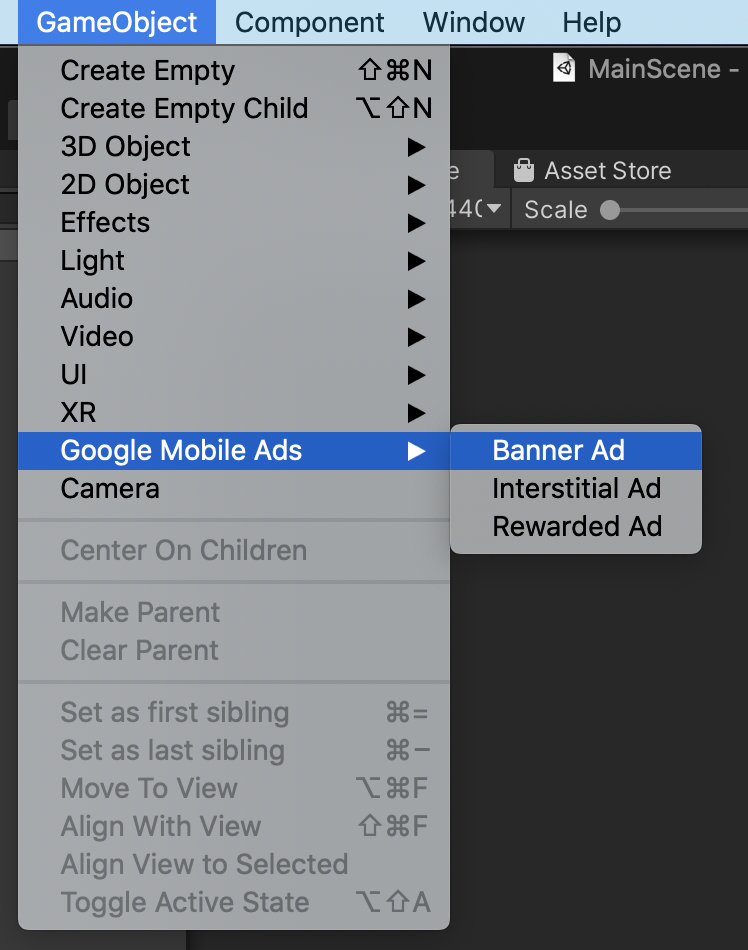
在 Unity 編輯器中,依序點選「GameObject」>「Google Mobile Ads」,即可在場景中加入橫幅、插頁式或獎勵廣告格式的 AdGameObject。選取格式,即可在有效場景中新增刊登位置。
將 AdGameObject 新增至場景後,Unity 編輯器的「階層」檢視畫面會顯示代表廣告的 GameObject。
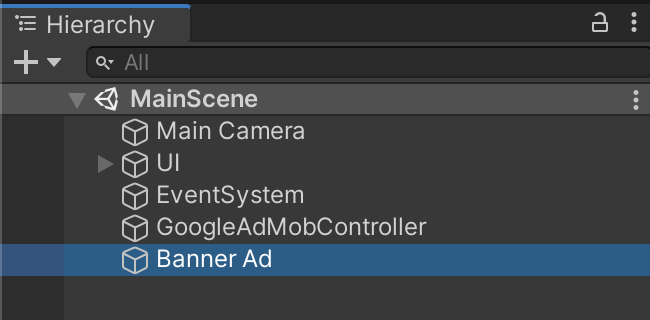
您可以變更 GameObject 本身的名稱,藉此變更刊登位置的名稱。以下螢幕截圖顯示名為「橫幅廣告」的 AdGameObject 範例。
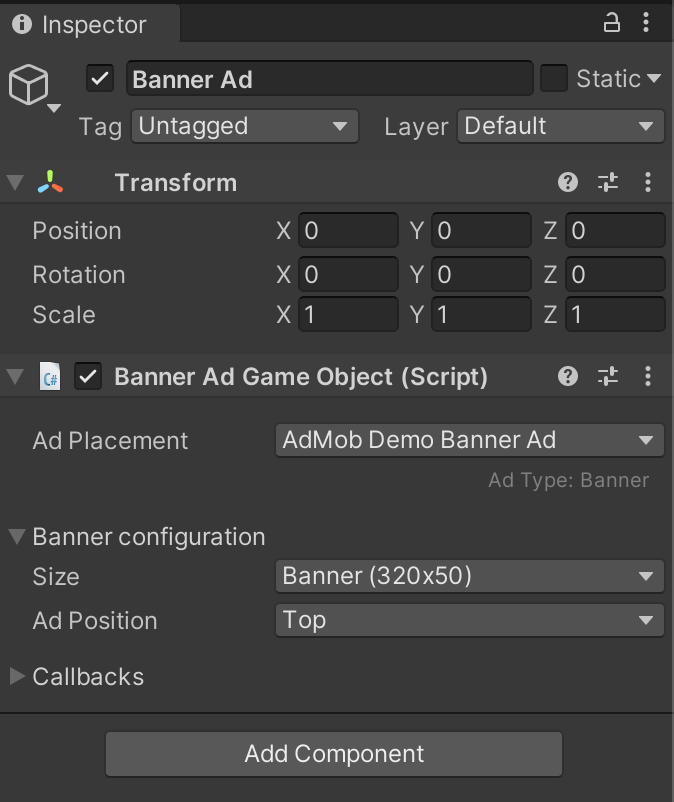
AdGameObject 設定
您可以在「Ad Game Object (Script)」元件設定的「Inspector」檢視畫面中,設定場景中的 AdGameObject。
- 廣告刊登位置
從已設定刊登位置的下拉式選單中,選取廣告刊登位置。清單只會顯示格式正確的廣告單元。舉例來說,如果是橫幅廣告遊戲物件,下拉式選單只會顯示已設定的橫幅廣告刊登位置。
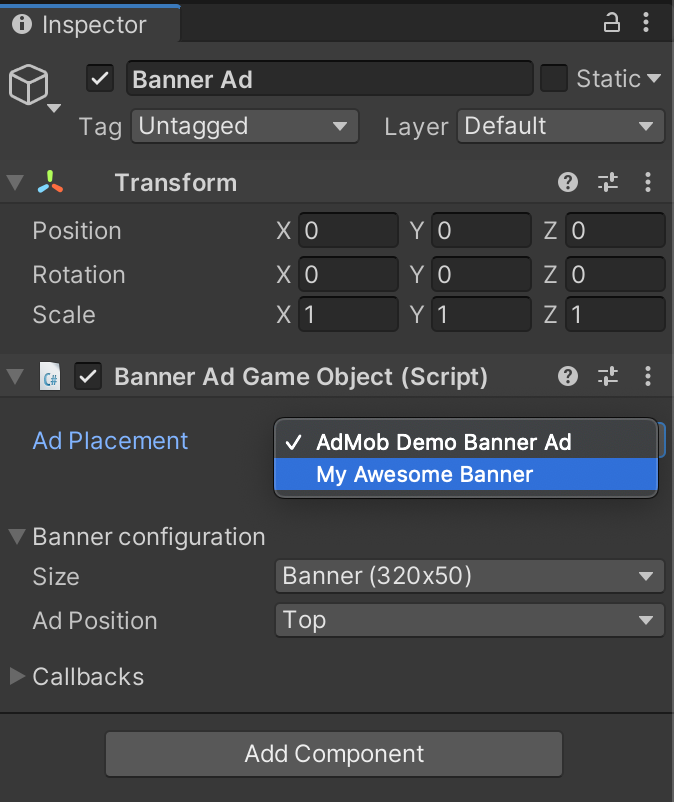
BannerAdGameObject設定 (僅限橫幅廣告)
- 大小:選取要使用的橫幅廣告大小。
- 錨定自動調整橫幅廣告提供更多選項:
- 螢幕方向:選取用來計算廣告高度的裝置螢幕方向。
- 使用全螢幕寬度:勾選後,橫幅廣告會佔滿整個螢幕寬度。如果取消勾選「Use full screen width」(使用全螢幕寬度) 選項,可以調整螢幕寬度百分比 (50~99%)。
- 自訂:可自行指定橫幅廣告的寬度和高度。
- 錨定自動調整橫幅廣告提供更多選項:
- 廣告排序:選取橫幅廣告的刊登位置。
回呼
您可以導入與廣告回呼對應的函式。舉例來說,如要處理橫幅廣告無法載入的情況,請按照下列步驟操作:
建立與廣告回呼相容的函式。
public void OnBannerAdFailedToLoad(string reason) {
    Debug.Log("Banner ad failed to load: " + reason);
}
將包含上述函式的指令碼附加至場景中的任何 GameObject。
按一下「+」按鈕,然後拖曳並放置已附加指令碼的 GameObject。

選取要連結至廣告回呼的函式。如果是參數化廣告回呼,請選取接受動態變數的函式,以便從 SDK 取得參數值。
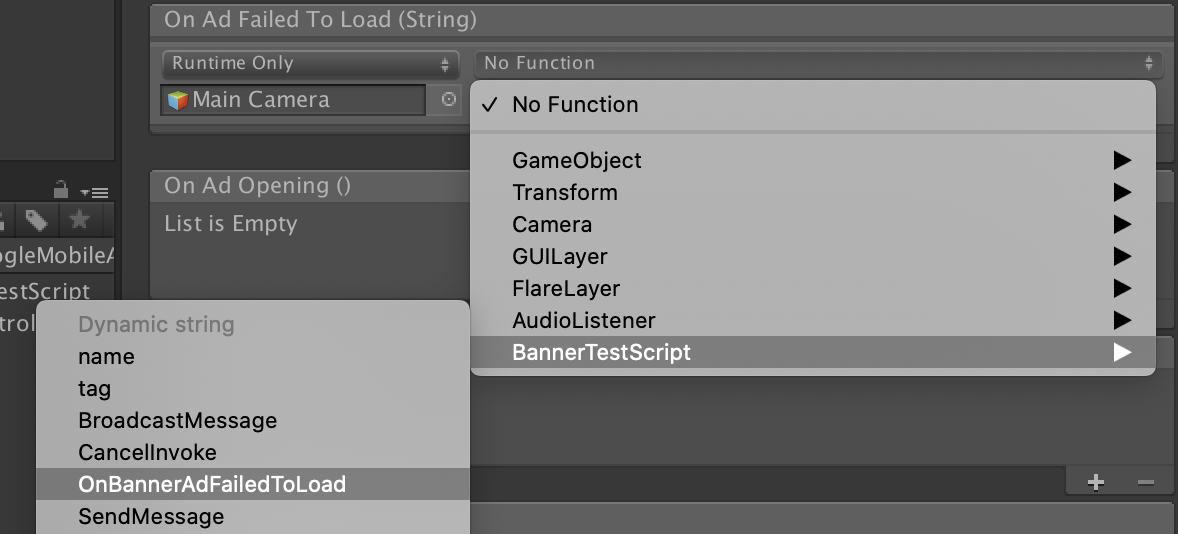
透過指令碼使用 AdGameObject
從指令碼取得 AdGameObject 執行個體
所有 AdGameObject 物件都有便利方法 LoadAd()。這會載入含有一般、未指定 AdRequest 的廣告。如要套用指定目標,請使用 LoadAd(AdRequest adRequest),並自行設定廣告請求。
如要取得 AdGameObject 的例項,請針對各個格式使用下列方法:
橫幅廣告
MobileAds.Instance.GetAd<BannerAdGameObject>("AD_GAMEOBJECT_NAME");
傳回的 BannerAdGameObject 物件也提供便利的方法 Hide() 和 Show()。
插頁式廣告
MobileAds.Instance.GetAd<InterstitialAdGameObject>("AD_GAMEOBJECT_NAME");
傳回的 InterstitialAdGameObject 物件具有便利方法 ShowIfLoaded()。
已獲得獎勵
MobileAds.Instance.GetAd<RewardedAdGameObject>("AD_GAMEOBJECT_NAME");
傳回的 RewardedAdGameObject 物件具有便利方法 ShowIfLoaded()。
舉例來說,您可以取得 BannerAdGameObject 例項,並按照下列方式載入:
using UnityEngine;

using GoogleMobileAds.Api;
using GoogleMobileAds.Placement;

public class BannerTestScript : MonoBehaviour
{
    BannerAdGameObject bannerAd;

    void Start()
    {
        bannerAd = MobileAds.Instance
            .GetAd<BannerAdGameObject>("AD_GAMEOBJECT_NAME");

        bannerAd.LoadAd();
        ...
    }
    ...
}
如果有名為 BannerAd 的 BannerAdGameObject,您可以按照以下方式取得例項:
MobileAds.Instance.GetAd<BannerAdGameObject>("BannerAd");
存取 AdGameObject 中的基礎廣告物件
以下程式碼片段示範如何存取與 AdGameObject 相關聯的基礎廣告物件。
橫幅廣告
BannerAdGameObject bannerAd = MobileAds.Instance
    .GetAd<BannerAdGameObject>("AD_GAMEOBJECT_NAME");

// Access BannerView object
BannerView bannerView = bannerAd.BannerView;
插頁式廣告
InterstitialAdGameObject interstitialAdGameObject = MobileAds.Instance
    .GetAd<InterstitialAdGameObject>("AD_GAMEOBJECT_NAME");

// Access InterstitialAd object
InterstitialAd interstitialAd = interstitialAdGameObject.InterstitialAd;
已獲得獎勵
RewardedAdGameObject rewardedAdGameObject = MobileAds.Instance
    .Get<RewardedAdGameObject>("AD_GAMEOBJECT_NAME");

// Access RewardedAd object
RewardedAd rewardedAd = rewardedAdGameObject.RewardedAd;
範例
顯示插頁式廣告
以下範例說明如何設定遊戲,使用 AdGameObject 載入及顯示插頁式廣告。
在場景中加入 InterstitialAdGameObject,並啟用「Auto Load Enabled」功能,這樣廣告就會在場景載入時自動載入。
接著,請確認您已按照下列方式初始化 SDK。請注意,如果忘記初始化 SDK,AdGameObject 中的自動載入功能將無法運作。
接著,呼叫 InterstitialAdGameObject.ShowIfLoaded() 函式,在畫面轉換期間顯示插頁式廣告。下列程式碼範例說明如何在場景轉換之間顯示插頁式廣告。
using UnityEngine;
using UnityEngine.SceneManagement;

using GoogleMobileAds.Api;
using GoogleMobileAds.Placement;

public class MainScene : MonoBehaviour
{
    InterstitialAdGameObject interstitialAd;

    void Start()
    {
        interstitialAd = MobileAds.Instance
            .GetAd<InterstitialAdGameObject>("interstitial");

        MobileAds.Initialize((initStatus) => {
            Debug.Log("Initialized MobileAds");
        });
    }

    public void OnClickShowGameSceneButton()
    {
        // Display an interstitial ad
        interstitialAd.ShowIfLoaded();

        // Load a scene named "GameScene"
        SceneManager.LoadScene("GameScene");
    }
}
由於您已在廣告刊登位置啟用自動載入功能,因此不需要明確請求廣告。場景變更時,如果插頁式廣告已準備就緒,就會顯示。
如要手動請求廣告,請在廣告刊登位置檢查器中停用「Auto Load」功能,並改為呼叫 InterstitialAdGameObject.LoadAd() 函式。下列程式碼片段說明如何手動請求廣告。
public class MainScene : MonoBehaviour
{
    InterstitialAdGameObject interstitialAd;

    void Start()
    {
        interstitialAd = MobileAds.Instance
            .GetAdGameObject<InterstitialAdGameObject>("interstitial");

        MobileAds.Initialize((initStatus) => {
            Debug.Log("MobileAds initialized");

            // Load an interstitial ad after the SDK initialization is complete
            interstitialAd.LoadAd();
        });
    }
    ...
}
處理「觀看獎勵廣告」按鈕狀態
以下範例說明如何使用廣告刊登位置,啟用「觀看獎勵廣告」按鈕。
在場景中新增按鈕 GameObject (在本例中名為 Button),用於顯示獎勵廣告。只有在有獎勵廣告可放送時,我們才會顯示這個按鈕。
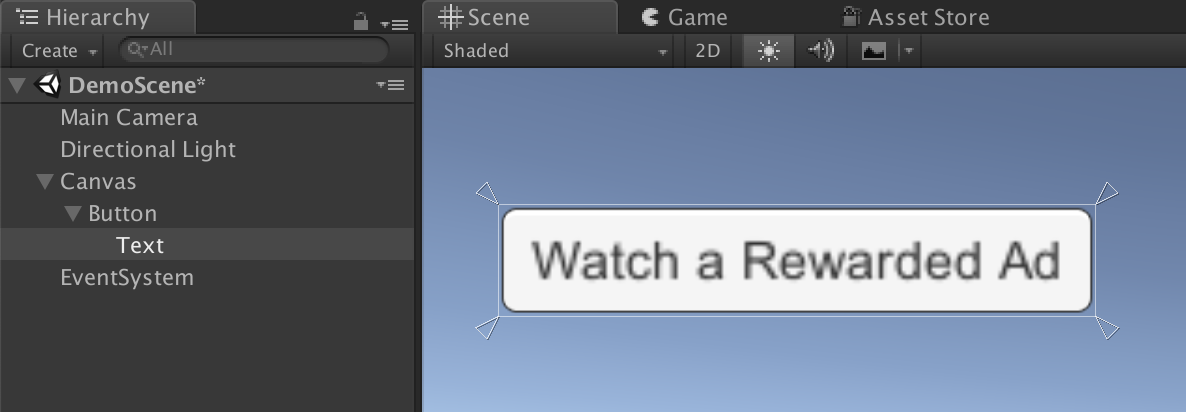
在 Start() 方法中,將按鈕的有效狀態變更為 false。按鈕就會從場景中消失。
public class MainScene : MonoBehaviour
{
    ...
    void Start()
    {
        GameObject.Find("Button").SetActive(false);
        ...
    }
}
在場景中新增 RewardedAdGameObject,然後從下拉式選單中選取「AdMob Demo Rewarded Ad」廣告刊登位置。
在 RewardedAdGameObject 檢查器的「Callbacks」部分,按一下「On Ad Loaded()」中的「+」按鈕,啟用獎勵廣告載入時呼叫函式的功能。
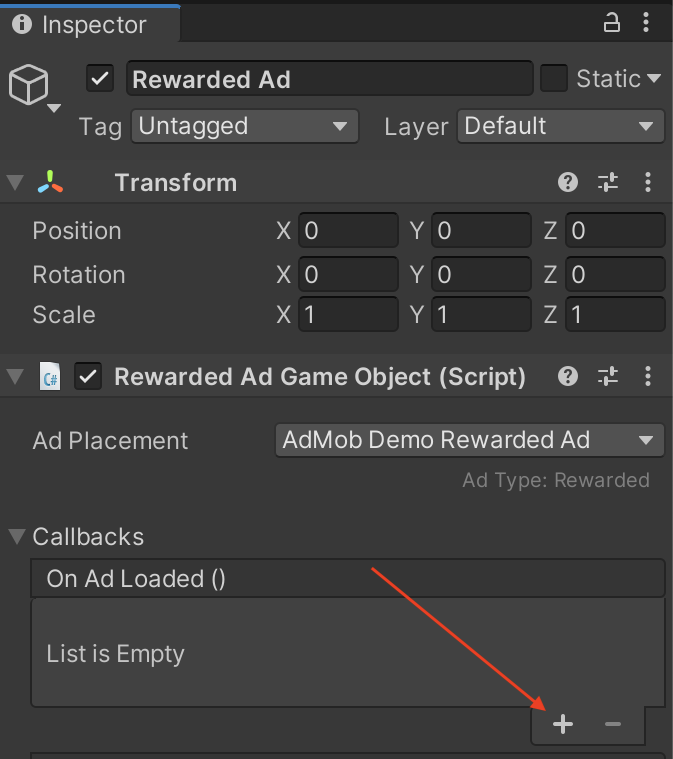
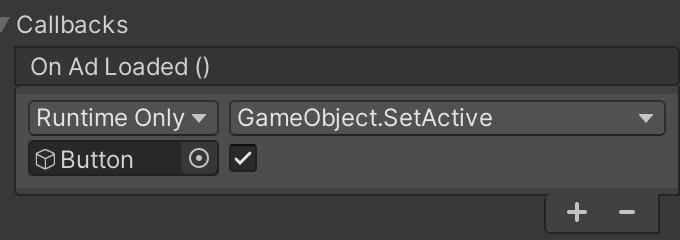
將上一步新增的按鈕 GameObject 拖曳至「None (Object)」欄位。從下拉式選單中選取要呼叫的函式。依序點選「No Function」>「GameObject」>「SetActive(bool)」,然後勾選核取方塊,讓系統傳送 true 做為參數 (呼叫 SetActive(true))。
在「Callbacks」部分,您也可以連結 RewardedAd.OnUserEarnedReward 事件觸發時會呼叫的事件。詳情請參閱這個部分。
接著,請設定按鈕,讓使用者點按後顯示獎勵廣告。在按鈕檢查器的「On Click() Callbacks」部分,按一下「+」按鈕,然後將獎勵廣告刊登位置 GameObject (在本例中名為「Rewarded Ad」) 拖放至「None (Object)」欄位。
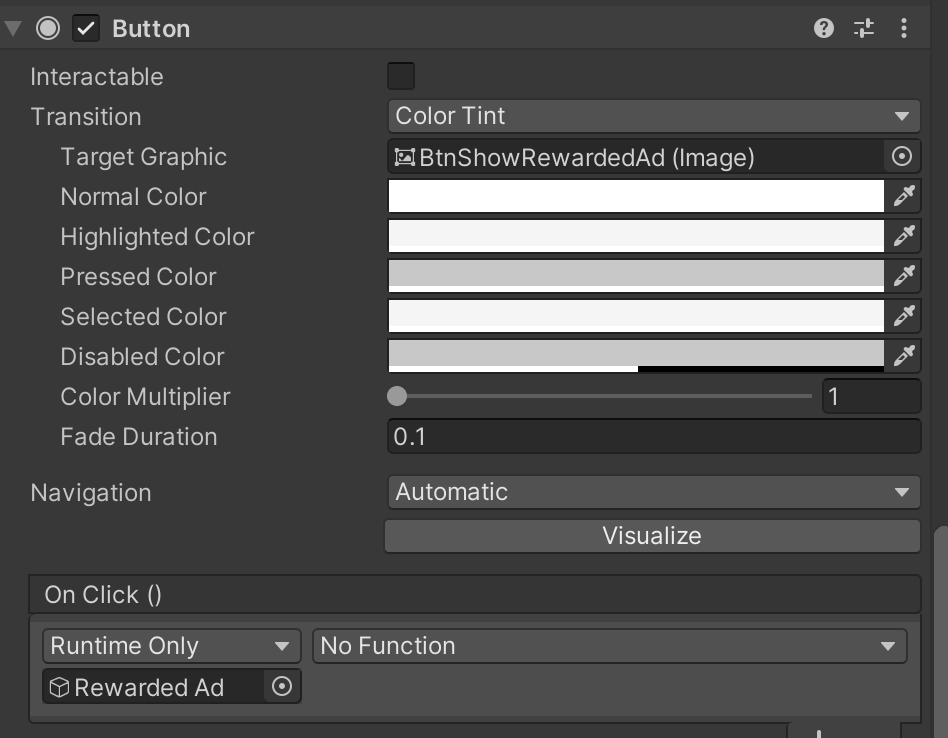
接著,將 RewardedAdGameObject.ShowIfLoaded() 函式附加至按鈕的「On Click()」回呼。
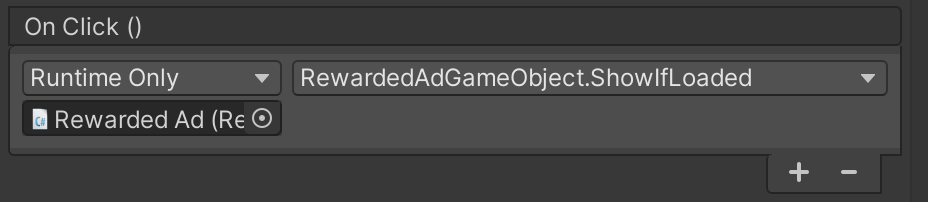
最後,別忘了初始化 SDK。下列程式碼片段是本範例所用場景的完整程式碼:
using UnityEngine;

using GoogleMobileAds.Api;

public class MainScene : MonoBehaviour
{
    void Start()
    {
        GameObject.Find("Button").SetActive(false);

        MobileAds.Initialize((initStatus) => {
            Debug.Log("Initialized MobileAds");
        });
    }
}
執行專案後,當獎勵廣告載入完成並準備顯示時,您會在場景中看到按鈕。
設定 RewardedAdGameObject 的獎勵回呼
以下範例說明如何設定獎勵廣告刊登位置的回呼,以便在呼叫回呼函式時,向使用者發放獎勵。
建立新指令碼,並定義接受 Reward 做為參數的函式,如下所示。
using UnityEngine;
using GoogleMobileAds.Api;

class RewardedTestScript : MonoBehaviour {
    ...
    public void OnUserEarnedReward(Reward reward) {
        Debug.Log("OnUserEarnedReward: reward=" +
            reward.Type + ", amount=" + reward.Amount);
    }
    ...
}
將 RewardedTestScript 指令碼附加至場景中的任何 GameObject (廣告刊登位置 GameObject 除外)。在本範例中,指令碼會附加至 Main Camera GameObject。
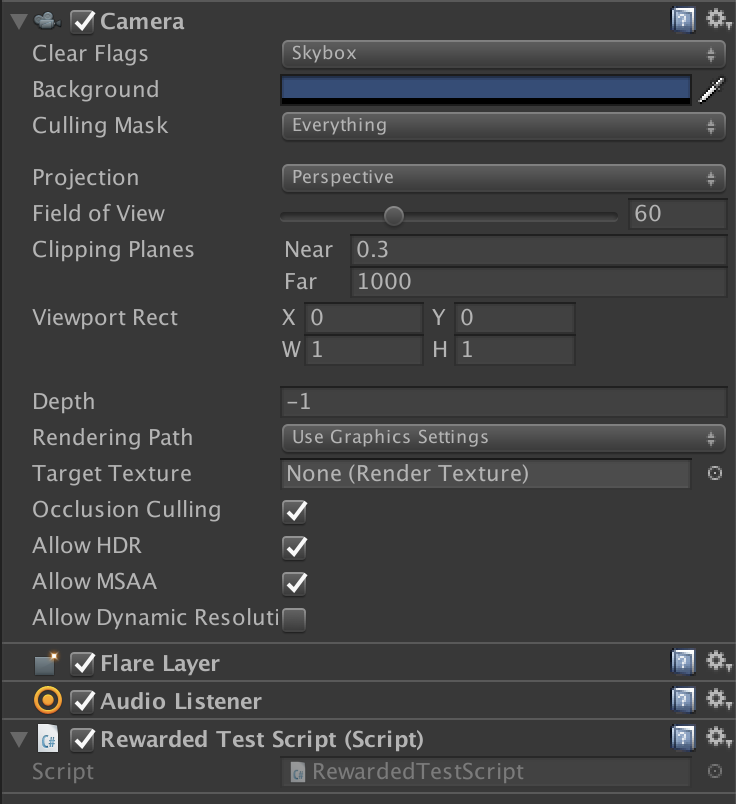
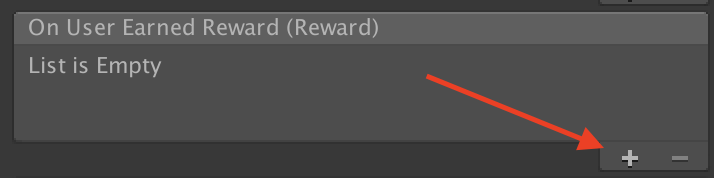
在場景中新增 RewardedAdGameObject。接著,在 RewardedAdGameObject 檢查器的「Callbacks」部分,按一下「On User Earned Reward (Reward)」上的「+」按鈕,讓系統在使用者獲得獎勵時呼叫該函式。
將上一步新增的主要攝影機 GameObject 拖曳至「None (Object)」欄位。從下拉式選單中選取要呼叫的函式。依序點選「No Function」>「RewardedTestScript」>「OnUserEarnedReward」。
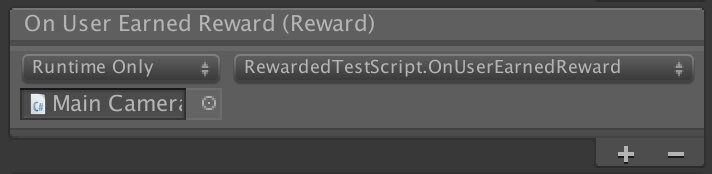
執行專案並觀看獎勵廣告後,當您因與廣告互動而獲得獎勵時,系統會叫用 RewardedTestScript.OnUserEarnedReward()。