
Unity Editor dikunci versinya ke versi Gradle tertentu. Versi Unity Editor yang lebih lama menggunakan versi Gradle yang lebih lama yang tidak kompatibel dengan Google Mobile Ads versi terbaru.
Untuk membuat Android, pilih versi Unity Editor yang Anda inginkan:
2023.1 atau yang lebih tinggi
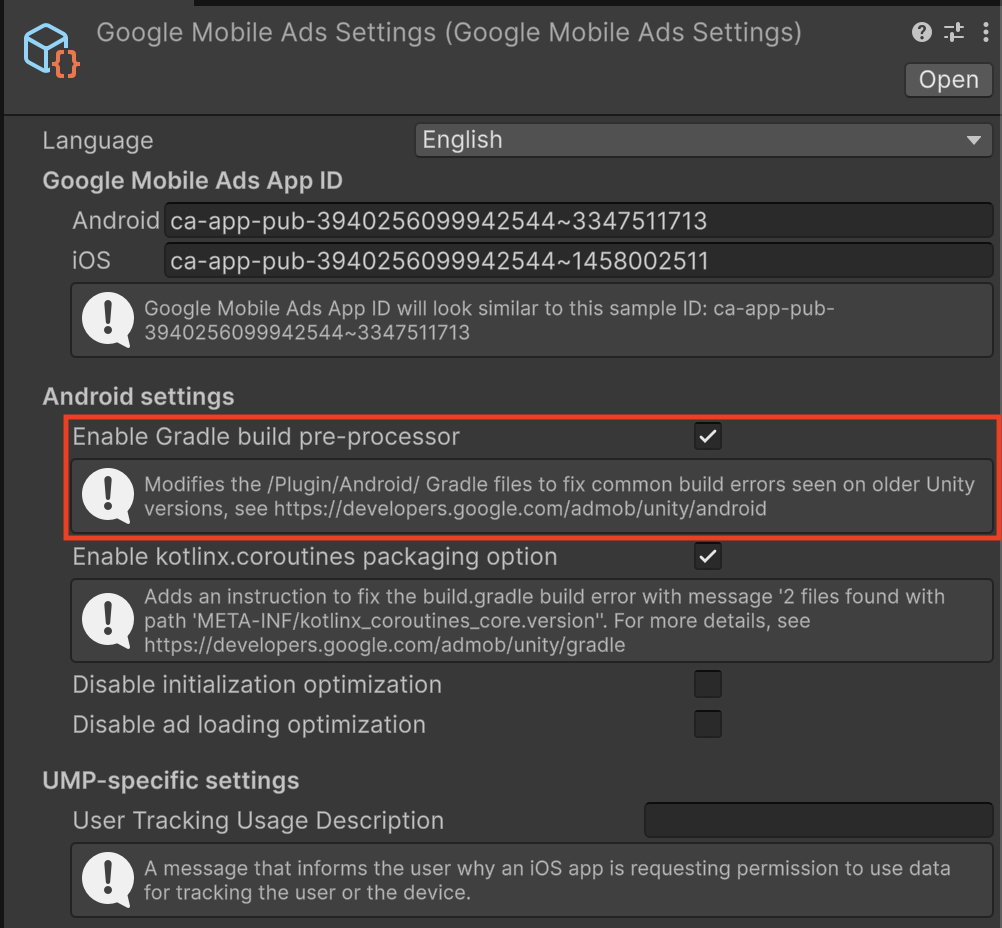
Mengaktifkan praprosesor build Gradle
Praprosesor build Gradle diaktifkan secara default di Unity Editor 2021.3.41f1 dan yang lebih baru. Prosesor secara otomatis menerapkan semua setelan Gradle dan pemutar yang diperlukan untuk mendukung Google Mobile Ads Unity Plugin terbaru di versi Unity Editor yang lebih lama.
Mengonfigurasi setelan Android dan Gradle secara manual
Mengaktifkan Template Gradle Kustom
Buka Project Settings > Player > Android > Publishing Settings > Build
dan aktifkan Custom Main Gradle Template dan Custom Gradle Properties Template.

Menetapkan Level API Target
Dari menu utama, buka Edit > Project Settings > Player > Android > Other Settings, lalu tetapkan level API target ke API Level 24 atau yang lebih tinggi.
2021.3.41f1 - 2022.3
Mengaktifkan praprosesor build Gradle
Praprosesor build Gradle diaktifkan secara default di Unity Editor 2021.3.41f1 dan yang lebih baru. Prosesor secara otomatis menerapkan semua setelan Gradle dan pemutar yang diperlukan untuk mendukung Google Mobile Ads Unity Plugin terbaru di versi Unity Editor yang lebih lama.
Mengonfigurasi setelan Android dan Gradle secara manual
Mengaktifkan Template Gradle Kustom
Buka Project Settings > Player > Android > Publishing Settings > Build
dan aktifkan Custom Main Gradle Template dan Custom Gradle Properties Template.
Menetapkan Level API Target
Dari menu utama, buka Edit > Project Settings > Player > Android > Other Settings, lalu tetapkan level API target ke API Level 24 atau yang lebih tinggi.
Menambahkan daftar yang diabaikan jetifier ke `gradleTemplate.properties`
Edit Assets/Plugins/Android/gradleTemplate.properties
dan tambahkan baris berikut:
android.jetifier.ignorelist=annotation-experimental-1.4.0.aar
Hapus `minSDKVersion` dari `AndroidManifest.xml`
Edit Assets/Plugins/Android/GoogleMobileAdsPlugin.androidlib/AndroidManifest.xml
dan hapus android:minSdkVersion="21" dari node uses-sdk .
AndroidManifest.xml Anda akan terlihat seperti berikut:
<?xml version="1.0" encoding="utf-8"?>
<manifest xmlns:android="http://schemas.android.com/apk/res/android"
    package="com.google.unity.ads"
    android:versionName="1.0"
    android:versionCode="1">
  <uses-sdk />
  <application>
    <uses-library android:required="false" android:name="org.apache.http.legacy"/>
  </application>
</manifest>
2019.4 - 2021.3.37f1
Prasyarat
Sebelum melanjutkan, pastikan Anda memiliki hal berikut:
- Download dan instal Android Studio versi stabil terbaru.
- Opsional: Untuk mengetahui detail tentang membangun untuk Android, lihat Versi Java dalam build Android
Mengaktifkan Template Gradle Kustom
Buka Project Settings > Player > Android > Publishing Settings > Build
dan aktifkan Custom Main Gradle Template dan Custom Gradle Properties Template.
Menetapkan Level API Target
Dari menu utama, buka Edit > Setelan Project > Pemain > Android > Other Settings, lalu tetapkan Level API Target ke Level API 35 atau yang lebih tinggi.
Mengekspor ke Android Studio
Ubah setelan build Android dengan memilih File (atau Unity Editor di MacOS) > Build Settings dan centang Export Project:

Jika Anda menerima peringatan bahwa level API platform Android SDK 35 tidak ada, pilih opsi 'Update Android SDK'.
Membuka Android Studio
Bagian ini berisi langkah-langkah yang dilakukan dalam Android Studio.
Memperbarui konfigurasi Gradle JDK
Buka setelan Gradle dari File (atau Android Studio di MacOS) > Settings > Build > Execution > Deployment > Build Tools > Gradle. Temukan drop-down Gradle JDK dan tetapkan Gradle JDK untuk menggunakan JDK 17 atau yang lebih baru.

Jika Anda belum menginstal JDK 17, pilih opsi Download JDK dari panel menu Gradle JDK dan download versi yang kompatibel. Sebaiknya gunakan vendor runtime JetBrains dengan dukungan aarch64, agar sesuai dengan yang didistribusikan Android Studio.
Perbarui build.gradle level project
Tetapkan versi alat Gradle ke 8.1.1 atau yang lebih baru.
plugins {
    id 'com.android.application' version '8.1.1' apply false
    id 'com.android.library' version '8.1.1' apply false
}

task clean(type: Delete) {
    delete rootProject.buildDir
}
Perbarui /gradle/gradle-wrapper.properties
Setel distributionUrl untuk menggunakan Gradle 8.1.1 atau yang lebih baru.
distributionUrl=https\://services.gradle.org/distributions/gradle-8.1.1-bin.zip
Perbarui launcher/build.gradle
- Tetapkan atribut
namespacemenggunakan nilai atributpackagedarilauncher/AndroidManifest.xml - Tetapkan
sourceCompatibilitydantargetCompatibilityke Java 17
apply plugin: 'com.android.application'

dependencies {
    implementation project(':unityLibrary')
}

android {
    namespace "com.google.android.gms.example"
    compileSdkVersion 35
    buildToolsVersion '35.0.0'

    compileOptions {
        sourceCompatibility JavaVersion.VERSION_17
        targetCompatibility JavaVersion.VERSION_17
    }

    defaultConfig {
        minSdkVersion 28
        targetSdkVersion 35
        applicationId 'com.google.android.gms.example'
        ndk {
            abiFilters 'armeabi-v7a', 'arm64-v8a', 'x86', 'x86_64'
        }
        versionCode 1
        versionName '1.0'
    }

    aaptOptions {
        noCompress = ['.unity3d', '.ress', '.resource', '.obb', '.bundle', '.unityexp']
        ignoreAssetsPattern = "!.svn:!.git:!.ds_store:!*.scc:.*:!CVS:!thumbs.db:!picasa.ini:!*~"
    }

    lintOptions {
        abortOnError false
    }

    buildTypes {
        debug {
            minifyEnabled false
            proguardFiles getDefaultProguardFile('proguard-android.txt')
            signingConfig signingConfigs.debug
            jniDebuggable true
        }
        release {
            minifyEnabled false
            proguardFiles getDefaultProguardFile('proguard-android.txt')
            signingConfig signingConfigs.debug
        }
    }

    packagingOptions {
        doNotStrip '*/armeabi-v7a/*.so'
        doNotStrip '*/arm64-v8a/*.so'
        doNotStrip '*/x86/*.so'
        doNotStrip '*/x86_64/*.so'
        jniLibs {
            useLegacyPackaging true
        }
    }

    bundle {
        language {
            enableSplit = false
        }
        density {
            enableSplit = false
        }
        abi {
            enableSplit = true
        }
    }
}

apply from: '../unityLibrary/GoogleMobileAdsPlugin.androidlib/packaging_options.gradle'
Memperbarui settings.gradle level project
Tetapkan bagian pluginManagement dan dependencyResolutionManagement.
pluginManagement {
    repositories {
        gradlePluginPortal()
        google()
        mavenCentral()
    }
}

include ':launcher', ':unityLibrary'
include 'unityLibrary:GoogleMobileAdsPlugin.androidlib'

dependencyResolutionManagement {
    repositoriesMode.set(RepositoriesMode.PREFER_SETTINGS)
    repositories {

        google()
        mavenCentral()
        flatDir {
            dirs "${project(':unityLibrary').projectDir}/libs"
        }
    }
}
Perbarui unityLibrary/build.gradle
- Tetapkan
namespacedengan nilai"com.unity3d.player" - Tetapkan
sourceCompatibilitydantargetCompatibilitykeJavaVersion.VERSION_17
    apply plugin: 'com.android.library'

    dependencies {
        implementation fileTree(dir: 'libs', include: ['*.jar'])
        // Android Resolver Dependencies Start
        implementation 'androidx.constraintlayout:constraintlayout:2.1.4'
        implementation 'com.google.android.gms:play-services-ads:23.6.0'
        implementation 'com.google.android.ump:user-messaging-platform:3.1.0'
        // Android Resolver Dependencies End
        implementation(name: 'googlemobileads-unity', ext:'aar')
        implementation project('GoogleMobileAdsPlugin.androidlib')
    }

    // Android Resolver Exclusions Start
    android {
      packagingOptions {
          exclude ('/lib/armeabi/*' + '*')
          exclude ('/lib/mips/*' + '*')
          exclude ('/lib/mips64/*' + '*')
          exclude ('/lib/x86/*' + '*')
      }
    }
    // Android Resolver Exclusions End

    android {
        namespace "com.unity3d.player"
        compileSdkVersion 35
        buildToolsVersion '30.0.2'

        compileOptions {
            sourceCompatibility JavaVersion.VERSION_17
            targetCompatibility JavaVersion.VERSION_17
        }

        defaultConfig {
            minSdkVersion 28
            targetSdkVersion 34
            ndk {
                abiFilters 'armeabi-v7a', 'arm64-v8a', 'x86_64'
            }
            versionCode 1
            versionName '1.0'
            consumerProguardFiles 'proguard-unity.txt'
        }

        lintOptions {
            abortOnError false
        }

        aaptOptions {
            ignoreAssetsPattern = "!.svn:!.git:!.ds_store:!*.scc:.*:!CVS:!thumbs.db:!picasa.ini:!*~"
        }

        packagingOptions {
            doNotStrip '*/armeabi-v7a/*.so'
            doNotStrip '*/arm64-v8a/*.so'
            doNotStrip '*/x86_64/*.so'
        }
    }


    apply from: 'GoogleMobileAdsPlugin.androidlib/packaging_options.gradle'
    gradle.projectsEvaluated { apply from: 'GoogleMobileAdsPlugin.androidlib/validate_dependencies.gradle' }
Perbarui unity/Library/GoogleMobileAdsPlugin.androidlib/build.gradle
Tetapkan atribut namespace dengan nilai "com.google.unity.ads".
apply plugin: 'android-library'

dependencies {
    implementation fileTree(dir: 'bin', include: ['<em>.jar'])
    implementation fileTree(dir: 'libs', include: ['</em>.jar'])
}

android {
    namespace "com.google.unity.ads"
    sourceSets {
        main {
            manifest.srcFile 'AndroidManifest.xml'
            //java.srcDirs = ['src']
            res.srcDirs = ['res']
            assets.srcDirs = ['assets']
            jniLibs.srcDirs = ['libs']
        }
    }

    compileSdkVersion 34
    buildToolsVersion '30.0.2'
    defaultConfig {
        targetSdkVersion 31
    }

    lintOptions {
        abortOnError false
    }
}
Menjalankan Project Android
Dari Android Studio, jalankan sinkronisasi gradle, dan jalankan project.