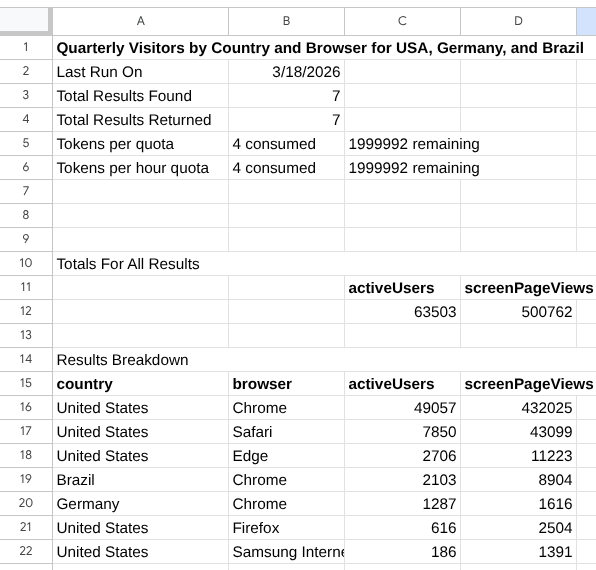
গুগল শিটস ব্যবহার করে গুগল অ্যানালিটিক্স প্রপার্টিগুলোর জন্য রিপোর্ট তৈরি ও চালানোর জন্য ‘রিপোর্টস বিল্ডার ফর গুগল অ্যানালিটিক্স’ গুগল শিটস অ্যাড-অনটি ব্যবহার করুন। এই অ্যাড-অনটি আপনাকে স্বাভাবিক ভাষা অথবা ম্যানুয়াল কনফিগারেশন ব্যবহার করে সরাসরি আপনার স্প্রেডশিটে গুগল অ্যানালিটিক্স ডেটা নিয়ে আসতে দেয়।
অ্যাড-অনটি ইনস্টল করুন
অ্যাড-অনটি ব্যবহার শুরু করার আগে আপনার যা যা প্রয়োজন হবে, তা এখানে দেওয়া হলো।
গুগল ওয়ার্কস্পেস মার্কেটপ্লেস থেকে ‘রিপোর্টস বিল্ডার ফর গুগল অ্যানালিটিক্স গুগল শিটস’ অ্যাড-অনটি ইনস্টল করুন।
এছাড়াও আপনি Google Sheets মেনু থেকে Extensions > Add-ons > Get add-ons নির্বাচন করে এবং Reports Builder for Google Analytics অনুসন্ধান করে অ্যাড-অন স্টোরের তালিকাটি অ্যাক্সেস করতে পারেন।
অ্যাড-অন তালিকাটি খুলুন এবং অ্যাড-অনটি ইনস্টল করতে 'ইনস্টল ' বাটনে ক্লিক করুন।
ইনস্টলেশন প্রক্রিয়াটি সম্পন্ন করতে নির্দেশাবলী অনুসরণ করুন।
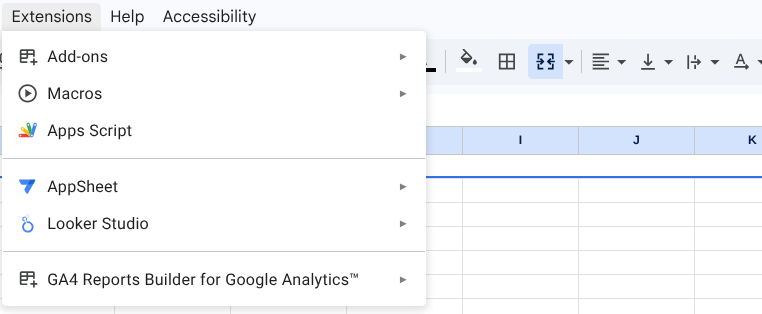
অ্যাড-অনটি ইনস্টল করা শেষ হলে, একটি নতুন গুগল শিট তৈরি করুন । আপনি মেনুতে Extensions > GA4 Report Builder for Google Analytics™- এর অধীনে অ্যাড-অনটি খুঁজে পাবেন।
টুলটি কীভাবে কাজ করে
গুগল শিটস অ্যাড-অনটি ইনস্টল করার পর, আপনি একটি রিপোর্ট কনফিগারেশন তৈরি করে রিপোর্টটি চালাতে পারবেন।
একটি নতুন প্রতিবেদন তৈরি করুন
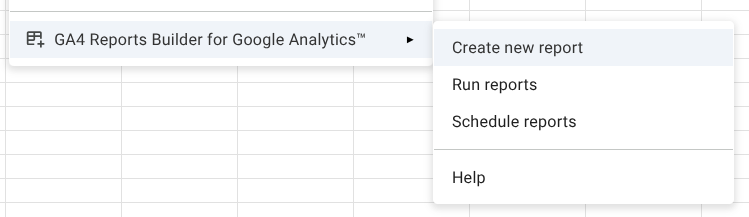
রিপোর্ট কনফিগারেশন ডায়ালগটি চালু করতে, অ্যাড-অন মেনু থেকে 'Create new report' অপশনটি নির্বাচন করুন।
আপনার ডেটা উৎস নির্বাচন করুন
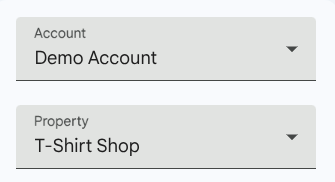
অ্যাকাউন্ট: রিপোর্ট কনফিগারেশন শুরু করতে, অ্যাকাউন্ট ড্রপ-ডাউন মেনু থেকে একটি অ্যাকাউন্ট নির্বাচন করুন, যেখানে সাইন-ইন করা ব্যবহারকারীর জন্য উপলব্ধ গুগল অ্যানালিটিক্স অ্যাকাউন্টগুলির তালিকা আগে থেকেই দেওয়া থাকে।
প্রপার্টি: আপনি যে নির্দিষ্ট ওয়েব বা অ্যাপ প্রপার্টিটি বিশ্লেষণ করতে চান, তা নির্বাচন করতে প্রপার্টি ড্রপডাউনটি ব্যবহার করুন।
আপনার রিপোর্ট কনফিগার করুন (দুটি পদ্ধতি)
পদ্ধতি A: জেমিনি (এআই-সহায়তায়) ব্যবহার করুন
স্বাভাবিক ভাষার কোয়েরি বক্সটি খুঁজুন।
আপনার অনুরোধটি আপনার ভাষায় টাইপ করুন। উদাহরণস্বরূপ:
Visitors by country and browser for the past quarter, in descending order. Limited to the USA, Germany, and Brazil
- Gemini-এর সাথে কোয়েরি তৈরি করুন- এ ক্লিক করুন। অ্যাড-অনটি স্বয়ংক্রিয়ভাবে আপনার জন্য ডাইমেনশন, মেট্রিক এবং তারিখের পরিসর পূরণ করে দেবে।

পদ্ধতি বি: ম্যানুয়াল সেটআপ
প্রতিবেদনের নাম: আপনার প্রতিবেদনটির একটি সংক্ষিপ্ত বর্ণনামূলক শিরোনাম দিন।

তারিখের পরিসর: NdaysAgo বা today-এর মতো প্রিসেট থেকে নির্বাচন করুন, অথবা নির্দিষ্ট তারিখ লিখুন।

ডাইমেনশন: আপনার ডেটাকে শ্রেণিবদ্ধ করতে
CountryবাBrowserমতো ডাইমেনশন যোগ করুন।
মেট্রিক্স:
activeUsersবাscreenPageViews-এর মতো পরিমাণগত মেট্রিক্স যোগ করুন।
অনুসারে সাজান: (ঐচ্ছিক) আপনার ফলাফলকে একটি নির্দিষ্ট মেট্রিক বা ডাইমেনশন অনুসারে আরোহী বা অবরোহী ক্রমে সাজানোর জন্য বেছে নিন।

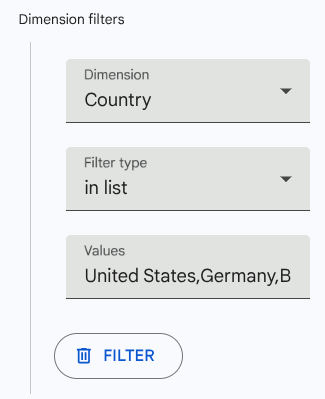
ডাইমেনশন ফিল্টার: (ঐচ্ছিক) নির্দিষ্ট শর্ত সাপেক্ষে আপনার ডেটা সীমাবদ্ধ করুন। উদাহরণস্বরূপ, শুধুমাত্র সেই ডেটা দেখান যেখানে দেশ হলো "মার্কিন যুক্তরাষ্ট্র, জার্মানি বা ব্রাজিল"।
মেট্রিক ফিল্টার: (ঐচ্ছিক) শুধুমাত্র নির্দিষ্ট সংখ্যাসূচক সীমা পূরণকারী সারিগুলো দেখানোর জন্য লজিক যোগ করুন।

চূড়ান্ত করুন এবং চালান
রিপোর্ট কনফিগারেশন সংরক্ষণ করুন: আপনার সেটিংস সংরক্ষণ করে, যাতে আপনি পরবর্তীতে এই নির্দিষ্ট রিপোর্টটি আবার চালাতে পারেন। 'রিপোর্ট কনফিগারেশন' শীটে একটি নতুন রিপোর্ট কনফিগারেশন যুক্ত হবে।
রিপোর্ট চালান: কোয়েরিটি কার্যকর করে এবং ডেটা সরাসরি আপনার গুগল শীটে ইম্পোর্ট করে। যদি রিপোর্টের নামের সাথে মেলে এমন কোনো শীট বিদ্যমান না থাকে, তবে অ্যাড-অনটি তা তৈরি করে দেবে।
রিসেট: একেবারে নতুন করে কনফিগারেশন শুরু করার জন্য বর্তমান সমস্ত ফিল্ড মুছে দেয়।
সংরক্ষিত সমস্ত রিপোর্ট চালান
আপনি অ্যাড-অন মেনু থেকে ' রান রিপোর্টস ' অপশনটি ব্যবহার করে 'রিপোর্টস কনফিগারেশন' শীট থেকে সমস্ত রিপোর্ট চালাতে পারেন। প্রতিটি রিপোর্ট কনফিগারেশনের জন্য একটি নতুন শীট তৈরি হয় এবং প্রতিবার রিপোর্টটি চালানোর সময় তা আপডেট করা হয়।