

Usa el complemento Reports Builder for Google Analytics Google Sheets para crear y ejecutar informes de propiedades de Google Analytics con Hojas de cálculo de Google. Este complemento te permite extraer datos de Google Analytics directamente a tu hoja de cálculo con lenguaje natural o configuración manual.
Cómo instalar el complemento
A continuación, te indicamos los requisitos para que puedas comenzar a usar el complemento.
Instala el complemento Reports Builder for Google Analytics Google Sheets desde Google Workspace Marketplace.
También puedes acceder a la ficha de la tienda de complementos a través del menú de Hojas de cálculo de Google. Para ello, selecciona Extensiones > Complementos > Obtener complementos y busca Reports Builder for Google Analytics.
Abre la ficha del complemento y haz clic en Instalar para instalarlo.
Sigue las indicaciones para completar el proceso de instalación.
Cuando termines de instalar el complemento, crea una nueva Hoja de cálculo de Google. Encontrarás el complemento en el menú Extensiones > Creador de informes de GA4 para Google Analytics™.

Cómo funciona la herramienta
Después de instalar el complemento de Hojas de cálculo de Google, puedes crear una configuración de informes y ejecutar el informe.
Crear un informe nuevo
Para invocar el diálogo de configuración de informes, selecciona la opción Crear informe nuevo en el menú del complemento.

Selecciona tu fuente de datos
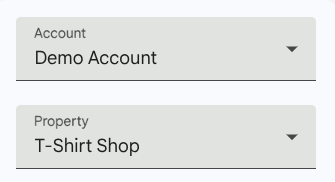
Cuenta: Para comenzar la configuración del informe, selecciona una cuenta en el menú desplegable Cuenta, que se prepropaga con la lista de cuentas de Google Analytics disponibles para el usuario con el que accedió.
Propiedad: Usa el menú desplegable Propiedad para seleccionar la propiedad web o de aplicación específica que deseas analizar.
Configura tu informe (dos métodos)
Método A: Usa Gemini (con asistencia de IA)
Ubica el cuadro de consulta en lenguaje natural.
Escribe tu solicitud en tu idioma. Por ejemplo:
Visitors by country and browser for the past quarter, in descending order. Limited to the USA, Germany, and Brazil
- Haz clic en Crear consulta con Gemini. El complemento completará automáticamente las dimensiones, las métricas y los períodos por ti.

Método B: Configuración manual
Nombre del informe: Asigna un título descriptivo breve al informe.

Período: Selecciona entre los valores preestablecidos, como NdaysAgo o today, o ingresa fechas específicas.

Dimensiones: Agrega dimensiones como
CountryoBrowserpara categorizar tus datos.
Métricas: Agrega métricas cuantitativas como
activeUsersoscreenPageViews.
Ordenar por: (Opcional) Elige ordenar los resultados por una métrica o dimensión específica en orden ascendente o descendente.

Filtros de dimensión: (Opcional) Limita tus datos a criterios específicos. Por ejemplo, muestra solo los datos en los que el país es "Estados Unidos, Alemania o Brasil".

Filtros de métricas: (Opcional) Agrega lógica para mostrar solo las filas que cumplan con ciertos umbrales numéricos.

Finaliza y ejecuta
Guardar configuración del informe: Guarda tu configuración para que puedas volver a ejecutar este informe específico más adelante. Se agregará una nueva configuración de informes a la hoja "Configuración de informes".
Ejecutar informe: Ejecuta la consulta y, luego, importa los datos directamente a tu Hoja de cálculo de Google. Si no existe una hoja que coincida con el nombre del informe, el complemento la creará.
Restablecer: Borra todos los campos actuales para comenzar una nueva configuración desde cero.
Ejecutar todos los informes almacenados
Puedes ejecutar todos los informes desde la hoja "Configuración de informes" con la opción Ejecutar informes del menú del complemento. Se crea una hoja nueva para cada configuración de informes y se actualiza cada vez que se ejecuta el informe.
