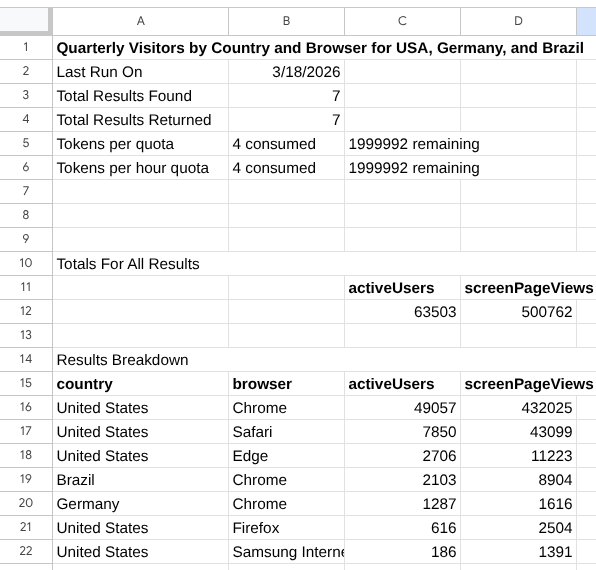
برای ایجاد و اجرای گزارشها برای ویژگیهای گوگل آنالیتیکس با استفاده از گوگل شیت، از افزونه Reports Builder برای گوگل آنالیتیکس استفاده کنید. این افزونه به شما امکان میدهد دادههای گوگل آنالیتیکس را مستقیماً با استفاده از زبان طبیعی یا پیکربندی دستی به صفحه گسترده خود وارد کنید.
افزونه را نصب کنید
قبل از شروع استفاده از افزونه، به موارد زیر نیاز خواهید داشت.
افزونه Reports Builder برای Google Analytics Google Sheets را از Google Workspace Marketplace نصب کنید.
همچنین میتوانید از طریق منوی Google Sheets و با انتخاب Extensions > Add-ons > Get add-ons و جستجوی Reports Builder for Google Analytics ، به فهرست فروشگاه افزونهها دسترسی پیدا کنید.
فهرست افزونهها را باز کنید و برای نصب افزونه، روی نصب کلیک کنید.
برای تکمیل مراحل نصب، دستورالعملها را دنبال کنید.
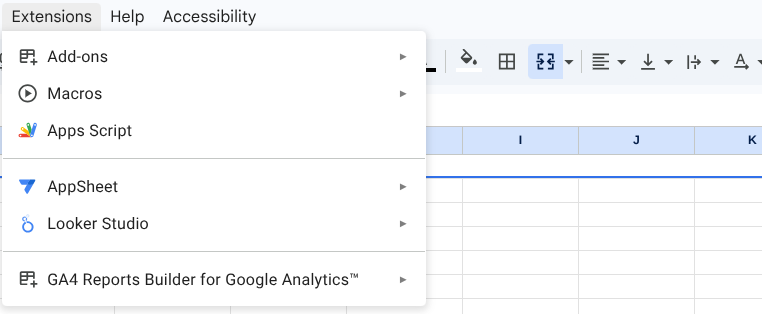
پس از اتمام نصب افزونه، یک Google Sheet جدید ایجاد کنید . این افزونه را میتوانید در منوی Extensions > GA4 Report Builder for Google Analytics™ پیدا کنید.
نحوه کار ابزار
پس از نصب افزونه Google Sheets، میتوانید پیکربندی گزارش را ایجاد کرده و گزارش را اجرا کنید.
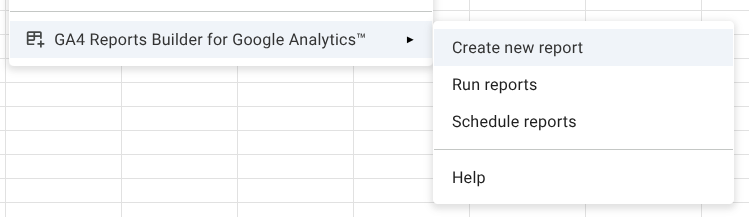
ایجاد گزارش جدید
برای فراخوانی کادر محاورهای پیکربندی گزارش، گزینه ایجاد گزارش جدید را از منوی افزونه انتخاب کنید.
منبع داده خود را انتخاب کنید
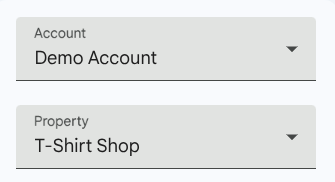
حساب کاربری: برای شروع پیکربندی گزارش، یک حساب کاربری را از منوی کشویی حساب کاربری انتخاب کنید، که با فهرست حسابهای گوگل آنالیتیکس موجود برای کاربر وارد شده، از قبل پر شده است.
ویژگی (Property): از منوی کشویی ویژگی (Property) برای انتخاب ویژگی خاص وب یا برنامهای که میخواهید تجزیه و تحلیل کنید، استفاده کنید.
گزارش خود را پیکربندی کنید (دو روش)
روش الف: استفاده از Gemini (با کمک هوش مصنوعی)
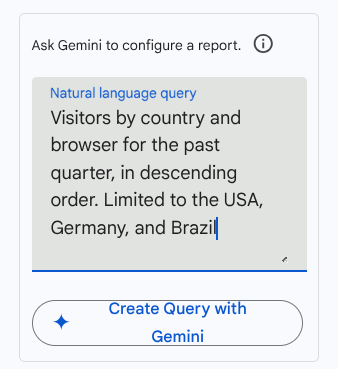
کادر جستجوی زبان طبیعی را پیدا کنید.
درخواست خود را به زبان خودتان تایپ کنید. برای مثال:
Visitors by country and browser for the past quarter, in descending order. Limited to the USA, Germany, and Brazil
- روی «ایجاد پرسوجو با جمینی» کلیک کنید. افزونه بهطور خودکار ابعاد، معیارها و محدودههای تاریخ را برای شما پر میکند.
روش ب: تنظیم دستی
نام گزارش: برای گزارش خود یک عنوان توصیفی مختصر انتخاب کنید.

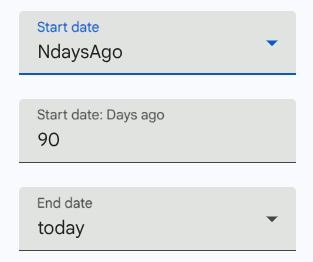
محدوده تاریخ: از میان گزینههای از پیش تعیینشده مانند NdaysAgo یا today انتخاب کنید، یا تاریخهای خاصی را وارد کنید.
ابعاد: ابعادی مانند
CountryیاBrowserرا برای دستهبندی دادههای خود اضافه کنید.
معیارها: معیارهای کمی مانند
activeUsersیاscreenPageViewsرا اضافه کنید.
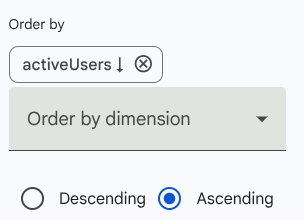
مرتبسازی بر اساس: (اختیاری) انتخاب کنید که نتایج خود را بر اساس یک معیار یا بُعد خاص به ترتیب صعودی یا نزولی مرتب کنید.
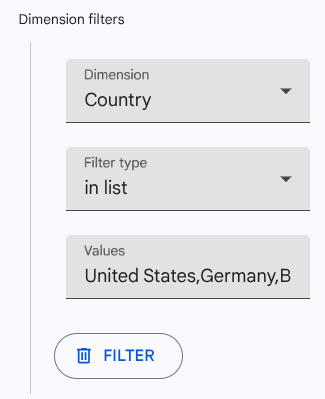
فیلترهای ابعاد: (اختیاری) دادههای خود را به معیارهای خاص محدود کنید. برای مثال، فقط دادههایی را نشان دهید که در آنها کشور «ایالات متحده، آلمان یا برزیل» باشد.
فیلترهای معیار: (اختیاری) منطقی اضافه کنید تا فقط ردیفهایی نمایش داده شوند که آستانههای عددی خاصی را برآورده میکنند.

نهایی کردن و اجرا
ذخیره پیکربندی گزارش: تنظیمات شما را ذخیره میکند تا بتوانید بعداً دوباره این گزارش خاص را اجرا کنید. یک پیکربندی گزارش جدید به برگه «پیکربندی گزارش» اضافه خواهد شد.
اجرای گزارش: کوئری را اجرا میکند و دادهها را مستقیماً به گوگل شیت شما وارد میکند. اگر شیتی مطابق با نام گزارش وجود نداشته باشد، توسط افزونه ایجاد میشود.
تنظیم مجدد: تمام فیلدهای فعلی را پاک میکند تا پیکربندی جدید از ابتدا شروع شود.
اجرای تمام گزارشهای ذخیره شده
شما میتوانید تمام گزارشها را از برگه «پیکربندی گزارشها» با استفاده از گزینه اجرای گزارشها از منوی افزونه اجرا کنید. برای هر پیکربندی گزارش، یک برگه جدید ایجاد میشود و هر بار که گزارش اجرا میشود، بهروزرسانی میشود.