

Utilisez le module complémentaire Outil de création de rapports pour Google Analytics Google Sheets pour créer et exécuter des rapports pour les propriétés Google Analytics à l'aide de Google Sheets. Ce module complémentaire vous permet d'extraire des données Google Analytics directement dans votre feuille de calcul à l'aide du langage naturel ou d'une configuration manuelle.
Installer le module complémentaire
Voici les étapes à suivre pour commencer à utiliser le module complémentaire.
Installez le module complémentaire Outil de création de rapports pour Google Analytics Google Sheets depuis Google Workspace Marketplace.
Vous pouvez aussi accéder à la fiche Play Store du module complémentaire depuis le menu Google Sheets, en sélectionnant Extensions > Modules complémentaires > Télécharger des modules complémentaires, puis en recherchant Outil de création de rapports pour Google Analytics.
Ouvrez la liste des modules complémentaires, puis cliquez sur Installer pour installer le module souhaité.
Suivez les instructions pour finaliser l'installation.
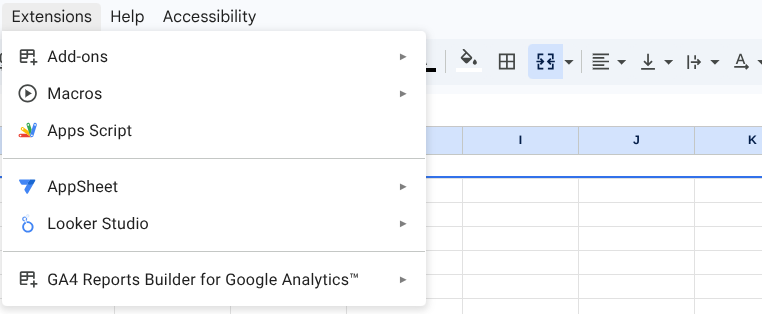
Une fois le module complémentaire installé, créez une feuille de calcul Google Sheets. Vous trouverez le module complémentaire dans le menu Extensions > Outil de création de rapports GA4 pour Google Analytics™.
Fonctionnement de l'outil
Une fois le module complémentaire Google Sheets installé, vous pouvez créer une configuration de rapport et exécuter le rapport.
Créer un rapport
Pour afficher la boîte de dialogue de configuration du rapport, sélectionnez l'option Créer un rapport dans le menu du module complémentaire.

Sélectionner votre source de données
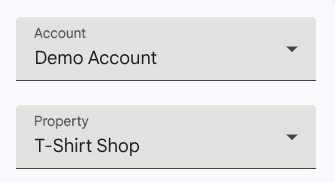
Compte : pour commencer la configuration du rapport, sélectionnez un compte dans le menu déroulant Compte, qui est prérempli avec la liste des comptes Google Analytics disponibles pour l'utilisateur connecté.
Propriété : utilisez le menu déroulant Propriété pour sélectionner la propriété Web ou d'application spécifique que vous souhaitez analyser.
Configurer votre rapport (deux méthodes)
Méthode A : utiliser Gemini (assistance IA)
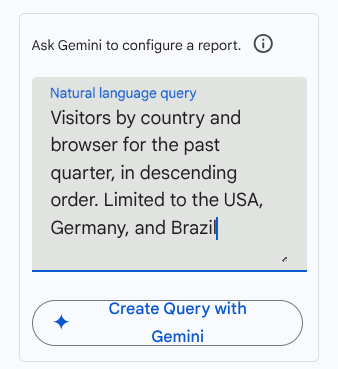
Recherchez la zone de requête en langage naturel.
Saisissez votre requête dans votre langue. Exemple :
Visitors by country and browser for the past quarter, in descending order. Limited to the USA, Germany, and Brazil
- Cliquez sur Créer une requête avec Gemini. Le module complémentaire remplira automatiquement les dimensions, les métriques et les plages de dates pour vous.
Méthode B : configuration manuelle
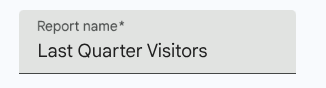
Nom du rapport : donnez un titre descriptif bref à votre rapport.
Plage de dates : sélectionnez une option prédéfinie, comme NdaysAgo ou today, ou saisissez des dates spécifiques.
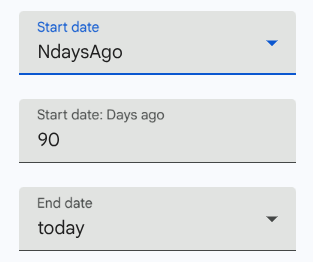
Dimensions : ajoutez des dimensions telles que
CountryouBrowserpour catégoriser vos données.
Métriques : ajoutez des métriques quantitatives telles que
activeUsersouscreenPageViews.
Trier par : (facultatif) choisissez de trier vos résultats par une métrique ou une dimension spécifique par ordre croissant ou décroissant.

Filtres de dimension : (facultatif) limitez vos données à des critères spécifiques. Par exemple, n'affichez que les données pour lesquelles le pays est "États-Unis, Allemagne ou Brésil".

Filtres de métrique : (facultatif) ajoutez une logique pour n'afficher que les lignes qui répondent à certains seuils numériques.

Finaliser et exécuter
Enregistrer la configuration du rapport : enregistre vos paramètres afin que vous puissiez exécuter à nouveau ce rapport spécifique ultérieurement. Une nouvelle configuration de rapport sera ajoutée à la feuille "Configuration du rapport".
Exécuter le rapport : exécute la requête et importe les données directement dans votre feuille de calcul Google Sheets. Si aucune feuille ne correspond au nom du rapport, elle sera créée par le module complémentaire.
Réinitialiser : efface tous les champs actuels pour démarrer une nouvelle configuration à partir de zéro.
Exécuter tous les rapports stockés
Vous pouvez exécuter tous les rapports à partir de la feuille "Configuration des rapports" à l'aide de l'option Exécuter les rapports du menu du module complémentaire. Une feuille est créée pour chaque configuration de rapport et mise à jour chaque fois que le rapport est exécuté.
