

Use o complemento do Criador de relatórios do Google Analytics para o Planilhas Google para criar e executar relatórios de propriedades do Google Analytics usando o Planilhas Google. Com esse complemento, você pode extrair dados do Google Analytics diretamente para sua planilha usando linguagem natural ou configuração manual.
Instalar o complemento
Confira o que você precisa antes de começar a usar o complemento.
Instale o complemento do Criador de relatórios do Google Analytics para o Planilhas Google no Google Workspace Marketplace.
Outra opção é acessar a página de detalhes do complemento no menu das Planilhas Google. Para isso, selecione Extensões > Complementos > Instalar complementos e procure Criador de relatórios do Google Analytics.
Para instalar o complemento, abra a página de detalhes dele e clique em Instalar.
Siga as instruções exibidas para concluir o processo de instalação.
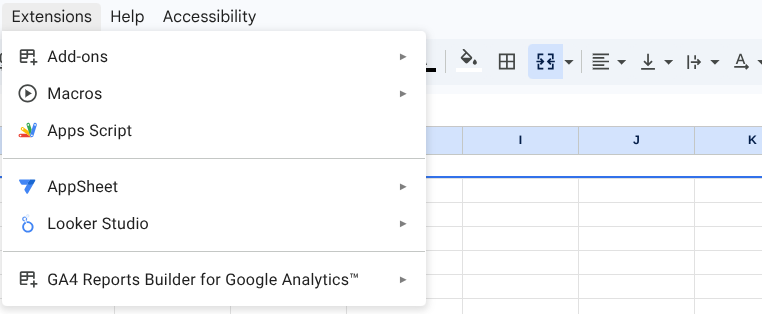
Quando terminar de instalar o complemento, crie uma planilha Google. O complemento vai aparecer em Extensões > Criador de relatórios do GA4 para o Google Analytics™ no menu.
Como a ferramenta funciona
Depois de instalar o complemento do Planilhas Google, você pode criar uma configuração de relatório e executar o relatório.
Criar um novo relatório
Para abrir a caixa de diálogo de configuração do relatório, selecione a opção Criar relatório no menu do complemento.

Selecionar a fonte de dados
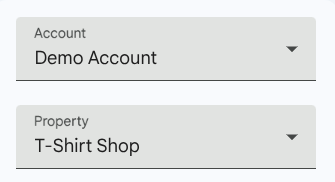
Conta:para começar a configuração do relatório, selecione uma conta no menu suspenso Conta, que é preenchido com a lista de contas do Google Analytics disponíveis para o usuário conectado.
Propriedade:use o menu suspenso Propriedade para selecionar a propriedade específica da Web ou do app que você quer analisar.
Configurar o relatório (dois métodos)
Método A:usar o Gemini (com assistência de IA)
Localize a caixa de consulta em linguagem natural.
Digite sua solicitação no seu idioma. Exemplo:
Visitors by country and browser for the past quarter, in descending order. Limited to the USA, Germany, and Brazil
- Clique em Criar consulta com o Gemini. O complemento vai preencher automaticamente as dimensões, métricas e períodos para você.

Método B:configuração manual
Nome do relatório:dê um título descritivo breve ao relatório.

Período: selecione entre predefinições como NdaysAgo ou today ou insira datas específicas.

Dimensões:adicione dimensões como
CountryouBrowserpara categorizar seus dados.
Métricas:adicione métricas quantitativas como
activeUsersouscreenPageViews.
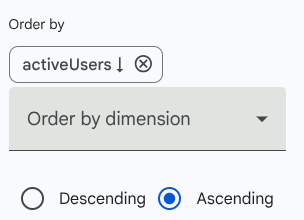
Ordenar por : (opcional) escolha classificar os resultados por uma métrica ou dimensão específica em ordem crescente ou decrescente.
Filtros de dimensão : (opcional) limite seus dados a critérios específicos. Por exemplo, mostre apenas dados em que o país seja "Estados Unidos, Alemanha ou Brasil".

Filtros de métrica : (opcional) adicione lógica para mostrar apenas as linhas que atendem a determinados limites numéricos.

Finalizar e executar
Salvar configuração do relatório:salva as configurações para que você possa executar esse relatório específico novamente mais tarde. Uma nova configuração de relatório será adicionada à planilha "Configuração do relatório".
Executar relatório:executa a consulta e importa os dados diretamente para sua planilha Google. Se uma planilha correspondente ao nome do relatório não existir, ela será criada pelo complemento.
Redefinir:limpa todos os campos atuais para iniciar uma nova configuração do zero.
Executar todos os relatórios armazenados
Você pode executar todos os relatórios da planilha "Configuração de relatórios" usando a opção Executar relatórios no menu do complemento. Uma nova planilha é criada para cada configuração de relatório e atualizada sempre que o relatório é executado.
