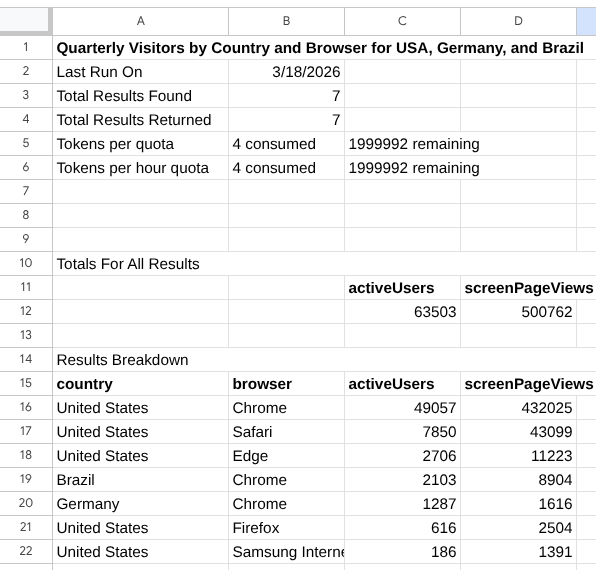
Используйте надстройку Reports Builder for Google Analytics для Google Sheets, чтобы создавать и запускать отчеты для ресурсов Google Analytics с помощью Google Sheets. Эта надстройка позволяет напрямую импортировать данные Google Analytics в электронную таблицу, используя либо естественную обработку данных, либо ручную настройку.
Установите дополнение.
Вот что вам понадобится, прежде чем вы сможете начать использовать это дополнение.
Установите надстройку Reports Builder for Google Analytics для Google Sheets из Google Workspace Marketplace.
Вы также можете получить доступ к списку дополнений в магазине через меню Google Sheets, выбрав Расширения > Дополнения > Получить дополнения и выполнив поиск по запросу Reports Builder for Google Analytics .
Откройте список дополнений и нажмите «Установить» , чтобы установить дополнение.
Следуйте инструкциям, чтобы завершить процесс установки.
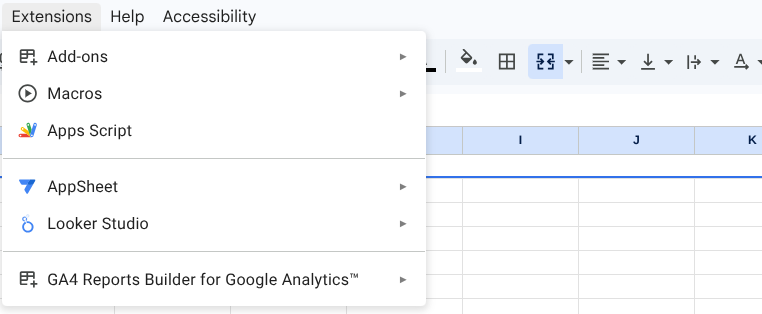
После завершения установки дополнения создайте новую таблицу Google Sheets . Вы найдете дополнение в меню «Расширения» > «GA4 Report Builder for Google Analytics™» .
Как работает этот инструмент
После установки надстройки Google Sheets вы можете создать конфигурацию отчета и запустить его.
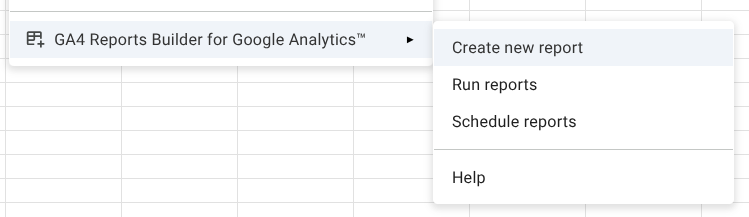
Создать новый отчет
Чтобы открыть диалоговое окно настройки отчета, выберите пункт « Создать новый отчет» в меню надстройки.
Выберите источник данных
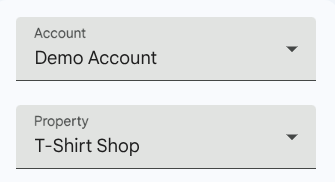
Учетная запись: Чтобы начать настройку отчета, выберите учетную запись из раскрывающегося меню «Учетная запись», которое предварительно заполняется списком учетных записей Google Analytics, доступных авторизованному пользователю.
Объект: Используйте раскрывающийся список «Объект», чтобы выбрать конкретный веб-сайт или приложение, которое вы хотите проанализировать.
Настройте свой отчет (два способа).
Метод А: Использование Gemini (с поддержкой ИИ)
Найдите поле для запроса на естественном языке .
Введите свой запрос на вашем языке. Например:
Visitors by country and browser for the past quarter, in descending order. Limited to the USA, Germany, and Brazil
- Нажмите «Создать запрос с помощью Gemini» . Дополнение автоматически заполнит необходимые параметры, метрики и диапазоны дат.

Метод B: Ручная настройка
Название отчета: Дайте вашему отчету краткое описательное название.

Диапазон дат: выберите один из предустановленных диапазонов, например, N дней назад или сегодня , или введите конкретные даты.

Измерения: Добавьте измерения, такие как
CountryилиBrowser, чтобы классифицировать ваши данные.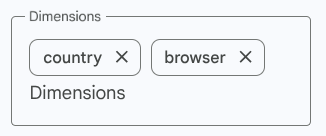
Метрики: Добавьте количественные метрики, такие как
activeUsersилиscreenPageViews.
Сортировать по: (Необязательно) Выберите сортировку результатов по определенному показателю или параметру в порядке возрастания или убывания.

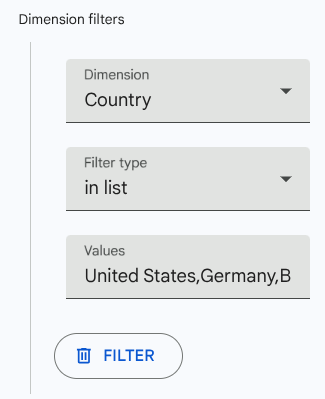
Фильтры по измерениям: (Необязательно) Ограничьте отображение данных определенными критериями. Например, отображайте только данные, где страна — «США, Германия или Бразилия».
Фильтры метрик: (Необязательно) Добавьте логику для отображения только тех строк, которые соответствуют определенным числовым пороговым значениям.

Завершить и запустить
Сохранить конфигурацию отчета: Сохраняет ваши настройки, чтобы вы могли запустить этот конкретный отчет позже. Новая конфигурация отчета будет добавлена на лист «Конфигурация отчета».
Запустить отчет: Выполняет запрос и импортирует данные непосредственно в вашу таблицу Google Sheets. Если таблица с именем, соответствующим названию отчета, не существует, она будет создана с помощью дополнения.
Сброс: Очищает все текущие поля, чтобы начать настройку с нуля.
Запустите все сохраненные отчеты
Вы можете запускать все отчеты с листа «Конфигурация отчетов», используя опцию « Запуск отчетов» в меню дополнения. Для каждой конфигурации отчета создается новый лист, который обновляется при каждом запуске отчета.