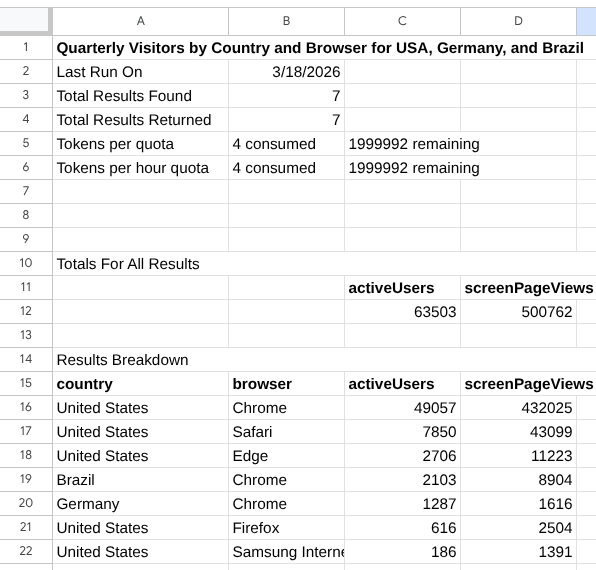
ใช้ Reports Builder for Google Analytics Google Sheets add-on เพื่อสร้างและเรียกใช้รายงานสำหรับพร็อพเพอร์ตี้ Google Analytics โดยใช้ Google ชีต ส่วนเสริมนี้ช่วยให้คุณดึงข้อมูล Google Analytics ไปยังสเปรดชีตได้โดยตรงโดยใช้ภาษาธรรมชาติหรือการกำหนดค่าด้วยตนเอง
ติดตั้งส่วนเสริม
สิ่งที่คุณต้องมีก่อนจะเริ่มใช้ส่วนเสริม
ติดตั้ง Reports Builder for Google Analytics Google Sheets add-on จาก Google Workspace Marketplace
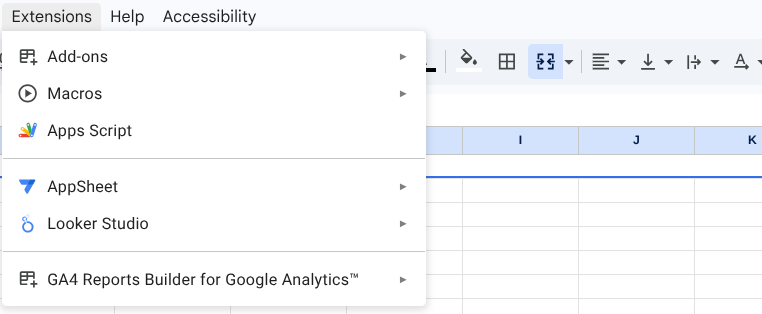
คุณยังเข้าถึงข้อมูลสินค้าใน Store ของส่วนเสริมได้ผ่านเมนู Google ชีต โดยเลือก ส่วนขยาย > ส่วนเสริม > ดาวน์โหลดส่วนเสริม และค้นหา Reports Builder for Google Analytics
เปิดข้อมูลส่วนเสริม แล้วคลิกติดตั้ง เพื่อติดตั้งส่วนเสริม
ทําตามข้อความที่ปรากฏเพื่อดําเนินการติดตั้งให้เสร็จสมบูรณ์
หลังจากติดตั้งส่วนเสริมเรียบร้อยแล้ว ให้สร้างสเปรดชีตใหม่ใน Google ชีต คุณจะเห็นส่วนเสริมในเมนู ส่วนขยาย > GA4 Report Builder for Google Analytics™
วิธีการทํางานของเครื่องมือ
หลังจากติดตั้งส่วนเสริม Google ชีตแล้ว คุณจะสร้างการกำหนดค่ารายงานและเรียกใช้รายงานได้
สร้างรายงานใหม่
หากต้องการเรียกใช้กล่องโต้ตอบการกำหนดค่ารายงาน ให้เลือกตัวเลือกสร้างรายงานใหม่ จากเมนูส่วนเสริม

เลือกแหล่งข้อมูล
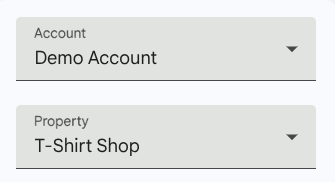
บัญชี: หากต้องการเริ่มการกำหนดค่ารายงาน ให้เลือกบัญชีจากเมนูแบบเลื่อนลงบัญชี ระบบจะป้อนข้อมูลรายชื่อบัญชี Google Analytics ซึ่งผู้ใช้ที่ลงชื่อเข้าใช้สามารถใช้ได้ไว้ให้ล่วงหน้า
พร็อพเพอร์ตี้: ใช้เมนูแบบเลื่อนลงพร็อพเพอร์ตี้เพื่อเลือกพร็อพเพอร์ตี้เว็บหรือแอปที่ต้องการวิเคราะห์
กำหนดค่ารายงาน (2 วิธี)
วิธีที่ 1: ใช้ Gemini (มี AI ช่วย)
มองหาช่องคำค้นหาภาษาธรรมชาติ
พิมพ์คำขอในภาษาของคุณ เช่น
Visitors by country and browser for the past quarter, in descending order. Limited to the USA, Germany, and Brazil
- คลิกสร้างคำค้นหาด้วย Gemini ส่วนเสริมจะป้อนข้อมูลมิติข้อมูล เมตริก และช่วงวันที่ให้คุณโดยอัตโนมัติ

วิธีที่ 2: การตั้งค่าด้วยตนเอง
ชื่อรายงาน: ตั้งชื่อที่สื่อถึงรายงานนี้

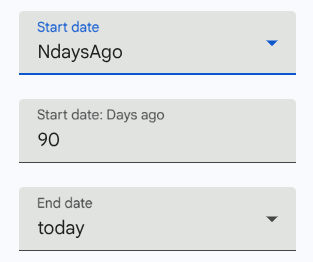
ช่วงวันที่: เลือกจากค่าที่กำหนดไว้ล่วงหน้า เช่น NdaysAgo หรือ today หรือป้อน วันที่ที่เฉพาะเจาะจง
มิติข้อมูล: เพิ่มมิติข้อมูล เช่น
CountryหรือBrowserเพื่อจัดหมวดหมู่ข้อมูล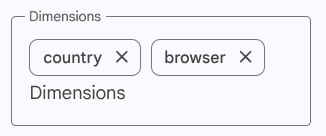
เมตริก: เพิ่มเมตริกเชิงปริมาณ เช่น
activeUsersหรือscreenPageViews
จัดเรียงตาม: (ไม่บังคับ) เลือกจัดเรียงผลลัพธ์ตามเมตริกหรือมิติข้อมูลที่เฉพาะเจาะจงจากน้อยไปมากหรือจากมากไปน้อย

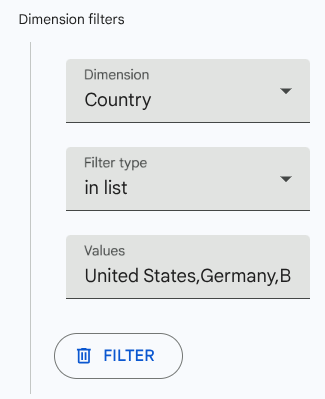
ตัวกรองมิติข้อมูล: (ไม่บังคับ) จำกัดข้อมูลให้เป็นไปตามเกณฑ์ที่เฉพาะเจาะจง เช่น แสดงเฉพาะข้อมูลที่ประเทศคือ "สหรัฐอเมริกา เยอรมนี หรือบราซิล"
ตัวกรองเมตริก: (ไม่บังคับ) เพิ่มตรรกะเพื่อแสดงเฉพาะแถวที่ตรงตามเกณฑ์ตัวเลขบางอย่าง

สรุปและเรียกใช้
บันทึกการกำหนดค่ารายงาน: บันทึกการตั้งค่าเพื่อให้คุณเรียกใช้รายงานที่เฉพาะเจาะจงนี้ได้อีกครั้งในภายหลัง ระบบจะเพิ่มการกำหนดค่ารายงานใหม่ลงในชีต "การกำหนดค่ารายงาน"
เรียกใช้รายงาน: ดำเนินการคำค้นหาและนำเข้าข้อมูลลงใน Google ชีตโดยตรง หากไม่มีชีตที่ตรงกับชื่อรายงาน ส่วนเสริมจะสร้างชีตขึ้นมา
รีเซ็ต: ล้างช่องปัจจุบันทั้งหมดเพื่อเริ่มการกำหนดค่าใหม่ตั้งแต่ต้น
เรียกใช้รายงานที่จัดเก็บไว้ทั้งหมด
คุณเรียกใช้รายงานทั้งหมดจากชีต "การกำหนดค่ารายงาน" ได้โดยใช้ตัวเลือกเรียกใช้รายงาน จากเมนูส่วนเสริม ระบบจะสร้างชีตใหม่สำหรับการกำหนดค่ารายงานแต่ละรายการและอัปเดตทุกครั้งที่เรียกใช้รายงาน