
Nivel de programación: Principiante
Duración: 10 minutos
Tipo de proyecto: Función personalizada
Objetivos
- Comprender qué hace la solución
- Comprender qué hacen los servicios de Google Apps Script dentro de la solución
- Configurar la secuencia de comandos
- Ejecutar la secuencia de comandos
Acerca de esta solución
Si ofreces un sistema de precios escalonados para tus clientes, esta función personalizada facilita el cálculo de los importes de descuento para tus precios en Hojas de cálculo de Google.
Aunque puedes usar la función integrada SUMPRODUCT para realizar un cálculo de precios escalonados, usar SUMPRODUCT es más complejo y menos flexible que la función personalizada de esta solución.
Cómo funciona
Un modelo de precios escalonados significa que el costo de los bienes o servicios disminuye según la cantidad comprada.
Por ejemplo, imagina que tienes dos niveles: uno que va de USD 0 a USD 500 y tiene un descuento del 10%, y otro que va de USD 501 a USD 1,000 y tiene un descuento del 20%. Si el precio total para el que necesitas calcular un descuento es de USD 700, la secuencia de comandos multiplica los primeros USD 500 por el 10% y los USD 200 restantes por el 20%, lo que da un descuento total de USD 90.
Para un precio total determinado, la secuencia de comandos itera por los niveles especificados en la tabla de precios escalonados. Para cada parte del precio total que se encuentra dentro de un nivel, esa parte se multiplica por el valor porcentual asociado del nivel. El resultado es la suma del cálculo de cada nivel.
Servicios de Apps Script
Esta solución usa el siguiente servicio:
- Servicio de hojas de cálculo: Toma el valor determinado y calcula qué parte del valor se debe multiplicar por el descuento porcentual de cada nivel.
Requisitos previos
Para usar esta muestra, debes cumplir con los siguientes requisitos previos:
- Una Cuenta de Google (es posible que las cuentas de Google Workspace requieran la aprobación del administrador)
- Un navegador web con acceso a Internet
Configura la secuencia de comandos
Para crear una copia de la hoja de cálculo de la función personalizada de precios escalonados, haz clic en el siguiente botón:
El proyecto de Apps Script para esta solución está adjunto a la hoja de cálculo.
Ejecuta la secuencia de comandos
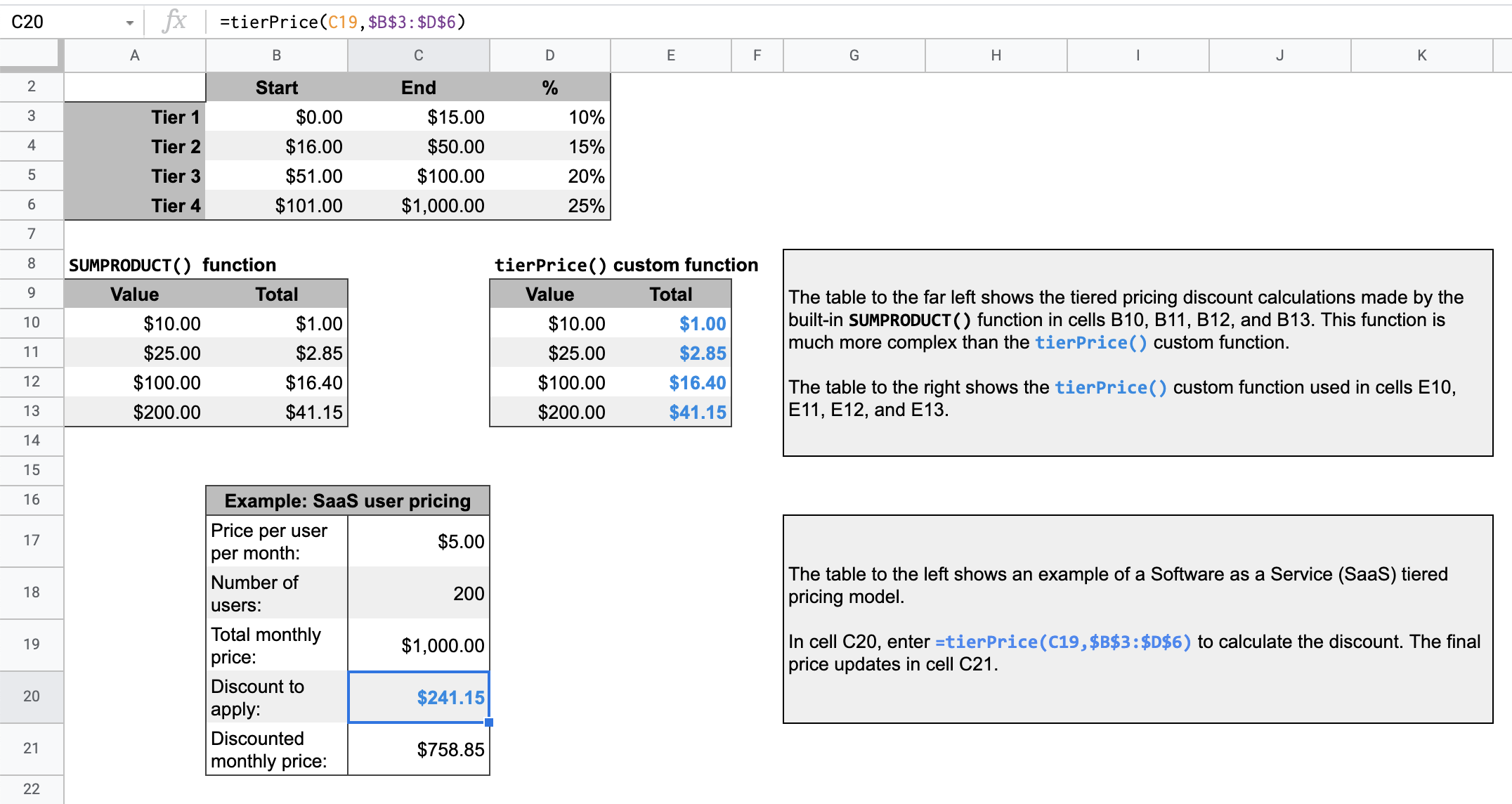
- En la hoja de cálculo copiada, la tabla de la fila 16 muestra un cálculo de precios de muestra para un producto de software como servicio (SaaS).
- Para calcular el importe del descuento, en la celda
C20, ingresa=tierPrice(C19,$B$3:$D$6). El precio final se actualiza en la celdaC21. Si te encuentras en una ubicación que usa comas decimales, es posible que debas ingresar=tierPrice(C19;$B$3:$D$6).
Revisa el código
Para revisar el código de Apps Script de esta solución, haz clic en Ver el código fuente:
Ver el código fuente
Code.gs
Modificaciones
Puedes editar la función personalizada tanto como quieras para que se adapte a tus necesidades. Para ver una adición opcional para actualizar manualmente los resultados de la función personalizada, haz clic en Actualizar resultados almacenados en caché:
Actualizar resultados almacenados en caché
A diferencia de las funciones integradas, Google almacena en caché las funciones personalizadas para optimizar el rendimiento. Por lo tanto, si cambias algo dentro de tu función personalizada, como un valor que se está calculando, es posible que no se fuerce una actualización de inmediato. Para actualizar el resultado de la función de forma manual, sigue estos pasos:
- Para agregar una casilla de verificación a una celda vacía, haz clic en Insertar > Casilla de verificación.
- Agrega la celda que tiene la casilla de verificación como un parámetro adicional de la función personalizada. Por ejemplo, si agregas una casilla de verificación a la celda
D20, actualiza latierPrice()función en la celdaC20a=tierPrice(C19,$B$3:$D$6,D20). - Marca o desmarca la casilla de verificación para actualizar los resultados de la función personalizada.
Colaboradores
Google mantiene esta muestra con la ayuda de Expertos de Google Developers.