
কাস্ট ফ্রেমওয়ার্কটি আইওএস ১৫ এবং তার পরবর্তী সংস্করণ সমর্থন করে এবং এটি স্ট্যাটিক ও ডাইনামিক উভয় ফ্রেমওয়ার্কেই পাওয়া যায়।
সমস্ত ক্লাস ও মেথডের বিবরণের জন্য গুগল কাস্ট আইওএস এপিআই রেফারেন্স দেখুন।
এক্সকোড সেটআপ
আইওএস ১৪
- আপনার প্রজেক্টে Cast iOS SDK 4.8.4 যোগ করুন।
CocoaPods ব্যবহার করলে, আপনার প্রোজেক্টে 4.8.4 SDK যোগ করতে
pod updateব্যবহার করুন।অন্যথায়, এসডিকে-টি ম্যানুয়ালি যুক্ত করুন ।
- আপনার
Info.plistএNSBonjourServicesযোগ করুনiOS 14-এ লোকাল নেটওয়ার্ক ডিসকভারি সফল করার জন্য আপনার
Info.plistএNSBonjourServicesউল্লেখ করুন।ডিভাইস ডিসকভারি সঠিকভাবে কাজ করার জন্য আপনাকে
_googlecast._tcpএবং_<your-app-id>._googlecast._tcpউভয়কেই সার্ভিস হিসেবে যুক্ত করতে হবে।appID হলো আপনার receiverID, যা আপনার
GCKDiscoveryCriteriaতে সংজ্ঞায়িত ID-টির অনুরূপ।নিম্নলিখিত উদাহরণ
NSBonjourServicesডেফিনিশনটি আপডেট করুন এবং "ABCD1234"-এর জায়গায় আপনার appID বসান। - আপনার
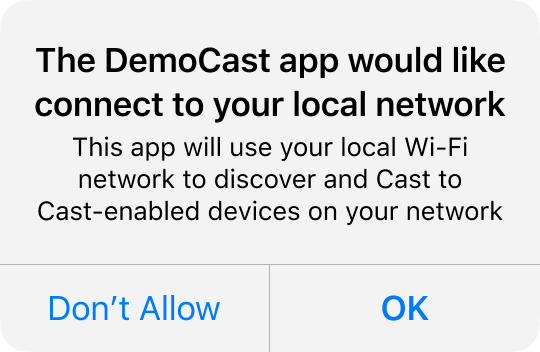
Info.plistএNSLocalNetworkUsageDescriptionযোগ করুনআমরা দৃঢ়ভাবে সুপারিশ করছি যে, আপনি আপনার অ্যাপের
Info.plistফাইলেNSLocalNetworkUsageDescriptionএর জন্য একটি অ্যাপ-নির্দিষ্ট পারমিশন স্ট্রিং যোগ করে লোকাল নেটওয়ার্ক প্রম্পটে প্রদর্শিত বার্তাটি কাস্টমাইজ করুন, যেমন কাস্ট ডিসকভারি এবং DIAL-এর মতো অন্যান্য ডিসকভারি পরিষেবাগুলো বর্ণনা করার জন্য।মক-এ দেখানো অনুযায়ী, এই বার্তাটি iOS লোকাল নেটওয়ার্ক অ্যাক্সেস ডায়ালগের অংশ হিসেবে প্রদর্শিত হবে।
- আপনার অ্যাপটি অ্যাপল অ্যাপ স্টোরে পুনরায় প্রকাশ করুন।
আমরা আপনাকে যত তাড়াতাড়ি সম্ভব 4.8.4 ব্যবহার করে আপনার অ্যাপটি পুনরায় প্রকাশ করার পরামর্শ দিচ্ছি।
আইওএস ১৩
আইওএস ১২
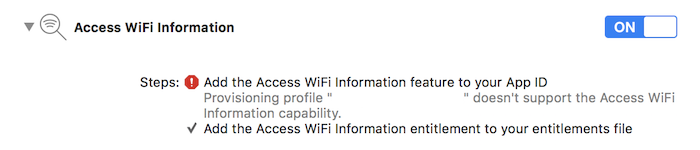
নিশ্চিত করুন যে টার্গেটের Capabilities সেকশনে থাকা Access WiFi Information সুইচটি "On" এ সেট করা আছে।
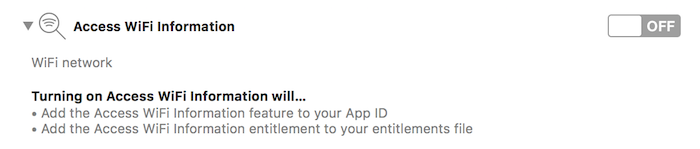
এছাড়াও, আপনার প্রোভিশনিং প্রোফাইলে ‘অ্যাক্সেস ওয়াইফাই ইনফরমেশন’ সক্ষমতাটি সমর্থিত থাকতে হবে। এটি অ্যাপল ডেভেলপার পোর্টালে যোগ করা যেতে পারে।
কোকোপডস সেটআপ
গুগল কাস্ট ইন্টিগ্রেট করার প্রস্তাবিত উপায় হলো কোকোয়া পডস (CocoaPods ) ব্যবহার করা। ইন্টিগ্রেশনের জন্য, google-cast-sdk কোকোয়া পডস (CocoaPods) ব্যবহার করুন।
শুরু করার জন্য, প্রারম্ভিক নির্দেশিকাটি অনুসরণ করুন।
একবার CocoaPods সেট আপ হয়ে গেলে, আপনার Podfile তৈরি করতে এবং Google Cast SDK-এর সাথে আপনার প্রোজেক্ট ব্যবহারের জন্য প্রস্তুত করতে CocoaPods ব্যবহারের নির্দেশিকাটি অনুসরণ করুন।
আপনার Podfile এ google-cast-sdk CocoaPod যোগ করার একটি উদাহরণ নিচে দেওয়া হলো:
use_frameworks!

platform :ios, '15.0'

def target_pods
  pod 'google-cast-sdk'
end

target 'CastVideos-objc' do
  target_pods
end
target 'CastVideos-swift' do
  target_pods
end
আপনার প্রোজেক্টের জন্য, পডফাইল গাইডে বিস্তারিতভাবে বর্ণিত পদ্ধতি অনুযায়ী পডগুলোর একটি রেঞ্জ নির্দিষ্ট করে দেওয়া উচিত, যাতে অপ্রত্যাশিত ব্রেকিং চেঞ্জ প্রতিরোধ করা যায়।
এই কোড অংশে, সংস্করণ ৪.৮.৪ এবং এর পরবর্তী প্রধান সংস্করণ (major.minor.patch) পর্যন্ত সংস্করণগুলো অনুমোদিত:
pod 'google-cast-sdk', '~> 4.8.4'
উদাহরণস্বরূপ, '~> 1.6.7' 1.6.7 থেকে শুরু করে 2.0.0 সংস্করণ পর্যন্ত সমস্ত সংস্করণ অন্তর্ভুক্ত করবে, কিন্তু 2.0.0 সংস্করণটি অন্তর্ভুক্ত করবে না।
ম্যানুয়াল সেটআপ
CocoaPods ব্যবহার না করে আপনার প্রোজেক্টে Cast iOS SDK যোগ করার জন্য নিম্নলিখিত নির্দেশাবলী দেওয়া হলো:
ডাউনলোড
নীচে থেকে উপযুক্ত লাইব্রেরিটি ডাউনলোড করার পর, আপনার প্রজেক্টে ফ্রেমওয়ার্কটি যোগ করতে সেটআপ ধাপগুলো অনুসরণ করুন।
কাস্ট আইওএস সেন্ডার এসডিকে ৪.৮.৪ লাইব্রেরিসমূহ:
সেটআপের ধাপগুলি
লাইব্রেরিটি ইনস্টল করতে:
- আপনার প্রোজেক্টের জন্য উপযুক্ত SDK-টি ডাউনলোড ও এক্সট্র্যাক্ট করুন।
- ডাইনামিক GoogleCastSDK লাইব্রেরিটি সেট আপ করুন:
- আনজিপ করা
.xcframeworkফাইলটি Xcode প্রজেক্ট নেভিগেটরে আপনার মূল প্রজেক্টে ড্র্যাগ করুন (যদি আপনার Pods প্রজেক্ট থাকে তবে সেখানে নয়)। 'প্রয়োজনে সমস্ত আইটেম কপি করুন' (Copy all items if needed) বিকল্পটি চেক করুন এবং সমস্ত টার্গেটে যোগ করুন। - আপনার Xcode টার্গেটের
Generalট্যাবের অধীনে,GoogleCast.xcframeworkএর জন্যEmbed and Signনির্বাচন করুন।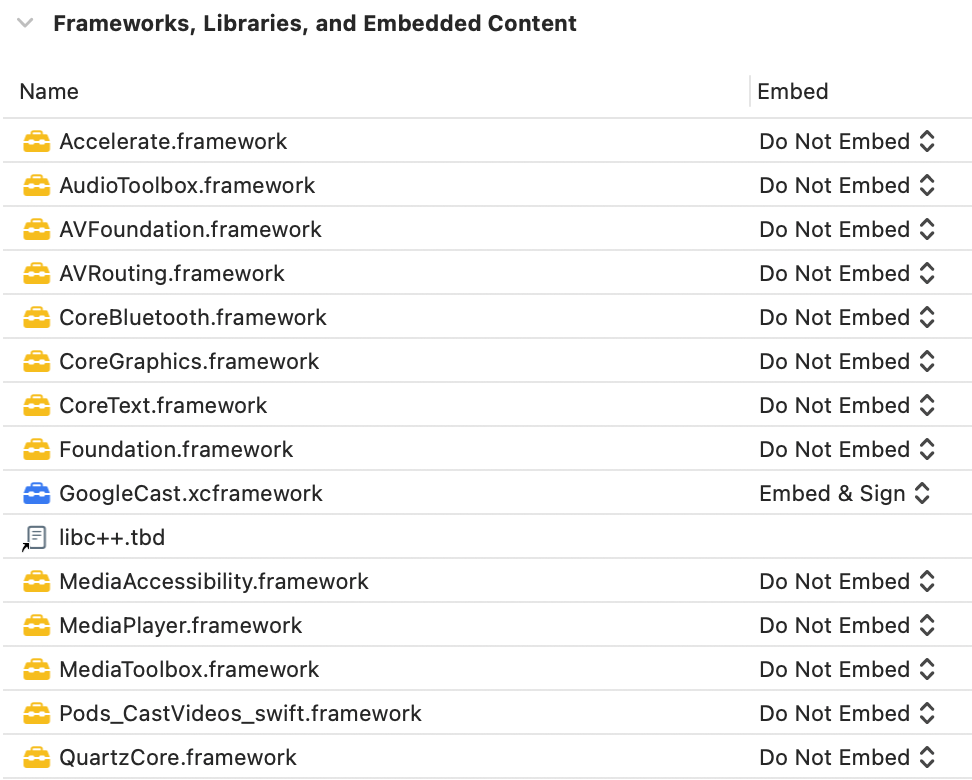
আপনি যদি ডাইনামিক লাইব্রেরি সেট আপ করেন, তাহলে পূর্ববর্তী ধাপগুলোর পাশাপাশি এই ধাপগুলোও অনুসরণ করুন:
- ন্যূনতম v3.13 সংস্করণ দিয়ে প্রোটোবাফ লাইব্রেরিটি সেট আপ করুন।
- আপনার প্রজেক্টে যদি CocoaPods ব্যবহার করা হয়:
- আপনার
Podfileখুলুন এবংgoogle-cast-sdkথাকলে তা সরিয়ে ফেলুন:pod 'google-cast-sdk'
Protobufলাইব্রেরিটি উপস্থিত না থাকলে যোগ করুন:pod 'Protobuf', '3.13'
- আপনার প্রোজেক্টের রুট ফোল্ডারে
pod installচালান। - যদি আপনার প্রজেক্টে CocoaPods ব্যবহার করা না হয়:
-
GoogleCastSDKএর বর্তমান সংস্করণটি থাকলে তা মুছে ফেলুন। - Protobuf GitHub রিপোজিটরিতে দেওয়া নির্দেশাবলী অনুসরণ করে Protobuf লাইব্রেরির ৩.১৩ বা তার উচ্চতর সংস্করণটি যোগ করুন।
আপনি যদি স্ট্যাটিক লাইব্রেরি সেট আপ করেন, তাহলে পূর্ববর্তী ধাপগুলোর পাশাপাশি এই ধাপগুলোও অনুসরণ করুন:
- আপনার Xcode প্রোজেক্টের Build Settings > Other Linker Flags অংশে
-ObjC -lc++ফ্ল্যাগগুলো যোগ করুন।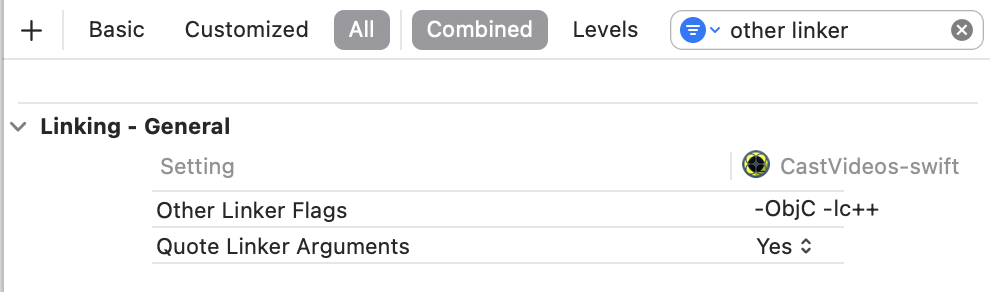
- আনজিপ করা ডিরেক্টরিতে থাকা Resources ফোল্ডারটি খুঁজুন এবং এর ভেতরের সমস্ত
.bundleফাইল আপনার প্রোজেক্টে, পূর্বে যোগ করাGoogleCast.xcframeworkএর পাশে ড্র্যাগ করে নিয়ে যান। 'প্রয়োজনে সমস্ত আইটেম কপি করুন' (Copy all items if needed) অপশনটি চেক করুন এবং সমস্ত টার্গেটে যোগ করুন।
ম্যাক ক্যাটালিস্ট সেটআপ
যেসব অ্যাপ ম্যাক ক্যাটালিস্ট (Mac Catalyst) সমর্থন করে, সেগুলোর জন্য কাস্ট এসডিকে (Cast SDK)-এর ডাইনামিক লাইব্রেরি ব্যবহার করুন। আপনার প্রোজেক্টে ফ্রেমওয়ার্কটি যোগ করার জন্য ম্যানুয়াল সেটআপ প্রক্রিয়াটি অনুসরণ করুন। তারপর অ্যাপল ডকুমেন্টেশনে উল্লিখিত নির্দেশনা অনুযায়ী শর্তসাপেক্ষে ম্যাক টার্গেট থেকে কাস্ট এসডিকে বাদ দিন। স্ট্যাটিক লাইব্রেরিগুলো আইওএস (iOS) আর্কিটেকচারের জন্য প্রি-কম্পাইল করা থাকে, যার ফলে ম্যাক টার্গেটের বিপরীতে বিল্ড করার সময় একটি লিঙ্কার এরর (linker error) দেখা দেয়।