
Cast 框架支持 iOS 16 及更高版本,并提供静态和动态框架。
如需查看所有类和方法的说明,请参阅 Google Cast iOS API 参考文档。
Xcode 设置
-
将 Cast iOS SDK 4.8.6 添加到您的项目中
如果使用 Swift Package Manager,请将
google-cast-ios-sdk软件包更新到 4.8.6 版。否则,请 手动拉取 SDK。
-
将
NSBonjourServices添加到Info.plist在
Info.plist中指定NSBonjourServices,以便成功发现本地网络。您需要同时添加
_googlecast._tcp和_<your-app-id>._googlecast._tcp作为服务,设备发现功能才能正常运行。appID 是您的 receiverID,与
GCKDiscoveryCriteria中定义的 ID 相同。更新以下示例
NSBonjourServices定义,并将“ABCD1234”替换为您的 appID。 -
将
NSLocalNetworkUsageDescription添加到Info.plist我们强烈建议您在应用的
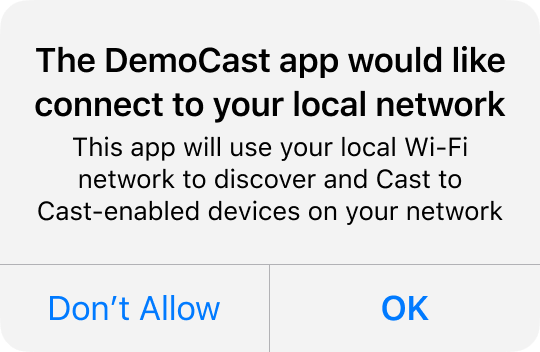
Info.plist文件中为NSLocalNetworkUsageDescription添加应用专属权限字符串,以自定义本地网络提示中显示的消息,例如描述 Cast 发现和其他发现服务(如 DIAL)。此消息将显示在 iOS 本地网络访问对话框中,如模拟图所示。
-
将应用重新发布到 Apple App Store
我们建议您也尽快使用 4.8.6 重新发布应用。
Swift Package Manager 设置
建议使用 Swift Package Manager (SPM) 集成 Google Cast。Cast iOS SDK 软件包可从 google-cast-ios-sdk GitHub 代码库中获取。
如需在 Xcode 中将 Cast iOS SDK 添加到您的项目,请执行以下操作:
- 在 Xcode 中,依次选择 File(文件)> Add Packages…(添加软件包…)。
- 输入代码库网址:
https://github.com/googlecast/google-cast-ios-sdk。 - 选择版本控制规则。例如,选择 Up to Next Major Version(直到下一个主要版本),并将最低版本设置为 4.8.6,以接收兼容的更新,而不会发生意外的破坏性更改。
- 点击添加套餐。
- 选择
GoogleCastDynamic或GoogleCastStatic产品,并将其添加到您的应用目标。
选择框架变体
Cast iOS SDK 软件包提供两款产品:
GoogleCastDynamic:动态框架。它包含 Cast 界面组件所需的所有资源,不需要任何额外的链接器标志。支持 Mac Catalyst 的应用必须使用动态框架。如需了解详情,请参阅 Mac Catalyst 设置。GoogleCastStatic:静态框架。它需要执行静态框架设置中所述的其他设置步骤。
静态框架设置
静态框架不能包含资源包。因此,Swift Package Manager 无法自动将 Cast 界面组件所需的资源(例如界面图片、故事板和本地化文件)与 GoogleCastStatic 产品捆绑在一起。如果您将 GoogleCastStatic 添加到目标,请完成以下步骤:
- 在 Xcode 项目中,将标志
-ObjC -lc++添加到 Build Settings(构建设置)> Other Linker Flags(其他链接器标志)。 - 如果您的应用使用 Cast 界面组件,请手动将资源包添加到项目中:
- 从下载页面下载静态库。确保静态库的版本与您添加的软件包的版本一致。
- 在解压缩的目录中找到
Resources文件夹,然后将所有.bundle文件拖到 Xcode 项目中。选中“Copy all items if needed”(根据需要复制所有项),然后添加到所有目标。
CocoaPods 设置
手动设置
以下说明介绍了如何在不使用 Swift Package Manager 的情况下将 Cast iOS SDK 添加到项目中:
下载
下载下方相应的库后,请按照设置步骤将框架添加到您的项目中。
Cast iOS 发送端 SDK 4.8.6 库:
设置步骤
如需安装该库,请运行以下命令:
- 下载并解压缩适用于您项目的 SDK。
- 设置动态 GoogleCastSDK 库:
-
将解压缩后的
.xcframework拖到 Xcode 项目导航器中的主项目中。 选中“Copy all items if needed”(需要时复制所有项目),然后添加到所有目标。 -
在 Xcode 目标中,在
General标签页下,为GoogleCast.xcframework选择Embed and Sign。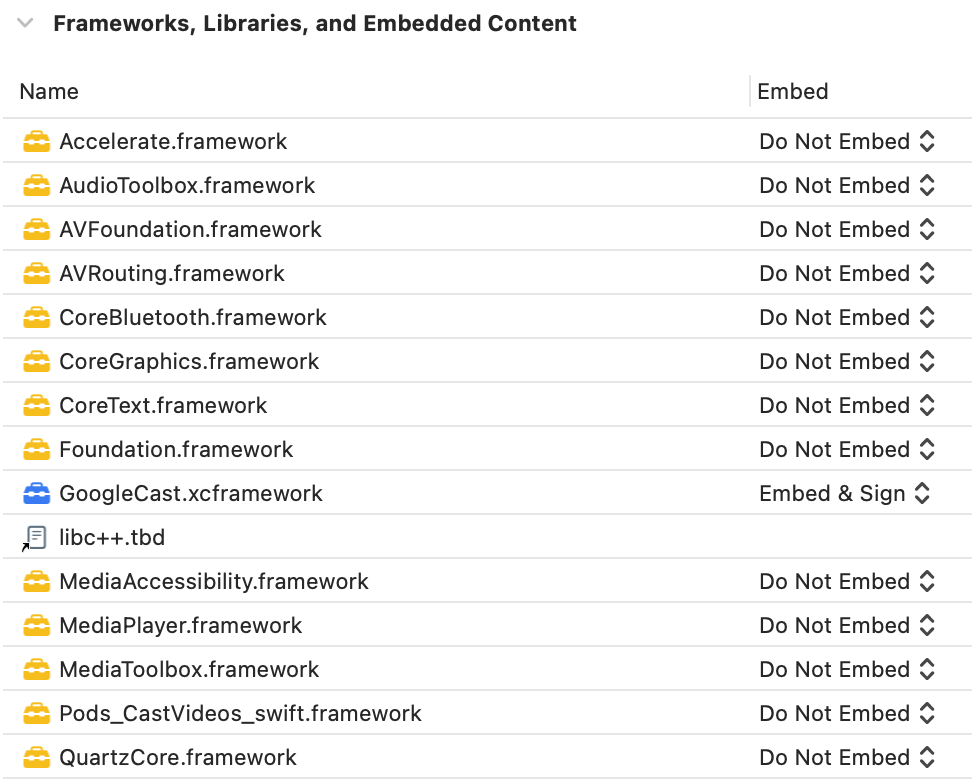
如果您要设置动态库,请在执行上述步骤的基础上,再执行以下步骤:
-
移除当前版本的
GoogleCastSDK(如果存在)。 - 按照 Protobuf GitHub 代码库中的说明,添加 Protobuf 库 v3.13 或更高版本。
如果您要设置静态库,请在执行上述步骤的基础上,再执行以下步骤:
-
在 Xcode 项目中,将标志
-ObjC -lc++添加到 Build Settings > Other Linker Flags。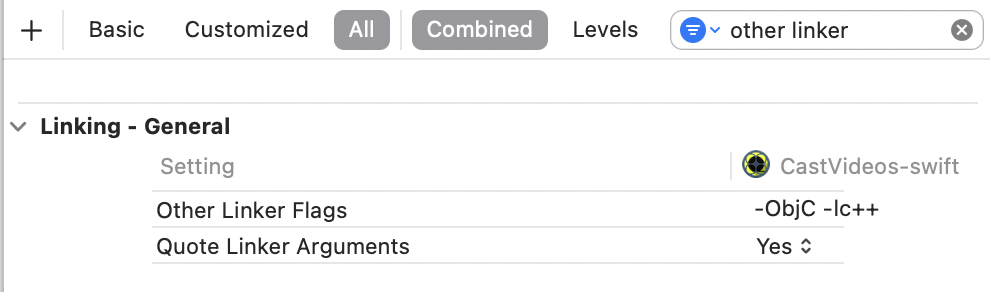
-
在解压缩的目录中找到 Resources 文件夹,然后将所有
.bundle文件拖到项目中您之前添加的GoogleCast.xcframework旁边。选中“Copy all items if needed”(需要时复制所有项目),然后添加到所有目标。
Mac Catalyst 设置
对于支持 Mac Catalyst 的应用,请使用 Cast SDK 的动态库。 按照手动设置流程将框架添加到您的项目中。然后,按照 Apple 文档中的说明,有条件地从 Mac 目标中排除 Cast SDK。 静态库是针对 iOS 架构预编译的,这会导致在针对 Mac 目标进行构建时出现链接器错误。