

Una vez que agregues capas de datos a tu proyecto de Google Earth, podrás aplicar filtros para visualizar los datos que te interesan. Los filtros se guardan automáticamente en tu proyecto a medida que los agregas o ajustas.
Aplica un filtro
Puedes filtrar una capa de tu proyecto según los atributos disponibles en ella.
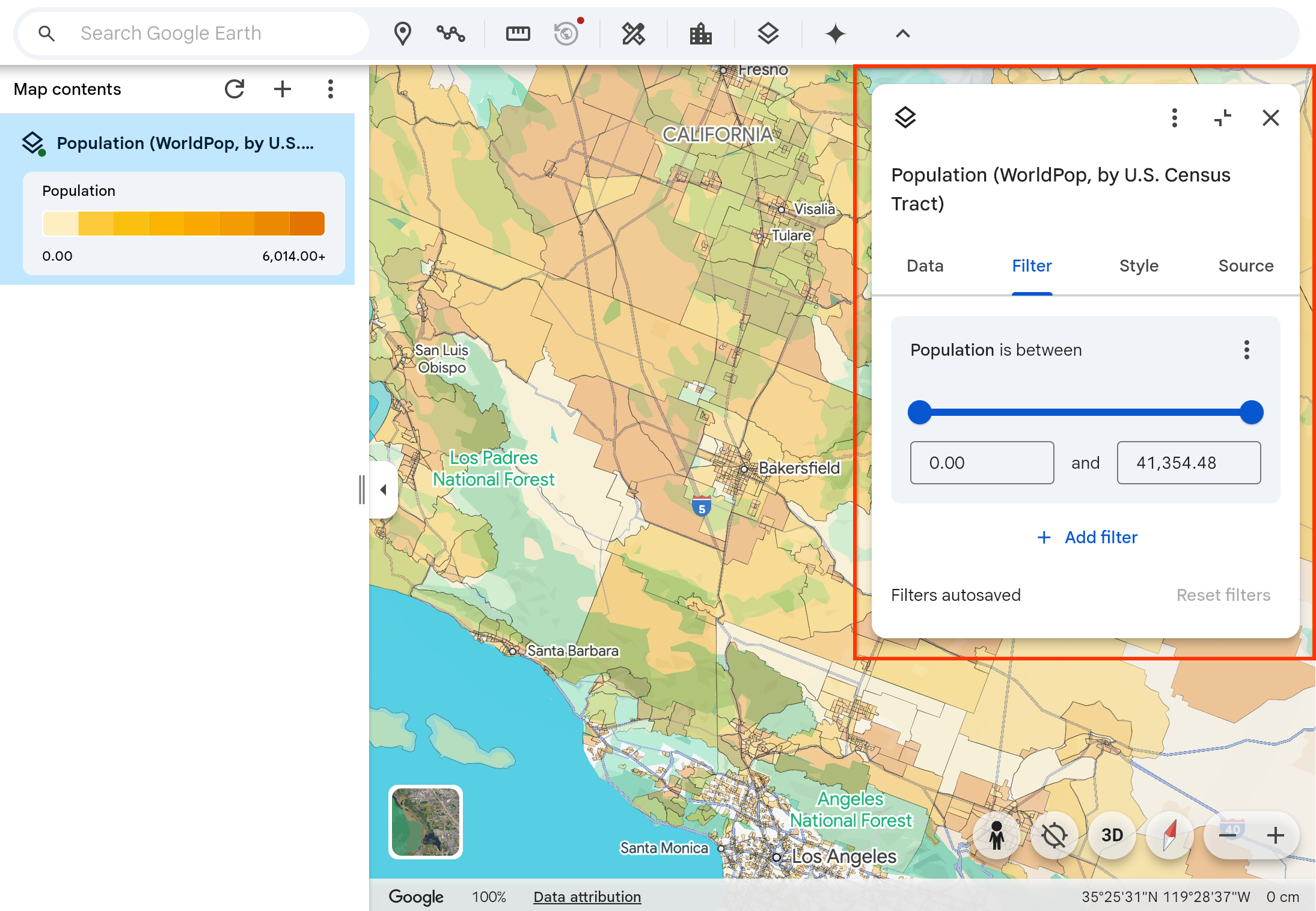
Selecciona una capa de datos en Contenido del mapa para abrir el panel de inspector a la derecha. Selecciona la pestaña Filtro en el inspector para ajustar los filtros.
- En el Contenido del mapa de tu proyecto, selecciona la capa de datos que deseas ajustar.
- En el panel de inspector de la derecha, selecciona la pestaña Filtro para mostrar los filtros disponibles para esa capa.
- Ajusta los filtros. El mapa se actualiza con el filtro aplicado.
También puedes filtrar varias capas en el mapa al mismo tiempo. Para filtrar otra capa de datos, repite los pasos del 1 al 3.
Restablece un filtro
Para restablecer un filtro, haz lo siguiente:
- En el panel Contenido del mapa de tu proyecto, selecciona la capa de datos que incluye el filtro que deseas borrar.
- En el panel de inspector de la derecha, selecciona la pestaña Filtro.
- En la pestaña Filtro, selecciona Mostrar más opciones Restablecer filtro.
Para restablecer todos los filtros aplicados a una capa específica, selecciona Restablecer filtros en la esquina inferior derecha del inspector.
Borra un filtro
Para borrar un filtro, haz lo siguiente:
- En el Contenido del mapa de tu proyecto, selecciona la capa de datos que incluye el filtro que deseas borrar.
- Selecciona la pestaña Filtro y busca el filtro que deseas borrar.
Selecciona Mostrar más opciones Borrar filtro.