


במאמר הזה נתאר את הקשר הרעיוני בין סגנונות אישיים לבין מצב בהיר ומצב כהה, ונגדיר את סוגי המפות השונים ואיך להחיל עליהם את הסגנונות.
כדי להתחיל להשתמש בסגנונות אישיים, קראו את המאמר יצירת סגנון חדש.
הסבר על המצב הבהיר והמצב הכהה
אתם יכולים ליצור שני סגנונות שונים למזהה מפה אחד: אחד שמותאם לרקעים בהירים ואחד שמותאם לרקעים כהים. במפות עם רקע בהיר נעשה שימוש במפה בסיסית שונה מאשר במפות עם רקע כהה. לכן, אי אפשר להשתמש באותו סגנון בשני המצבים.
הסגנונות של המצב הבהיר והמצב הכהה מספקים את המפה המסוגננת המתאימה ביותר לסביבות שונות. כשמשתמשים במזהה המפה באפליקציות, האפליקציה יכולה לטעון את הסגנון המתאים על סמך ההתנהגות המתוכנתת או הגדרות המכשיר של המשתמש.
בחירת מצב בהיר או כהה כשיוצרים סגנון
אתם בוחרים מצב בהיר או מצב כהה כשאתם יוצרים או מעתיקים סגנון. אי אפשר לשנות את המצב של סגנון אחרי שיוצרים אותו.
אפשר לבדוק את סוג הסגנון בדף הפרטים של הסגנון.
הוראות מפורטות ליצירת סגנונות אישיים זמינות במאמר איך יוצרים סגנונות מפה ומשתמשים בהם.
שיוך של סגנון אחד למצב בהיר וסגנון אחד למצב כהה למזהה מפה
מזהה מפה תומך רק בסגנון אחד של מצב בהיר ובסגנון אחד של מצב כהה. כשלוחצים על סמל העריכה כדי לשנות סגנון של מצב בהיר או של מצב כהה, בחלונית מוצגים רק הסגנונות של המצב הזה. מידע נוסף זמין במאמר שיוך הסגנון למזהה מפה.
איך סגנונות אישיים חלים על כמה סוגי מפות
Google Maps Platform מציעה סוגים שונים של מפות לתרחישי שימוש שונים, כולל roadmap, navigation, hybrid, terrain, 3D roadmap ו-3D hybrid. רמת ההתאמה האישית תלויה בסוג המפה: מפה שמבוססת רק על נתונים וקטוריים (כמו roadmap, navigation ו-3D roadmap), מפה שמשלבת נתונים וקטוריים ותמונות רסטר (כמו terrain ו-hybrid) או מפה שמשלבת תמונות רסטר, פוליגונים תלת-ממדיים ותמונות וקטוריות (כמו 3D hybrid).
- מפות של נתונים וקטוריים
- סוגי המפות
roadmap,navigationו-3D roadmapמשתמשים רק בנתונים וקטוריים, שמאפשרים לעצב באופן מקיף את רוב המאפיינים במפה, כולל פוליגונים של יבשה ומים, כבישים, ציוני דרך ונקודות עניין.
- מפות תמונות רסטר
- סוגי המפות
terrain,hybridו-3D hybridמשתמשים בתמונות רסטר עם נתונים וקטוריים מעליהן. לכן, יכולות העיצוב שלהם מוגבלות. בדרך כלל אפשר לעצב רק נתונים וקטוריים שמופיעים בשכבת-על על התמונות, כמו תוויות, סיכות וקווים פוליגוניים מסוימים (כמו כבישים וגבולות). אי אפשר להתאים אישית מאפיינים שהם חלק מתמונת הבסיס. - לדוגמה, בתמונה הבאה מוצג סגנון עם עיצוב כחול. המים מעוצבים בצבע כהה יותר מברירת המחדל, ופלטת צבעים כחולה מוחלת על כבישים, אזורים פתוחים ונקודות עניין. כשמציגים את הסגנון בתצוגה מקדימה במפה היברידית ובתצוגה היברידית תלת-ממדית, אזורי המים והשטחים הפתוחים לא מוצגים בכחול, אבל הדרכים ונקודות העניין עדיין מעוצבות.
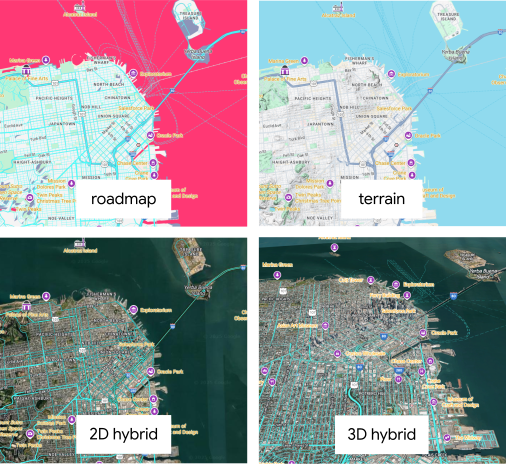
הגדרות של סוגי מפות ותמיכה במצבים
בטבלה הבאה מוגדרים סוגי המפות ומוצג אילו סוגי מפות תומכים במצב בהיר ובמצב כהה.
| סוג המפה | תיאור | תמונות של מפה בסיסית | תמיכה במצבים |
|---|---|---|---|
roadmap |
תצוגת מפה רגילה שבה מוצגים כבישים ומאפיינים עיקריים. | וקטור | מצב בהיר ומצב כהה |
navigation |
סוג מפה מיוחד שמותאם להנחיות מפורטות באמצעות Navigation SDK. מידע נוסף על ניווט זמין בסקירה הכללית על התאמה אישית של סגנונות מפה ב-Navigation SDK ל-Android וב-Navigation SDK ל-iOS. | וקטור | מצב בהיר ומצב כהה |
terrain |
מפה שמדגישה מאפיינים פיזיים של פני השטח, כמו הרים, נהרות וגובה. | וקטור ורסטר | מצב בהיר ומצב כהה |
hybrid |
שילוב של צילומי לוויין ונתונים של מפת דרכים, שבו מוצגים שמות של רחובות ומאפיינים מרכזיים אחרים בשכבה מעל התמונות. | וקטור ורסטר | מצב בהיר בלבד |
3D roadmap |
מפה רגילה בתלת-ממד שמוצגים בה כבישים ומאפיינים מרכזיים. סוג המפה הזה זמין רק במפות תלת-ממדיות ב-Maps JavaScript API. | וקטור | מצב בהיר בלבד |
3D hybrid |
מפה תלת-ממדית פוטו-ריאליסטית שבה אפשר לעצב את החשיפה של תוויות של נקודות עניין, כבישים ותמרורים. סוג המפה הזה זמין רק במפות תלת-ממדיות ב-Maps JavaScript API. | וקטור ורסטר | מצב בהיר בלבד |
שיקולים שקשורים לסגנון של מפות עם תמונות רסטר
כשמעצבים את סוגי המפות terrain, 2D hybrid, 3D hybrid ו-3D roadmap, יכול להיות שתראו את ההתנהגויות הבאות:
כשמשתמשים בסגנונות מותאמים אישית ב-Android וב-iOS עם סוג המפה
terrain, יכול להיות שהמים יהבהבו באופן זמני. ההתנהגות הצפויה הזו מתרחשת כשמעצבים מים, כי משבצות המפה נטענות אחרי משבצות פני השטח. העיכוב בטעינה גורם להתנגשות חזותית קצרה בצבעים בהתאמה אישית.סגנונות של פוליגונים עלולים להסתיר רכיבים במפה שמתחתיהם בסוגי המפות
terrain,2D hybridו-3D hybrid. לדוגמה, מצולע מסוגנן של פארק במפת פני שטח עשוי להסתיר מאפיינים עדינים של פני השטח. במפות משולבות, יכול להיות שהיא תסתיר את צילומי הלוויין שמתחת.ב-
3D hybrid, יכול להיות שהקווים הפוליגוניים של הכבישים יופיעו מתחת לגשרים או בצורה שגויה מסביב למעברים עיליים ותחתיים.בסוגי המפות
3D roadmapו-3D hybrid, אי אפשר לשנות את הגדרות המפה כדי לשלוט בצפיפות של נקודות העניין, בסגנון של הבניינים, בסגנון של ציוני הדרך ובצבע הרקע של האפליקציה.
תצוגה מקדימה של הסגנונות בכל סוג מפה
אחרי שיוצרים את הסגנונות האישיים, כדאי לבדוק אותם בסוגי המפות השונים כדי לראות איך הם מיושמים. זה חשוב במיוחד כי לא כל הסגנונות חלים על כל סוגי המפות.
במסוף Google Cloud, אתם יכולים לראות תצוגה מקדימה של הסגנונות המותאמים אישית בעורך הסגנונות או בדף הפרטים של המפה, באופן הבא:
- עורך הסגנונות: בחלונית ההקשר, לוחצים על התפריט הנפתח
Map typeומשנים את סוג המפה. המפה מתרעננת ומוצג סוג המפה עם הסגנון שהוחל. - דף הפרטים של המפה: בקטע Map preview, אפשר לעבור בין סגנונות של מצב בהיר ומצב כהה ולשנות את הווריאנט ברשימה הנפתחת לסוגים שונים של מפות. כדי לראות תצוגה מקדימה של הסגנון, קודם צריך לשייך אותו למזהה המפה.
החלת הסגנונות המותאמים אישית על כמה סוגי מפות
בדף הפרטים של המפה, אחרי שמשייכים את הסגנונות של המצב הבהיר והמצב הכהה למזהה המפה, לוחצים על הצגת פריטים נוספים כדי לבחור אם להחיל את הסגנונות המותאמים אישית על כמה סוגי מפות. בקטע תצוגה מקדימה של המפה אפשר לבדוק שוב איך הסגנון חל על סוגי המפות.