

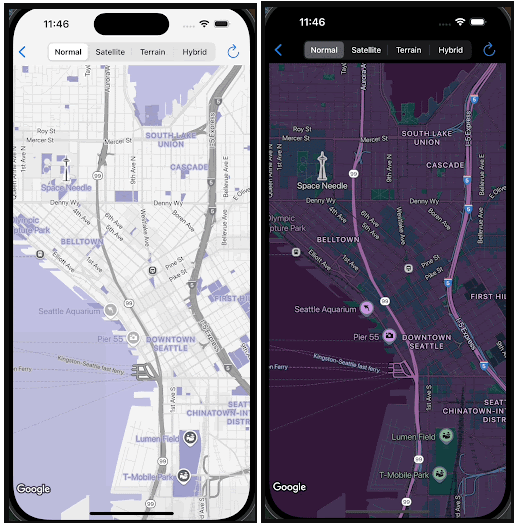
В этом документе описывается концептуальная взаимосвязь между пользовательскими стилями и светлым и темным режимами, а также определяются различные типы карт и способы применения к ним ваших стилей.
Чтобы начать работу с пользовательскими стилями, см. раздел «Создание нового стиля» .
Разберитесь в светлом и темном режимах.
Для одного идентификатора карты можно создать два разных стиля: один оптимизирован для светлого фона, а другой — для темного. Карты для светлого фона используют другую базовую карту, чем карты для темного фона. Поэтому нельзя использовать один стиль для обоих режимов.
Светлый и темный режимы позволяют выбрать наиболее подходящий стиль карты для разных условий. При использовании идентификатора карты в приложении, оно может загружать соответствующий стиль в зависимости от запрограммированного поведения или настроек устройства пользователя.
При создании стиля выберите светлый или темный режим.
При создании или копировании стиля вы выбираете светлый или темный режим. Изменить режим стиля после его создания невозможно.
Тип стиля можно проверить на странице с подробными сведениями о стиле .
Пошаговые инструкции по созданию пользовательских стилей см. в разделе «Создание и использование стилей карт» .
Привяжите к идентификатору карты один стиль светлого режима и один стиль темного режима.
Идентификатор карты поддерживает только один стиль светлого режима и один стиль темного режима. При нажатии на значок для изменения стиля светлого или темного режима на панели отображаются только стили для этого режима. Для получения дополнительной информации см. раздел «Связывание стиля с идентификатором карты» .
Разберитесь, как пользовательские стили применяются к различным типам карт.
Платформа Google Maps предлагает различные типы карт для разных сценариев использования, включая roadmap , navigation , hybrid , карты terrain , 3D roadmap и 3D hybrid карты. Уровень настройки зависит от того, основана ли карта только на векторных данных (например, roadmap , navigation и 3D roadmap ), использует ли она сочетание векторных данных и растровых изображений (например, карты terrain и hybrid ) или сочетание растровых изображений, трехмерных полигонов и векторных изображений (например, 3D hybrid ).
- Векторные карты данных
- Типы карт
roadmap,navigationи3D roadmapиспользуют только векторные данные, что позволяет всесторонне настраивать большинство элементов карты, включая полигоны для суши и воды, дороги, достопримечательности и точки интереса.
- Растровые карты
- Типы карт —
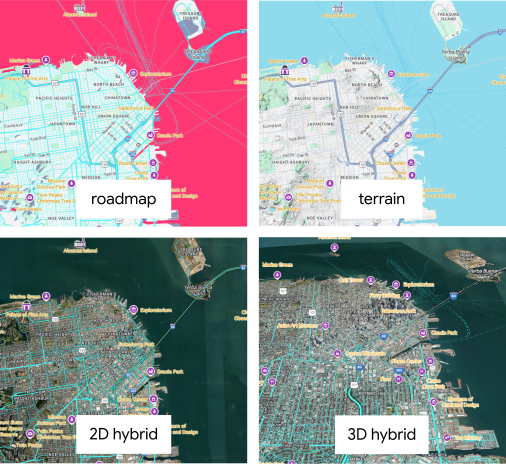
terrain,hybridи3D hybridиспользуют растровые изображения с наложенными поверх них векторными данными. В результате их возможности по стилизации ограничены. Обычно можно стилизовать только векторные данные, наложенные на изображение, такие как метки, маркеры и некоторые полилинии (например, дороги, границы). Нельзя настраивать элементы, являющиеся частью базового изображения. - Например, на изображении ниже показан стиль с синей тематикой. Вода оформлена в более темных тонах, чем по умолчанию, а дороги, открытые пространства и объекты интереса (POI) имеют синюю цветовую гамму. При предварительном просмотре стиля в гибридном и 3D-гибридном режимах вода и открытые пространства не отображаются синим цветом, но дороги и объекты интереса по-прежнему отображаются синим.
Определения типов карт и поддержка режимов
В следующей таблице определены типы карт и показано, какие типы карт поддерживают светлый и темный режимы.
| Тип карты | Описание | Базовые картографические изображения | Поддержка режима |
|---|---|---|---|
roadmap | Стандартный вид карты, отображающий дороги и основные объекты. | Вектор | Светлый и темный режим |
navigation | Специализированный тип карты, оптимизированный для пошаговых инструкций с использованием Navigation SDK. Для получения дополнительной информации о навигации см. обзор настройки стилей карт для Navigation SDK для Android и Navigation SDK для iOS . | Вектор | Светлый и темный режим |
terrain | Карта, на которой акцент делается на физических особенностях рельефа, таких как горы, реки и высота над уровнем моря. | Векторные и растровые изображения | Светлый и темный режим |
hybrid | Сочетание спутниковых снимков и данных дорожных карт, отображающее названия улиц и другие ключевые объекты, наложенные на изображение. | Векторные и растровые изображения | Только светлый режим |
3D roadmap | Стандартная трехмерная карта, отображающая дороги и основные объекты. Этот тип карты доступен только в трехмерных картах в JavaScript API для работы с картами. | Вектор | Только светлый режим |
3D hybrid | Фотореалистичная 3D-карта, на которой можно настраивать видимость меток достопримечательностей, дорог и дорожных знаков. Этот тип карты доступен только в 3D-картах в Maps JavaScript API. | Векторные и растровые изображения | Только светлый режим |
Вопросы стиля для растровых карт
При оформлении типов карт: terrain , 2D hybrid , 3D hybrid и 3D roadmap , могут наблюдаться следующие особенности:
При использовании пользовательских стилей на Android и iOS с типом карты
terrainвы можете заметить временное мерцание воды. Это ожидаемое поведение, поскольку тайлы дорожной карты загружаются после тайлов местности. Эта задержка загрузки вызывает кратковременный визуальный конфликт в пользовательских цветах.На картах типа
terrain,2D hybrid» и3D hybridкарта» стили полигонов могут скрывать скрытые элементы карты. Например, стилизованный полигон парка на карте рельефа может скрывать едва заметные особенности местности. На гибридных картах он может скрывать скрытые спутниковые снимки.В случае
3D hybridполилинии дорог могут отображаться под мостами или некорректно появляться вокруг эстакад и тоннелей.Для
3D roadmapи3D hybridкарт невозможно изменить настройки карты, позволяющие управлять плотностью точек интереса , стилем зданий , стилем достопримечательностей и цветом фона приложения .
Предварительно просмотрите свои стили для каждого типа карты.
После создания пользовательских стилей протестируйте их на разных типах карт, чтобы увидеть, как они применяются. Это особенно важно, поскольку не все стили подходят для всех типов карт.
В консоли Google Cloud вы можете предварительно просмотреть свои пользовательские стили в редакторе стилей или на странице с подробной информацией о карте следующим образом:
- Редактор стилей: В контекстной панели выберите в раскрывающемся списке «
Map typeи измените тип карты. Карта обновится и отобразит тип карты с примененным стилем. - Страница с подробной информацией о карте: В разделе предварительного просмотра карты вы можете переключаться между светлым и темным режимами, а также изменять тип карты в выпадающем списке. Перед предварительным просмотром необходимо сначала связать выбранный стиль с идентификатором карты.
Примените свои пользовательские стили к различным типам карт.
На странице с подробными сведениями о карте, после того как вы свяжете стили светлого и темного режимов с идентификатором карты , нажмите « Показать больше» чтобы выбрать, следует ли применять ваши пользовательские стили к нескольким типам карт. Вы можете еще раз проверить, как стиль применяется к типам карт, в разделе « Предварительный просмотр карты» .