

Disponibilité : cette fonctionnalité est visible sur Android, iOS, JavaScript et Maps Static.
Pour que votre carte soit mieux adaptée aux besoins de vos utilisateurs, mettez en avant les éléments cartographiques en fonction du niveau de zoom sélectionné pour afficher la carte. Par exemple, vous pouvez mettre en avant les POI ou les routes lorsque les utilisateurs effectuent un zoom sur un lieu d'intérêt particulier.
Vous pouvez appliquer un style à des éléments cartographiques pour qu'ils s'affichent de la même manière à tous les niveaux de zoom d'une carte. Vous pouvez également créer, pour certains éléments, des styles différents selon les niveaux de zoom.
Tous les éléments ne permettent pas de personnaliser les niveaux de zoom. Les éléments cartographiques auxquels vous pouvez appliquer un style selon le niveau de zoom sont accompagnés d'une icône en forme de losange située à droite.

Comprendre le style selon le niveau de zoom
Les niveaux de zoom vont de 0 (le plus grand zoom arrière, qui montre le monde entier) à 22 (le plus grand zoom avant, permettant d'afficher un détail spécifique de la carte). Un Keyzoom est un niveau de zoom à partir duquel vous souhaitez appliquer un nouveau style.
Lorsque vous appliquez un style à des éléments cartographiques à différents niveaux de zoom, ce style s'applique à tous les niveaux de zoom supérieurs (plus rapprochés) jusqu'à ce qu'un autre style de niveau de zoom soit atteint. Le niveau de zoom 0 est toujours ajouté avec le style actuel.
Par exemple, si vous appliquez des styles aux niveaux de zoom 5 et 10 :
- Le style "Niveau de zoom 5" s'applique aux niveaux de zoom 5 à 9.
- Le style "Niveau de zoom 10" s'applique aux niveaux de zoom 10 à 22.
- Les niveaux de zoom 0 à 4 conservent le style actuel.
Lorsque vous personnalisez un style selon le niveau de zoom pour un élément cartographique, il remplace tous les styles personnalisés sur l'ensemble de l'élément cartographique.
Comprendre les transitions de niveau de zoom sur les cartes vectorielles 2D
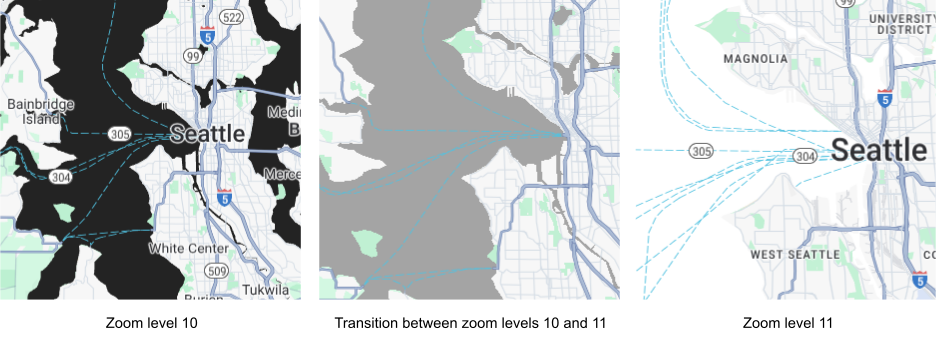
Lorsque vous définissez des couleurs différentes pour deux niveaux de zoom clés sur une carte vectorielle 2D, la carte mélange ces couleurs sur les niveaux de zoom intermédiaires. Les couleurs des icônes ne se mélangent pas.
Par exemple, supposons que vous définissiez les styles suivants selon le niveau de zoom pour l'eau :
- Pour le niveau de zoom 10, couleur de remplissage de l'eau = noir.
- Pour le niveau de zoom 11, couleur de remplissage de l'eau = blanc.
Lorsque vous effectuez un zoom entre les niveaux 10 et 11, la couleur de remplissage de l'eau apparaît en gris, comme illustré dans la figure suivante :
Comprendre les niveaux de zoom sur les cartes 3D
Lorsque vous utilisez les styles de cartes basés dans le cloud avec des cartes 3D roadmap et 3D hybrid, vos styles selon le niveau de zoom sont différents de ceux des cartes 2D, car une carte 3D n'a pas un seul niveau de zoom sur l'ensemble de la vue.
Sur une carte 2D, l'intégralité de la vue s'affiche à un niveau de zoom à la fois, même lorsqu'elle est inclinée. Le mélange des couleurs produit donc une couleur uniforme sur toute la carte. Sur une carte 3D inclinée, le premier plan s'affiche à un niveau de zoom plus élevé que la zone proche de l'horizon. Étant donné qu'une vue couvre plusieurs niveaux de zoom à la fois, les styles de zoom clés à proximité se fondent dans un dégradé de couleurs du premier plan à l'horizon, plutôt que de changer l'ensemble de la carte en une seule fois.
Par exemple, supposons que vous définissiez les styles suivants selon le niveau de zoom pour l'eau sur une carte 3D roadmap :
- Pour le niveau de zoom 10, couleur de remplissage de l'eau = vert.
- Pour le niveau de zoom 14, couleur de remplissage de l'eau = violet.
Lorsque vous inclinez la carte 3D au niveau de zoom 14, les deux styles et les nuances mélangées entre eux apparaissent dans la même vue : violet au premier plan, nuances mélangées à mi-distance et vert près de l'horizon, comme illustré dans la figure suivante :

Lorsque vous prévisualisez votre style sur le type de carte 3D roadmap ou 3D hybrid dans l'éditeur de style, Zoom actuel indique le niveau de zoom au centre de la carte.
Lorsque vous modifiez le zoom actuel, l'éditeur de style ajuste la plage de la caméra (sa distance par rapport au centre) tout en conservant le même centre, la même inclinaison et le même cap.
Bonnes pratiques pour les styles selon le niveau de zoom sur les cartes 3D
Pour que vos styles selon le niveau de zoom fonctionnent correctement sur les cartes 3D, suivez ces consignes :
- Utilisez des couleurs harmonieuses pour les niveaux de zoom clés proches. Si vous souhaitez obtenir un dégradé fluide et naturel sur une vue inclinée, choisissez des couleurs qui se marient bien et évitez les couleurs qui s'opposent et se mélangent en bandes boueuses.
- Prévisualisez votre style à plusieurs niveaux d'inclinaison et de zoom. Avant de publier, définissez le type de carte sur
3D roadmapou3D hybriddans l'éditeur de style, inclinez la carte et vérifiez comment vos styles selon le niveau de zoom se combinent.
Personnaliser différents niveaux de zoom
Dans la console Cloud, accédez à Styles de carte et sélectionnez un projet si nécessaire.
Créez ou ouvrez un style de carte, puis sélectionnez Personnaliser. Pour en savoir plus, consultez Créer un style de carte.
Dans le panneau Éléments cartographiques, sélectionnez un élément cartographique à personnaliser. Le panneau de style s'ouvre et affiche les éléments personnalisables.
À côté de l'élément auquel vous souhaitez ajouter un style selon le niveau de zoom, sélectionnez le losange de zoom à droite pour ouvrir le panneau Keyzoom.
À côté de Niveau de zoom actuel, sélectionnez le niveau de zoom que vous souhaitez personnaliser. L'aperçu de la carte s'adapte à ce niveau de zoom.

Sélectionnez Ajouter un Keyzoom pour ajouter un nouveau keyzoom au niveau de zoom sélectionné et afficher la valeur de carte de base par défaut correspondante.

Appliquez un style à ce niveau de zoom ainsi qu'à tout autre niveau de zoom, si nécessaire.

Pour définir un autre niveau de zoom, modifiez le niveau de zoom actuel et sélectionnez à nouveau Ajouter un Keyzoom pour ajouter un autre niveau de zoom à la liste. Continuez à ajouter et à définir des styles selon le niveau de zoom jusqu'à ce que vous ayez terminé.
Lorsque vous avez terminé, fermez le panneau "Zoom sur les clés".
Écraser les valeurs de couleur de la carte de base par défaut pour un élément
Pour écraser toutes les valeurs de couleur par défaut de la carte de base pour un élément à tous les niveaux de zoom, commencez par appliquer un style à l'élément. Lorsque vous ajoutez des zooms clés, ils utilisent la couleur que vous avez définie pour l'élément au lieu de la couleur par défaut de la carte de base.
Enregistrer et publier un style selon le niveau de zoom
Pour enregistrer les modifications apportées à votre style de carte, sélectionnez Enregistrer.
Pour appliquer vos modifications aux ID de carte associés à votre style de carte, sélectionnez Publier.
Supprimer un style selon le niveau de zoom
Dans le panneau Éléments cartographiques, sélectionnez un élément cartographique personnalisé.
À côté d'un élément de style, sélectionnez le losange à droite. Les éléments appliquant un style personnalisé selon le niveau de zoom comportent un losange bleu plein.

Dans le panneau "Zoom sur les clés", sélectionnez l'icône Moins pour supprimer un niveau de zoom.

Supprimer tous les styles selon le niveau de zoom
Si vous souhaitez supprimer tous les styles personnalisés d'un élément cartographique, vous pouvez procéder de l'une des manières suivantes :
- Dans le panneau de style, sélectionnez l'icône Moins à côté du nom de l'élément.
- Dans le panneau de zoom sur les clés, sélectionnez l'icône de réinitialisation à côté du nom de l'élément.
Prévisualiser les détails au niveau de la route
Vous pouvez prévisualiser les détails améliorés au niveau de la route à des niveaux de zoom de 17 et plus sur vos styles existants, tels que les largeurs de route réalistes, les trottoirs, les marquages au sol et d'autres caractéristiques dans certaines villes. Vous devez activer l'aperçu pour chaque session de l'éditeur de style. Ces éléments de carte détaillés ne sont visibles que sur les SDK ou les API qui prennent en charge les détails au niveau de la route. Pour les appliquer dans votre application, vous devez mettre à jour le SDK ou l'API associés vers la version compatible avec les détails au niveau de la route. Pour en savoir plus sur les versions de l'API et du SDK, consultez Détails au niveau de la route pour Google Maps Platform.
Pour activer l'aperçu des détails de la route, procédez comme suit :
Dans la console Google Cloud, accédez à Styles de carte.
Sélectionnez un style existant ou cliquez sur Créer un style.
Cliquez sur Personnaliser.
Dans l'éditeur de style, cliquez sur Aperçu des détails des routes.
Dans la boîte de dialogue d'aperçu, activez l'option Détails routiers.
Pour en savoir plus sur les détails des niveaux de route auxquels vous pouvez appliquer un style, consultez Éléments auxquels vous pouvez appliquer un style sur la carte.
Ajouter des styles selon le niveau de zoom pour adoucir la transition de style pour les niveaux de zoom 17 et plus
Aux niveaux de zoom 17 et plus, lorsque les détails au niveau de la route sont activés, les éléments cartographiques de type "Route" disparaissent et sont remplacés par l'élément cartographique "Surface". Lorsque vous effectuez un zoom avant, tous les éléments stylisés qui s'appliquent à l'élément cartographique "Surface" s'affichent et remplacent les éléments et styles cartographiques "Route".
Pour faciliter la transition entre les styles d'éléments cartographiques, vous pouvez ajouter des styles selon le niveau de zoom afin de figer les couleurs de votre style entre des niveaux de zoom spécifiques. Vous pouvez également utiliser des styles selon le niveau de zoom pour contrôler le moment où vous passez en douceur à une nouvelle couleur de style.
Par exemple, au niveau de zoom 16, les éléments cartographiques listés sont stylisés comme suit :
- Les artères sont rouges.
- Les autoroutes sont en bleu.
- "Local" est en jaune.
- La surface est beige.
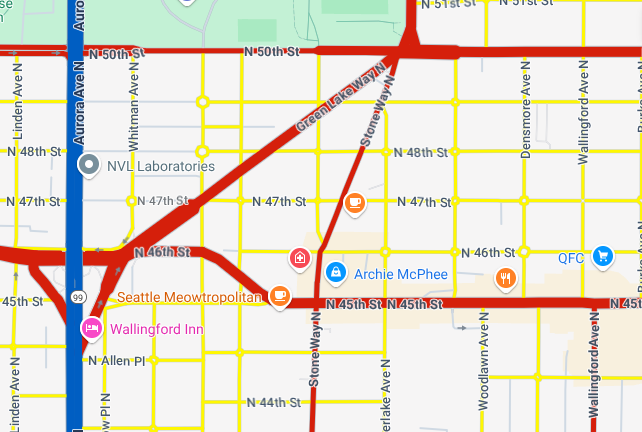
Lorsque vous effectuez un zoom avant jusqu'au niveau de zoom 17, les artères, les autoroutes et les routes locales passent à l'élément cartographique "Surface", qui est de couleur beige.
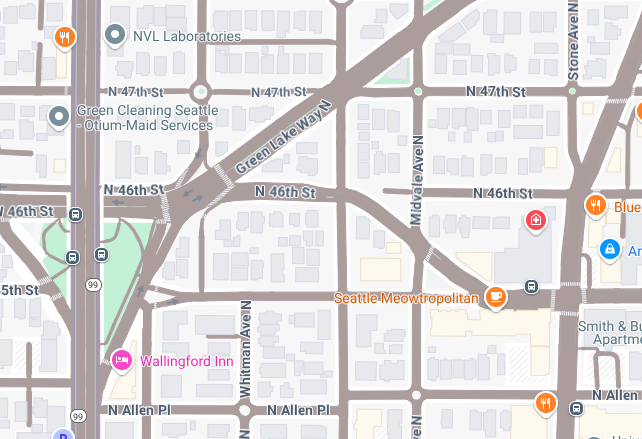
Pour créer une transition plus fluide entre les éléments cartographiques "Route" et "Surface", ajoutez les niveaux de zoom clés et le style selon le niveau de zoom suivants :
| Élément cartographique | Niveau de zoom 0 | Niveau de zoom 12 | Niveau de zoom 17 |
|---|---|---|---|
| Artère | rouge | rouge | beige |
| Autoroute | bleu | bleu | beige |
| Local | jaune | jaune | beige |
Après avoir ajouté un style selon le niveau de zoom, voici ce qui se produit lorsque vous effectuez un zoom avant :
- Les artères, les autoroutes et les routes locales affichent la couleur du style personnalisé des niveaux de zoom 0 à 12.
- Après le niveau de zoom 12, la couleur stylisée commence à s'estomper pour laisser place à la couleur beige, jusqu'à ce que la transition vers la couleur beige du style de l'élément cartographique "Surface" soit complète au niveau de zoom 17.
