

Ao integrar o SDK de navegação para Android, seu app pode ir além da vinculação a uma visualização de mapa externa. Com a navegação do Google Maps, seu app pode oferecer recuperação dinâmica e relatórios de visualização única de dados sobre a jornada de um usuário. Este guia explica como executar os apps de demonstração do SDK de navegação, que estão disponíveis no GitHub.
Planeje e prepare
Para começar a usar o SDK de navegação, confira se você tem os seguintes itens.
- Uma chave de API provisionada para uso com o SDK de navegação. Consulte Usar chaves de API para mais informações sobre como criar e restringir chaves.
- O artefato do SDK. Verifique se o projeto está configurado para usar o Maven no SDK de navegação.
- Um ou mais dos apps de demonstração.
- Android Studio, o ambiente de desenvolvimento recomendado para criar um app com o SDK de navegação.
Esta documentação foi criada para pessoas que conhecem desenvolvimento em Android e conceitos de programação voltados a objetos. Também é preciso saber utilizar o Google Maps como usuário.
Receber os apps de demonstração
O Google oferece dois apps para ajudar você a entender o que o SDK de navegação oferece além das APIs do Google Maps, dependendo do seu nível de experiência. Os desenvolvedores familiarizados com as APIs do Google Maps podem concentrar a atenção na demonstração do GoogleNavigation. Os desenvolvedores que não conhecem os dois projetos vão achar os dois apps úteis.
A partir do SDK de navegação para Android v4.1, os seguintes apps de demonstração estão ambos disponíveis para download no GitHub.
Demonstração do GoogleNavigation: mostra a integração de comportamentos e visualizações da API relacionados à experiência do usuário durante uma sessão de navegação guiada.
Demonstração do GoogleMap: mostra comportamentos individuais da
GoogleMapinterface para personalizar a aparência e a apresentação dos mapas.
A demonstração do GoogleNavigation
A demonstração mais recente do GoogleNavigation está disponível no GitHub.
Criar
No Android Studio, importe o app de demonstração e permita que o Gradle seja executado.
Abra
local.defaults.propertiese atualize o valor da propriedadeMAPS_API_KEY:MAPS_API_KEY=YOUR_API_KEYClique em build e examine os detalhes da implementação do SDK.
Na classe Java, observe o código de implementação.
No XML de layout, observe o design e o texto do layout.
No arquivo
build.gradle, observe o SDK nas dependências.
Consulte a documentação do plug-in Secrets Gradle para mais informações sobre como a chave de API é adicionada ao manifesto.
Corrida
Conecte um dispositivo Android ao computador ou use um emulador.
- Dispositivo Android : consulte as instruções para ativar as opções de desenvolvedor no dispositivo Android e configurar o sistema para detectar o aparelho.
- Emulador: use o AVD Manager para configurar um dispositivo virtual. Ao escolher um emulador, selecione uma imagem que inclua as APIs do Google.
No Android Studio, clique na opção de menu Run ou no ícone do botão de reprodução e escolha um destino de implantação.
Quando criado e iniciado, o app apresenta ao usuário uma página de destino com uma lista de opções.
Opções de NavViewActivity e NavFragmentActivity
Os novos usuários do NavSDK provavelmente vão achar essas duas opções as mais úteis.
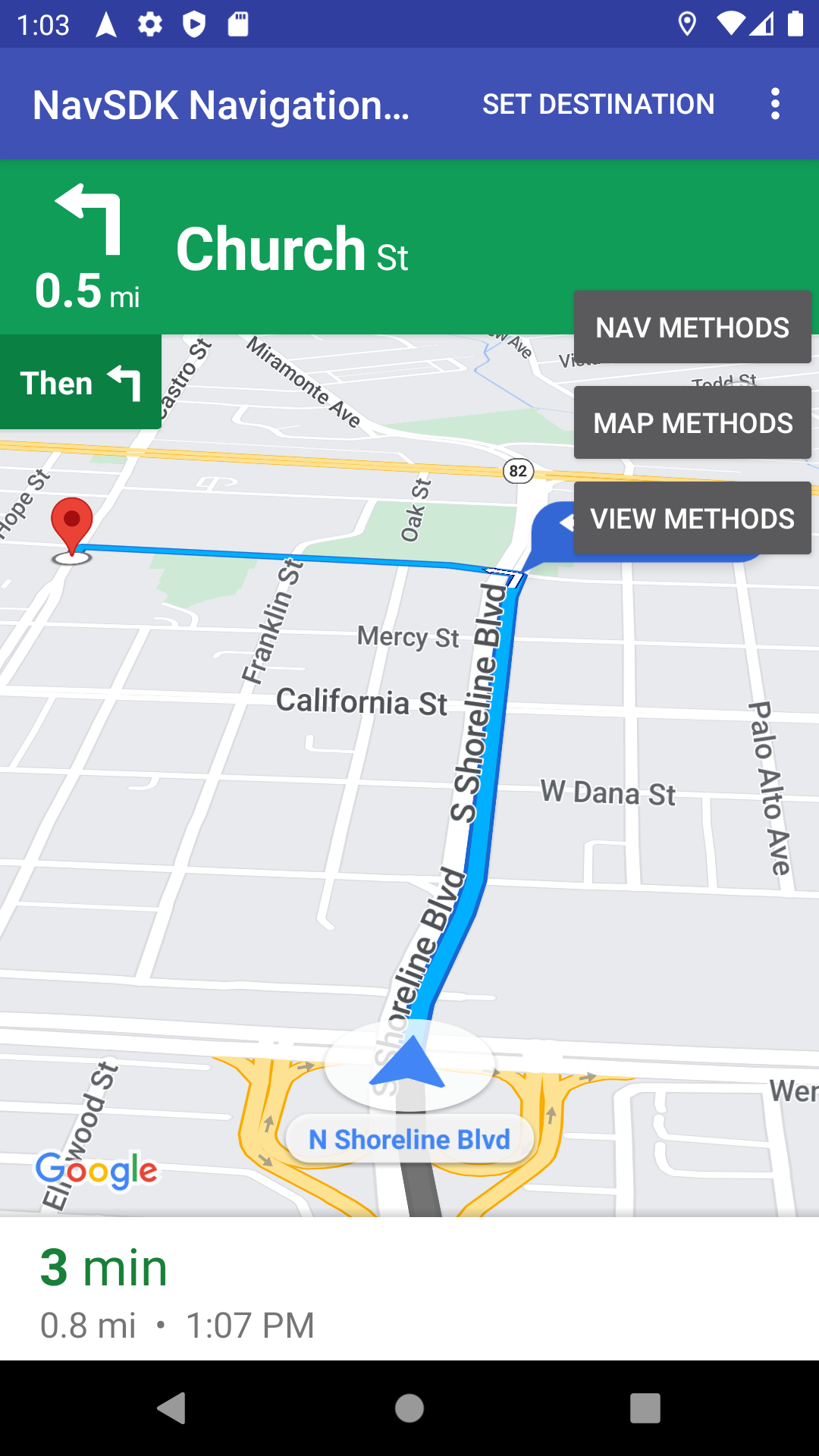
Opção 1: NavViewActivity mostra comportamentos usando NavigationView
em conjunto com
Navigator.
Opção 2: a segunda opção, intitulada NavFragmentActivity, mostra
comportamentos usando
SupportNavigationFragment
ao lado de
Navigator.
Ao clicar em uma dessas opções, você verá o seguinte:
- a interface de navegação
- um botão "Definir destino" no menu do app
- uma sobreposição com que você pode interagir para invocar métodos dinamicamente na API
- um menu flutuante com mais opções
Para começar, clique em Definir destino e escolha um endereço. Em seguida, o app simula uma viagem da sua localização atual para esse endereço. Use a sobreposição dos painéis de controle para ver o que acontece quando você chama uma API. Por exemplo, clique em Ver métodos para tentar forçar o SDK no modo noturno e ver como ele fica.
Opção SwappingMapAndNavActivity
O SwappingMapAndNavActivity mostra os seguintes padrões comuns:
- mostrar um
MapView - trocar para um
NavigationViewquando a navegação começa - retornar a um
MapViewquando a navegação termina
A demonstração do GoogleMap
A demonstração mais recente do GoogleNavigation está disponível no GitHub.
Criar
No Android Studio, importe o app de demonstração e permita que o Gradle seja executado.
Abra
local.defaults.propertiese atualize o valor da propriedadeMAPS_API_KEY:MAPS_API_KEY=YOUR_API_KEYClique em build e examine os detalhes da implementação do SDK.
Na classe Java, observe o código de implementação.
No XML de layout, observe o design e o texto do layout.
No arquivo
build.gradle, observe o SDK nas dependências.
Consulte o plug-in Secrets Gradle para mais informações sobre como a chave de API é adicionada ao manifesto.
Corrida
Conecte um dispositivo Android ao computador ou use um emulador.
- Dispositivo Android : consulte as instruções para ativar as opções de desenvolvedor no dispositivo Android e configurar o sistema para detectar o aparelho.
- Emulador Use o AVD Manager para configurar um dispositivo virtual Android. Ao escolher um emulador, selecione uma imagem que inclua as APIs do Google.
No Android Studio, clique na opção de menu Run ou no ícone do botão de reprodução e escolha um destino de implantação.
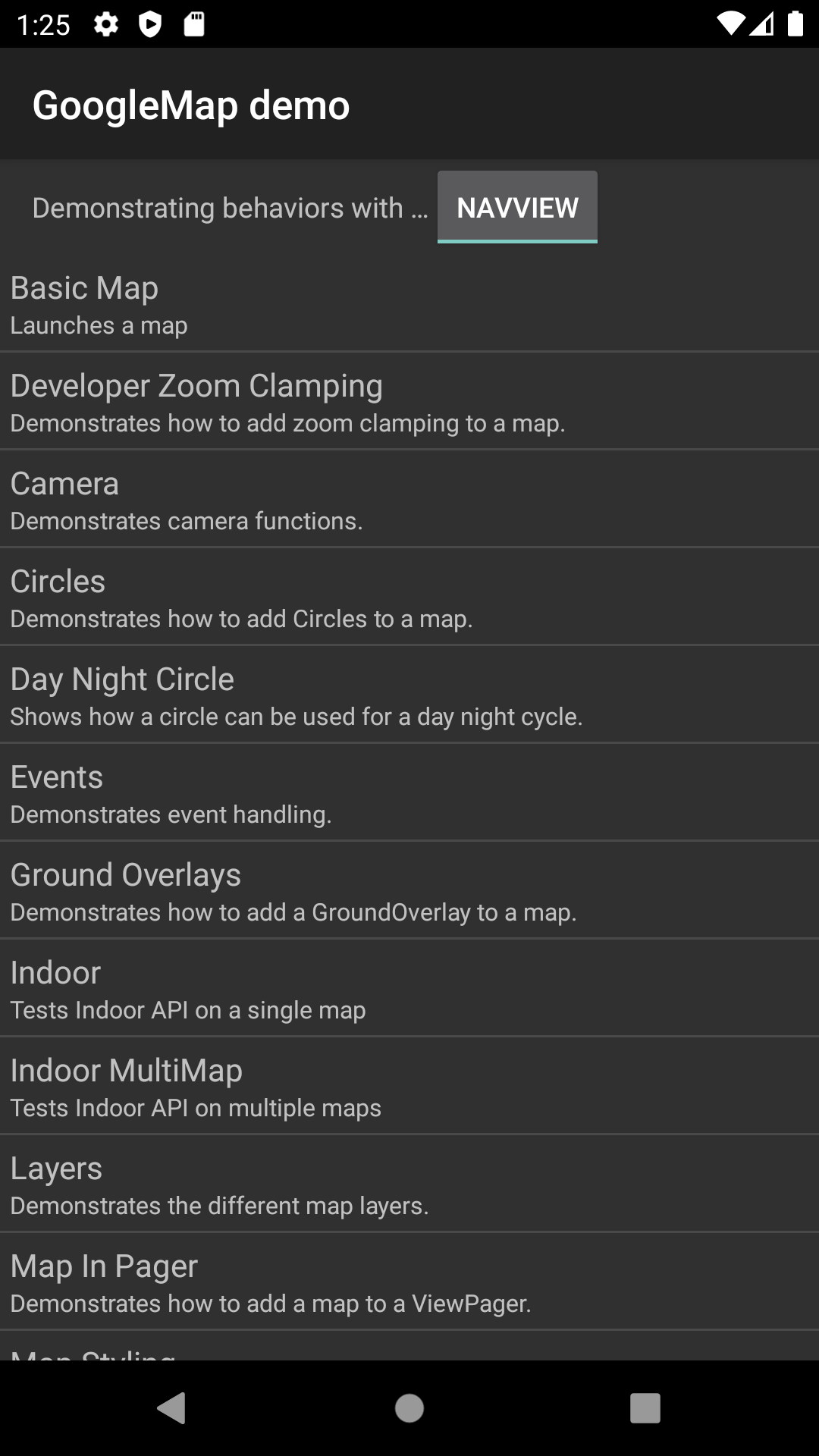
Quando criado e iniciado, o app apresenta ao usuário uma página de destino com uma lista de demonstrações.
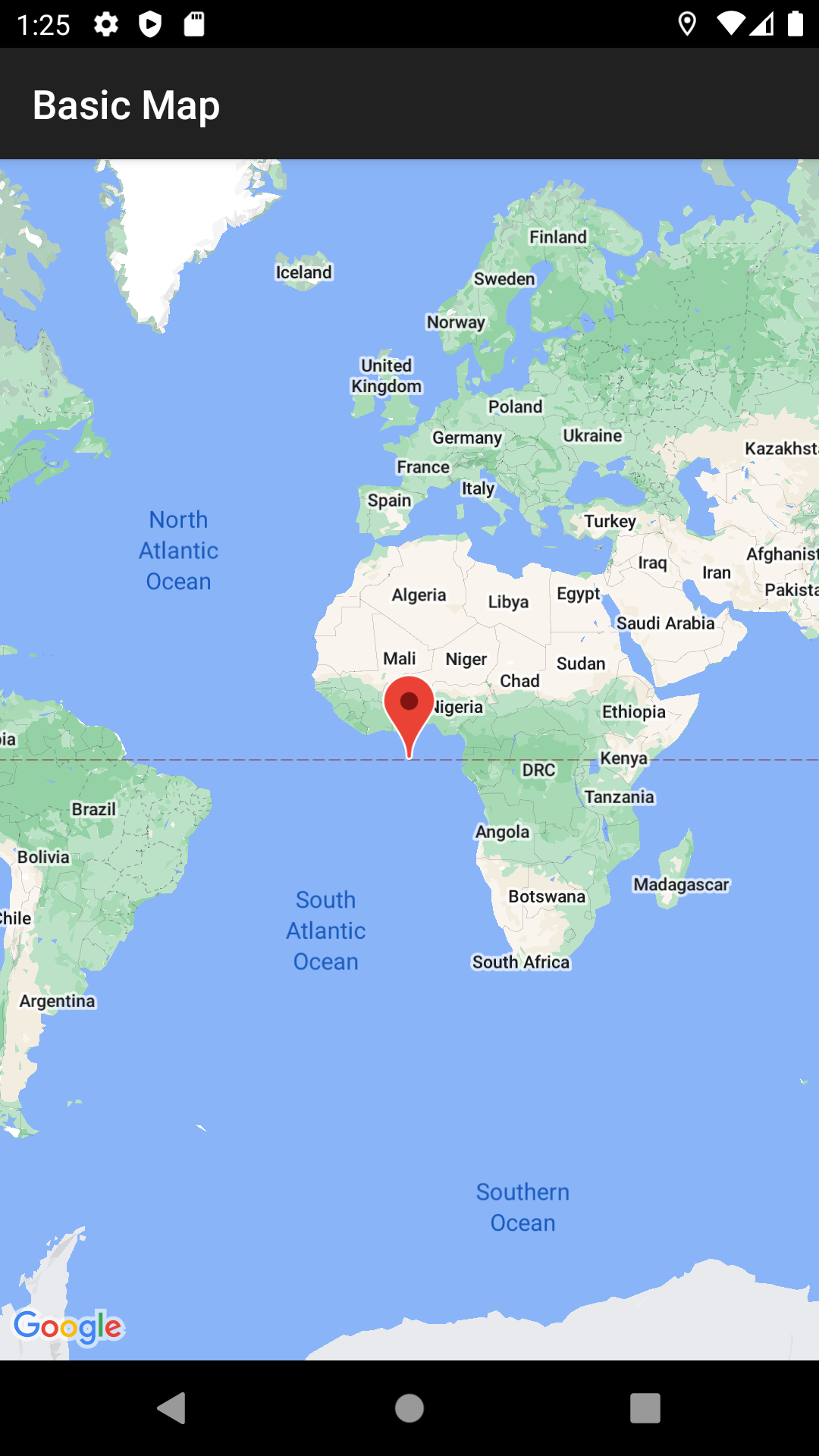
Esse padrão de apresentação e a estrutura correspondente do código-fonte devem ser familiares aos usuários das demonstrações do SDK do Google Maps. Isso ocorre porque a
demonstração do GoogleMap foi projetada para ser semelhante ao app de demonstração da API Maps. A principal
diferença é que a demonstração do SDK de navegação permite que o usuário escolha qual classe de visualização
ele quer testar:
NavigationView
ou
MapView,
quando aplicável.
O Google geralmente incentiva os usuários a usar o
NavigationView.
Essa demonstração oferece a flexibilidade de testar esses comportamentos nas duas versões no nosso app de demonstração e escolher o que funciona para você. Por exemplo, ainda pode ser necessário usar um MapView em situações em que você está usando uma biblioteca de terceiros que espera interagir com essa classe.