

Thời gian hoạt động của hộp cát
Môi trường hộp cát không có SLA về thời gian hoạt động như môi trường thực tế của chúng tôi. Nếu bạn gặp phải lỗi mà bạn nghi ngờ là do sự cố ngừng hoạt động của hộp cát, hãy đợi một ngày làm việc ở Hoa Kỳ trước khi liên hệ với chúng tôi. Sự cố ngừng hoạt động thường sẽ tự khắc phục trong khoảng thời gian đó. Do có khả năng xảy ra thời gian ngừng hoạt động, nên bạn không được thiết kế bất kỳ quy trình phát hành quan trọng nào phụ thuộc vào môi trường hộp cát.
Bật và tắt chế độ hộp cát trên thiết bị Android
Bạn có thể bật chế độ hộp cát bằng chế độ cài đặt môi trường TapAndPay. Để quay lại chế độ sản xuất, bạn làm theo các bước tương tự như trên nhưng chọn sản xuất thay vì hộp cát.
Sử dụng chế độ cài đặt môi trường TapAndPay
Thực hiện các bước sau để bật chế độ hộp cát:
- Mở ứng dụng Cài đặt.
- Nhấn vào Tài khoản Google / Ảnh hồ sơ ở trên cùng màn hình (tên của bạn và "Các dịch vụ của Google và lựa chọn ưu tiên" sẽ xuất hiện).
- Chọn hồ sơ của bạn (nếu có lựa chọn này), rồi nhấn vào Tất cả dịch vụ.
- Di chuyển đến danh mục Khác rồi nhấn vào Môi trường TapAndPay. Nếu bạn không thấy TapAndPay Environment, hãy khởi động lại thiết bị rồi bắt đầu lại từ bước 1.
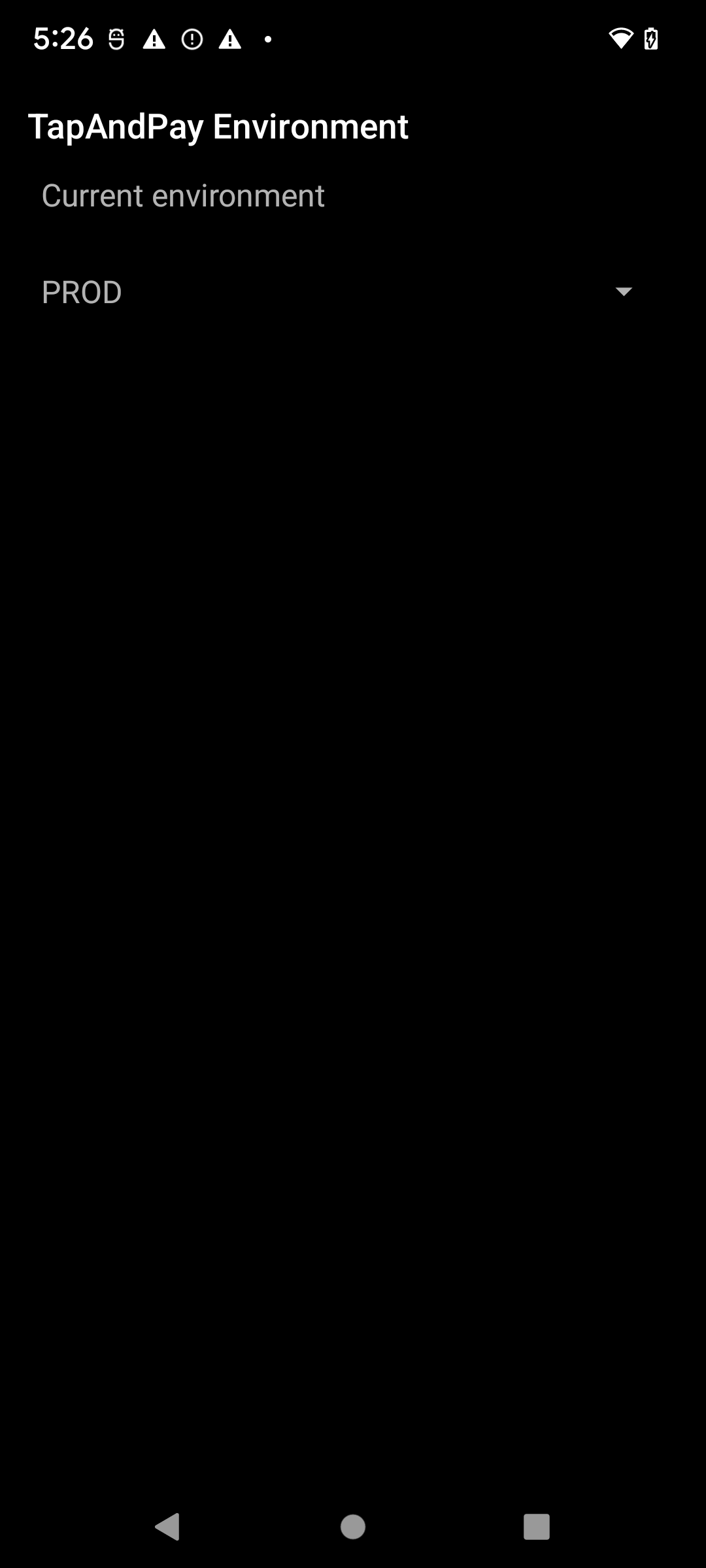
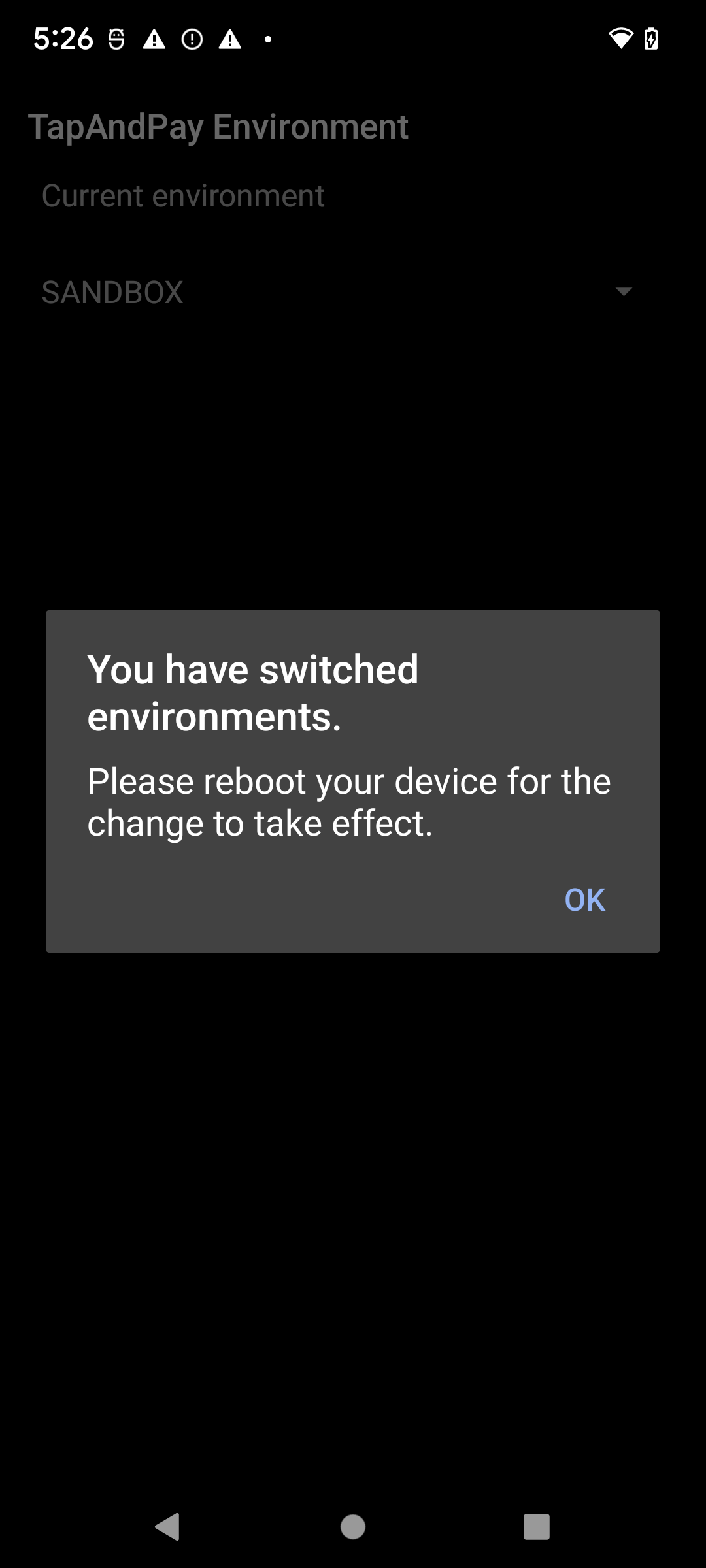
- Nhấn vào trình đơn thả xuống rồi chọn SANDBOX.
- Bạn sẽ thấy hộp thoại sau đây thông báo rằng môi trường đã thay đổi. Nhấn vào OK rồi khởi động lại thiết bị.
Đồng bộ hoá môi trường Google Wallet
Khi mở Google Wallet sau khi khởi động lại, bạn có thể thấy hộp thoại sau. Bạn sẽ phải buộc dừng và mở lại Google Wallet:

Bật và tắt chế độ hộp cát trên thiết bị Wear OS
Để bật chế độ hộp cát trên một thiết bị Wear OS đã kết nối, hãy thêm một tệp trống rồi khởi động lại, như ví dụ sau đây minh hoạ:
adb shell touch /sdcard/Download/android_pay_env_override_sandboxadb reboot
Để chuyển về chế độ cài đặt gốc trên một thiết bị Wear OS được kết nối, hãy xoá tệp và khởi động lại thiết bị, như trong ví dụ sau:
adb shell rm /sdcard/Download/android_pay_env_override_sandboxadb reboot
Kiểm tra xem thiết bị Android của bạn đang ở chế độ hộp cát hay chế độ phát hành công khai
Để biết thiết bị Android của bạn đang ở chế độ hộp cát hay chế độ phát hành công khai, hãy thực hiện các bước sau
- Mở ứng dụng Google Wallet .
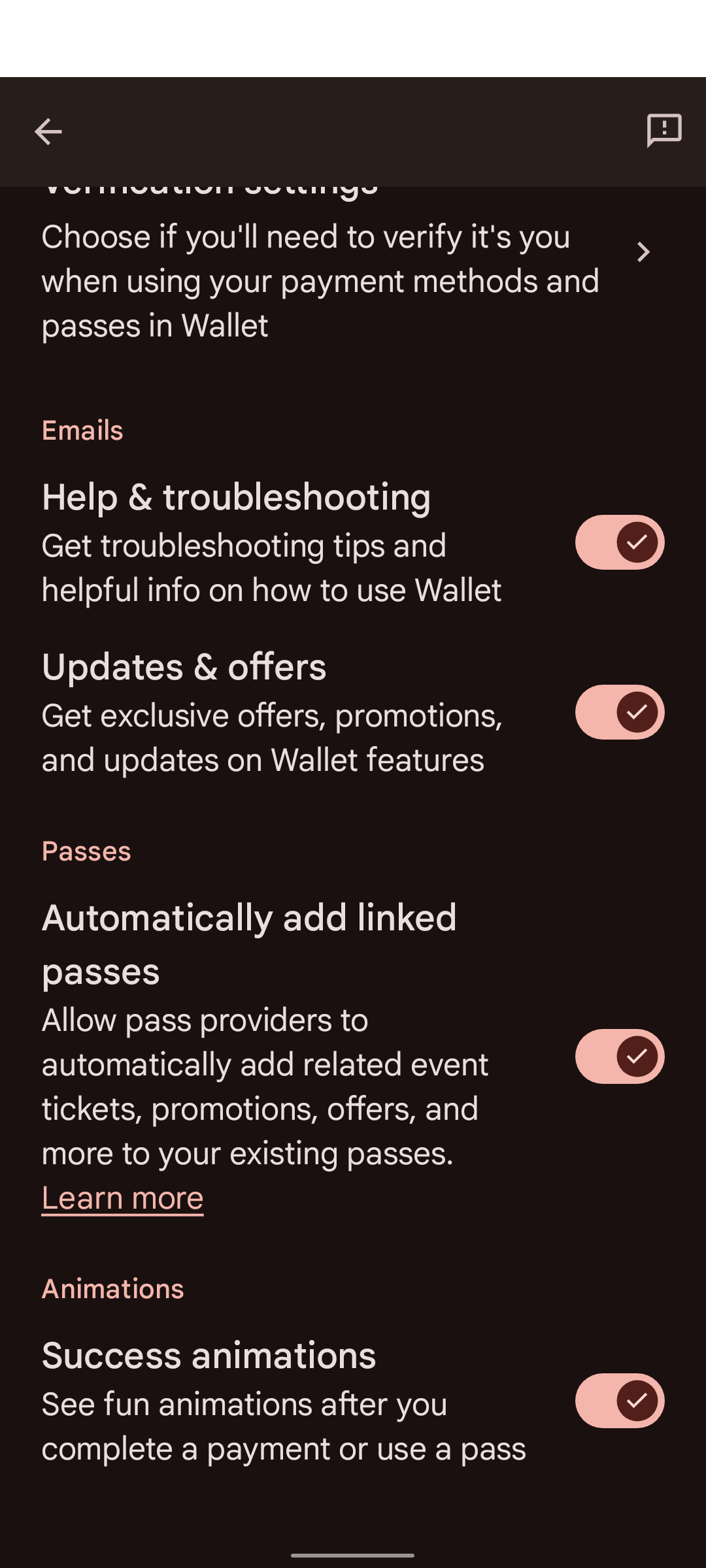
- Ở trên cùng bên phải, hãy nhấn vào ảnh hồ sơ hoặc biểu tượng tài khoản của bạn > Cài đặt Wallet.
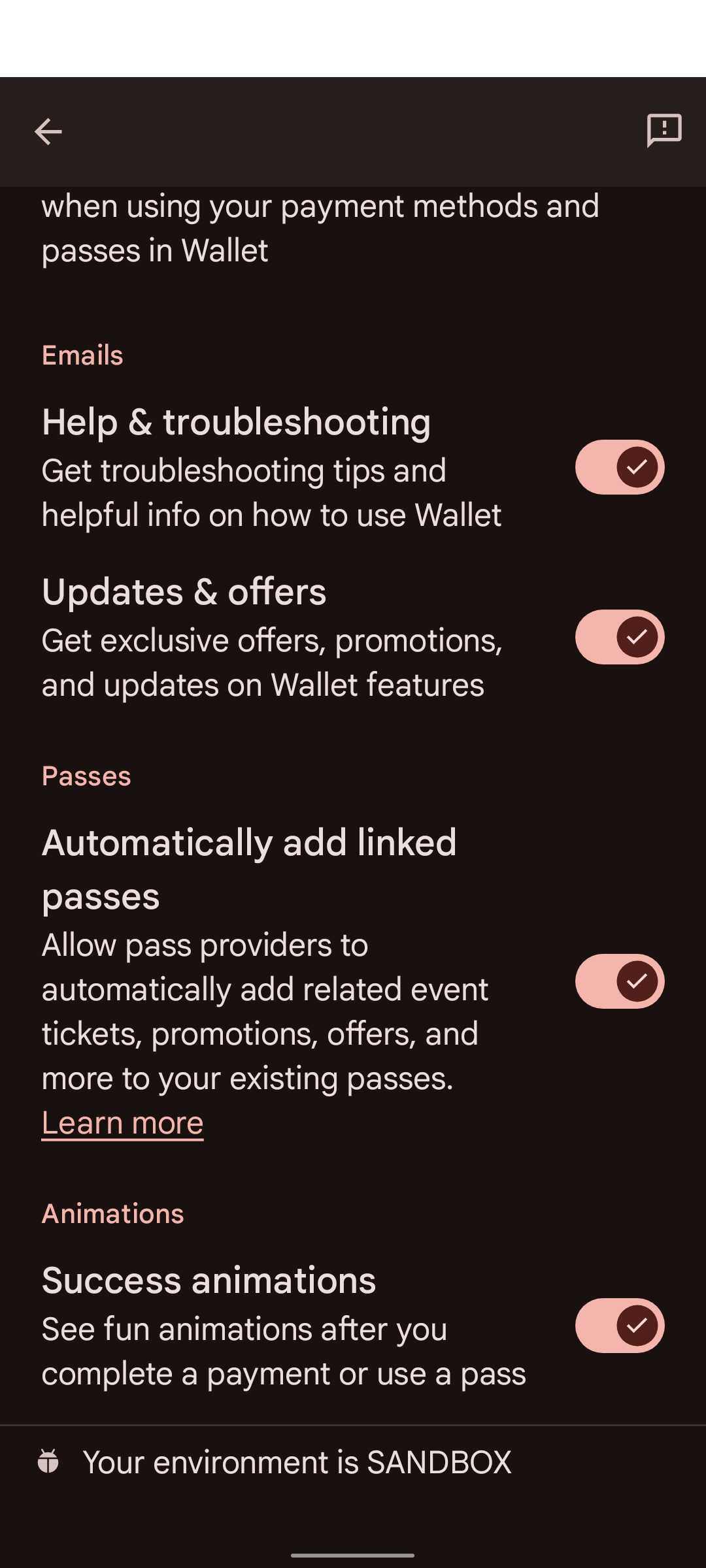
- Di chuyển đến cuối trang và nếu bạn thấy thông báo xác nhận có nội dung SANDBOX, thì tức là bạn đã định cấu hình để thực hiện các lệnh gọi hộp cát. Nếu không thấy thông báo, tức là bạn đã định cấu hình để thực hiện các cuộc gọi sản xuất.
Một số thiết bị không có Google Wallet trong phần Cài đặt Google. Để truy cập vào phần Cài đặt Google Wallet, bạn cần sử dụng adb bằng lệnh sau:
adb shell am start -n com.google.android.gms/com.google.android.gms.tapandpay.settings.TapAndPaySettingsActivity
Điểm cuối do Google lưu trữ
Điểm cuối thông báo trả về HTTP 404
Trước tiên, hãy xác minh rằng bạn đang gọi đúng điểm cuối. Nếu bạn vẫn thấy lỗi 404, thì có thể bạn đã định cấu hình sai chứng chỉ mTLS. Vui lòng liên hệ với người đại diện của Google và cung cấp các chứng chỉ.
Điểm cuối do tổ chức phát hành lưu trữ
Không ghi được vào máy chủ / Lỗi I/O / HTTP 413
Bên phát hành phải đảm bảo rằng độ dài nội dung tối đa cho các yêu cầu được đặt ít nhất là 20 MB.