

Halaman ini menjelaskan cara membuat aplikasi Google Chat sebagai Add-on Google Workspace yang menggunakan Dialogflow ES untuk memahami dan merespons bahasa alami. Anda juga dapat menggunakan Dialogflow CX, yang memiliki integrasi langsung dengan Google Chat, untuk membuat aplikasi Google Chat Dialogflow CX dengan mengikuti panduan Google Chat Dialogflow CX.
Tujuan
- Menyiapkan lingkungan Anda.
- Membuat dan men-deploy agen Dialogflow ES.
- Membuat dan men-deploy aplikasi Chat yang didukung oleh agen Dialogflow ES.
- Menguji aplikasi Chat.
Prasyarat
- Akun Google Workspace Business atau Enterprise dengan akses ke Google Chat.
- Project Google Cloud yang mengaktifkan penagihan. Untuk memeriksa apakah penagihan diaktifkan pada project yang ada, lihat Memverifikasi status penagihan project Anda. Untuk membuat project dan menyiapkan penagihan, lihat Membuat project Google Cloud.
Arsitektur
Diagram berikut menunjukkan arsitektur aplikasi Chat yang dibuat dengan Dialogflow:
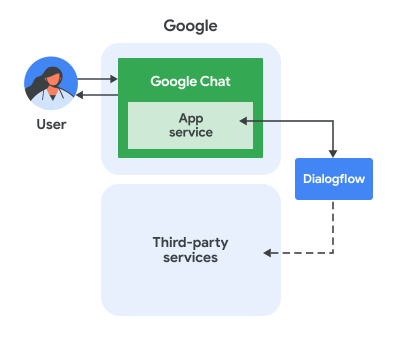
Dalam diagram sebelumnya, pengguna yang berinteraksi dengan aplikasi Chat Dialogflow memiliki alur informasi berikut:
- Pengguna mengirim pesan di Chat ke aplikasi Chat, baik di pesan langsung maupun di ruang Chat.
- Agen virtual Dialogflow, yang berada di , menerima dan memproses pesan untuk menghasilkan respons.
- Secara opsional, menggunakan a webhook Dialogflow, agen Dialogflow dapat berinteraksi dengan layanan pihak ketiga eksternal, seperti sistem pengelolaan project atau alat tiket.
- Agen Dialogflow mengirimkan respons kembali ke layanan aplikasi Chat di Chat.
- Respons dikirimkan ke ruang Chat.
Menyiapkan lingkungan
Sebelum menggunakan Google API, Anda harus mengaktifkannya di project Google Cloud. Anda dapat mengaktifkan satu atau beberapa API dalam satu project Google Cloud.Di Konsol Google API, aktifkan Google Chat API dan Dialogflow API.
Pastikan Anda mengaktifkan API di project Cloud yang benar, lalu klik Next.
Pastikan Anda mengaktifkan API yang benar, lalu klik Enable.
Membuat agen Dialogflow ES
Jika Anda tidak memiliki agen Dialogflow ES:
- Buka Konsol Dialogflow ES.
- Klik Create Agent.
- Beri nama, pilih bahasa default, dan zona waktu.
- Kaitkan dengan project Cloud Anda.
- Klik Create.
- Buat intent dan entity sesuai kebutuhan untuk alur percakapan aplikasi Chat Anda. Anda dapat memulai dengan intent salam.
- Catat Project ID Anda.
Untuk panduan mendetail, lihat Membuat Agen.
Membuat aplikasi Chat dan menghubungkannya dengan agen Dialogflow
Setelah membuat agen Dialogflow ES, ikuti langkah-langkah berikut untuk mengubahnya menjadi aplikasi Chat:
Di Konsol Google API, buka Google Chat API. Cari "Google Chat API" dan klik Google Chat API, lalu klik Manage.
Klik Configuration dan siapkan aplikasi Chat:
- Di App name, masukkan
Dialogflow App. - Di Avatar URL, masukkan
https://developers.google.com/workspace/chat/images/quickstart-app-avatar.png. - Di Description, masukkan
Responds to real human conversation. - Di bagian Functionality, pilih Join spaces and group conversations.
- Di bagian Connection settings, pilih Dialogflow.
- Di bagian Dialogflow settings, pilih Dialogflow ES.
- Make this Chat app available to specific people and groups di domain Anda dan masukkan alamat email Anda.
- Di bagian Logs, pilih Log errors to Logging.
- Di App name, masukkan
Klik Save.
Aplikasi Chat siap menerima dan merespons pesan di Chat.
Menguji aplikasi Chat
Uji aplikasi Chat Dialogflow ES dengan mengirim pesan di Google Chat.
Buka Google Chat menggunakan akun Google Workspace yang Anda berikan saat menambahkan diri Anda sebagai penguji tepercaya.
- Klik Chat baru.
- Di kolom Tambahkan 1 atau beberapa orang, ketik nama aplikasi Chat Anda.
Pilih aplikasi Chat Anda dari hasil. Pesan langsung akan terbuka.
Di pesan langsung baru dengan aplikasi, ketik
Hellodan tekanenter.Aplikasi Chat Dialogflow akan merespons dengan pesan sambutan.
Respons Teks
Respons teks dikirim ke Google Chat sebagai pesan Teks. Dengan format ini, Anda dapat membuat teks menjadi tebal atau miring dengan menggabungkan teks dalam simbol tertentu (markdown ringan).
Respons pesan teks, secara visual terlihat sama dengan Respons Teks Default di Konsol Dialogflow. Namun, respons API mentah akan terlihat sedikit berbeda. Respons ini juga menetapkan konfigurasi platform ke GOOGLE_HANGOUTS, yang mungkin menarik saat membuat agen untuk beberapa integrasi.
"fulfillmentMessages": [
{
   "text": {
   "text": [
        "This is a test."
   ]
},
  "platform": "GOOGLE_HANGOUTS"
},
Kartu
Respons kartu dikirim ke Google Chat sebagai pesan Kartu.
Gambar
Respons gambar dikirim ke Google Chat sebagai Widget Gambar Google Chat.
Payload Kustom
Untuk mengirim jenis pesan Google Chat lainnya, Anda dapat menggunakan payload kustom.
Payload Kustom Google Chat memungkinkan Anda membuat kartu yang lebih canggih. Satu kartu dapat memiliki satu atau beberapa bagian. Setiap bagian dapat memiliki header. Anda dapat melihat panduan referensi kartu Chat ekstensi Add-on Google Workspace, untuk melihat beberapa kombinasi yang dapat Anda buat dengan panduan ini. Namun, menggunakan payload kustom berarti Anda harus menyediakan format JSON.
Berikut adalah contoh payload kustom untuk membuat pesan dengan kartu:
{ "hangouts": { "hostAppDataAction": { "chatDataAction": {
  "createMessageAction": { "message": { "cardsV2": [{
    "cardId": "pizza",
    "card": {
      "header": {
        "title": "Pizza Delivery Customer Support",
        "subtitle": "pizzadelivery@example.com",
        "imageUrl": "https://goo.gl/aeDtrS"
      },
      "sections": [{ "widgets": [{ "textParagraph": {
        "text": " Your pizza is here!"
      }}]}]
    }
  }]}}
}}}}
Batas dan pertimbangan
- Saat menggunakan add-on Google Workspace dengan Dialogflow, objek peristiwa Chat
memiliki batasan dan pertimbangan berikut:
- Peristiwa Beranda Aplikasi: Dukungan untuk peristiwa
APP_HOMEbelum tersedia. - Input Kueri Dialogflow: Teks yang dikirim sebagai input kueri ke agen Dialogflow bergantung pada jenis peristiwa:
MESSAGE: Nilai kolomargumentTextdari pesan Chat.APP_COMMAND: String"APP_COMMAND_PAYLOAD".ADDED_TO_SPACE: Peristiwa sambutan default dikirim.REMOVED_FROM_SPACE: String"REMOVED_FROM_SPACE_PAYLOAD".CARD_CLICKED: String"BUTTON_CLICKED_PAYLOAD".WIDGET_UPDATED: String"WIDGET_UPDATED_PAYLOAD"(digunakan untuk pelengkapan otomatis).
- Payload Peristiwa Lengkap: Payload JSON lengkap dari peristiwa interaksi Chat dikirim ke Dialogflow dalam kolom
WebhookRequest.payload. Anda dapat mengaksesnya di webhook Dialogflow. Untuk mengetahui informasi selengkapnya, lihat dokumentasi permintaan webhook Dialogflow ES.
- Peristiwa Beranda Aplikasi: Dukungan untuk peristiwa
- Pertimbangan untuk merespons
perintah dan
menerima data dari kartu atau dialog:
- Jika agen Dialogflow perlu memproses payload JSON peristiwa interaksi Chat, agen dapat melakukannya dengan menggunakanwebhook Dialogflowuntuk memeriksa payload kustom dalam parameter kueri.
- Untuk menampilkan dialog dari
Agen Dialogflow, respons dengan satu payload JSON kustom yang
berisi
RenderActionsobjek dengan navigasipushCard. - Untuk memproses data yang dimasukkan dari kartu, Anda dapat menggunakan a webhook Dialogflow dan merespons dengan satu payload JSON kustom yang berisi tindakan yang sesuai.
- Pratinjau link tidak didukung.
- Jika agen Dialogflow hanya merespons dengan satu pesan, pesan tersebut akan dikirim ke Google Chat secara sinkron. Jika agen Dialogflow merespons
dengan beberapa pesan, semua pesan akan dikirim ke Chat
secara asinkron dengan memanggil
createmetode padaspaces.messagesresource di Chat API sekali untuk setiap pesan. - Saat menggunakan integrasi Dialogflow ES dengan Chat, agen Dialogflow dan aplikasi Chat harus disiapkan di project Google Cloud yang sama.
Memecahkan masalah
Untuk men-debug aplikasi Chat, mulailah dengan meninjau log error. Karena aplikasi ini menggunakan Dialogflow, Anda memiliki beberapa resource logging dan pemecahan masalah yang tersedia:
Log add-on Google Workspace: Log kueri untuk informasi mendetail tentang perilaku add-on, termasuk interaksinya dengan Chat. Lihat Log kueri untuk Add-on Google Workspace.
Error aplikasi Google Chat: Untuk pesan dan perbaikan error aplikasi Chat umum, lihat Memecahkan masalah dan memperbaiki error aplikasi Chat.
Histori Percakapan Dialogflow ES: Histori | Dialogflow ES
Pemecahan Masalah Umum Dialogflow: Pemecahan masalah | Dialogflow
Pembersihan
Agar tidak menimbulkan biaya pada akun Anda untuk resource yang digunakan dalam tutorial ini, sebaiknya hapus project Cloud.
- Di Konsol Google API, buka halaman Kelola resource. Klik Menu > IAM & Admin > Kelola Resource.
- Pada daftar project, pilih project yang ingin Anda hapus, lalu klik Delete .
- Pada dialog, ketik project ID, lalu klik Shut down untuk menghapus the project.
Topik terkait
- Dialogflow CX adalah cara lain untuk menggunakan Dialogflow dengan aplikasi Chat.