

Puoi accedere ai componenti aggiuntivi installati e autorizzati e avviarli direttamente dall'applicazione che estendono.
Avviare un componente aggiuntivo di Google Workspace
I componenti aggiuntivi di Google Workspace che hai installato vengono visualizzati automaticamente nell'interfaccia dell'applicazione host come una colonna di icone (sotto le icone dei prodotti Google come Calendar, Keep e Tasks). L'applicazione host rappresenta ogni componente aggiuntivo con una piccola icona; questa icona è specificata nel manifest del componente aggiuntivo.
Se fai clic sull'icona di un componente aggiuntivo, si apre la relativa interfaccia. Se fai di nuovo clic sull'icona, l'interfaccia viene nascosta. La posizione dell'icona dipende dal client (computer o dispositivo mobile).
Su computer desktop
Nella barra di navigazione a destra dell'applicazione host di Google Workspace viene visualizzata un'icona per ogni componente aggiuntivo di Google Workspace installato da un utente. Un'icona viene presentata solo se il componente aggiuntivo di Google Workspace è stato abilitato per l'utilizzo con l'host nel relativo manifest.
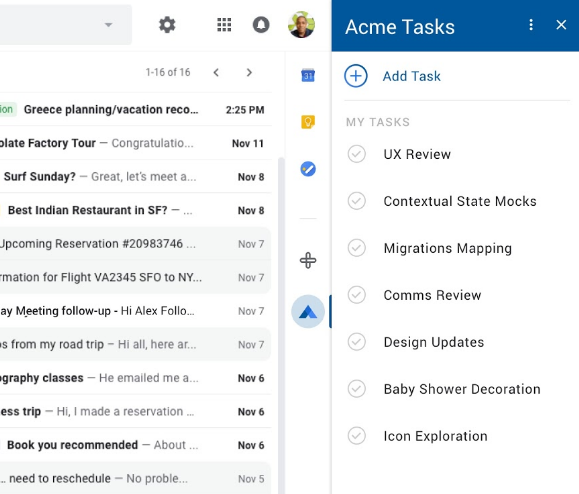
Quando un utente fa clic sull'icona di un componente aggiuntivo di Google Workspace, viene attivato un trigger corrispondente per creare la home page iniziale del componente aggiuntivo. Una volta creata la scheda della home page, il componente aggiuntivo la restituisce all'applicazione host per la visualizzazione. Se il componente aggiuntivo non definisce una home page, viene visualizzata una scheda predefinita.
Se apri un componente aggiuntivo non completamente autorizzato, ti viene chiesto di autorizzarlo. Dopo aver esaminato e autorizzato le autorizzazioni richieste, viene visualizzata la home page del componente aggiuntivo e puoi iniziare a interagire con esso.
Puoi chiudere l'interfaccia utente del componente aggiuntivo in qualsiasi momento facendo di nuovo clic sull' icona del componente aggiuntivo (o sull'icona di un altro componente aggiuntivo) o sull' icona nell' intestazione del componente aggiuntivo.
Composizione di Gmail
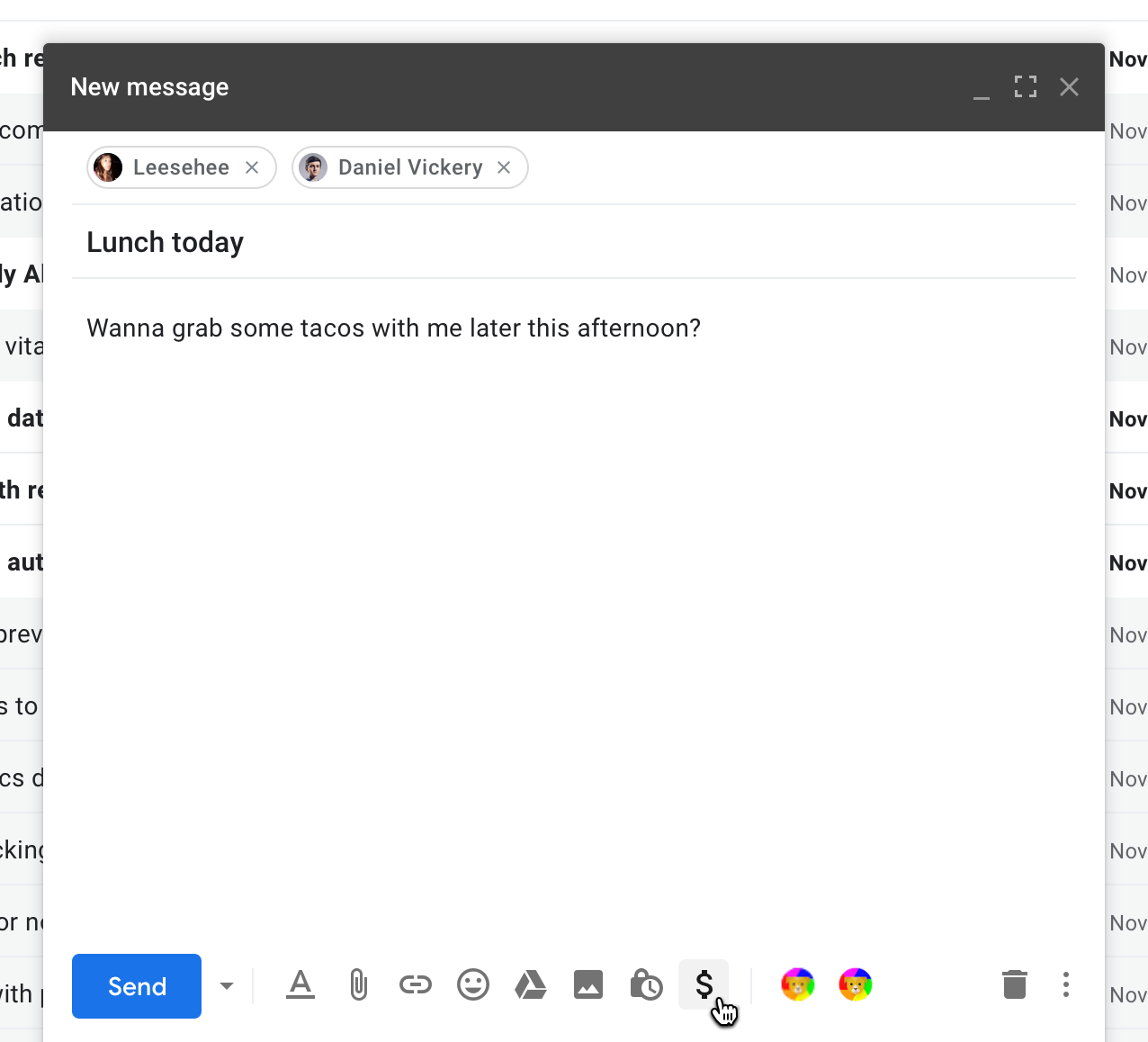
I componenti aggiuntivi di Google Workspace possono estendere l'interfaccia utente di composizione di Gmail, che fornisce funzionalità aggiuntive dalla finestra "Scrivi messaggio" di Gmail. Per questi componenti aggiuntivi, l'icona del componente aggiuntivo viene visualizzata nella riga orizzontale nella parte inferiore della finestra di composizione. Le icone dei componenti aggiuntivi sono posizionate a destra delle icone standard per la formattazione dei messaggi, l'allegato di file e così via.
Soluzioni per le conferenze di Calendar
I componenti aggiuntivi di Google Workspace possono aggiungere una o più soluzioni per le conferenze all'interfaccia degli eventi di Google Calendar. Queste soluzioni non vengono visualizzate come interfaccia a schede, ma come opzioni per le conferenze nell'interfaccia Modifica evento integrata di Google Calendar.
Calendar rappresenta ogni soluzione per le conferenze dei componenti aggiuntivi con un nome e una piccola icona, ognuno specificato dai calendar.conferenceSolution[] campi nel manifest del componente aggiuntivo.
Quando selezioni una soluzione per le conferenze di un componente aggiuntivo, Calendar ti chiede di autorizzare il componente aggiuntivo (se non l'hai già fatto) e potrebbe chiederti di autorizzare ulteriormente il sistema di conferenze di terze parti a cui si connette il componente aggiuntivo. Dopo l'autorizzazione, puoi selezionare liberamente una delle soluzioni per le conferenze dei componenti aggiuntivi per i tuoi eventi.
Su dispositivo mobile (solo Gmail)
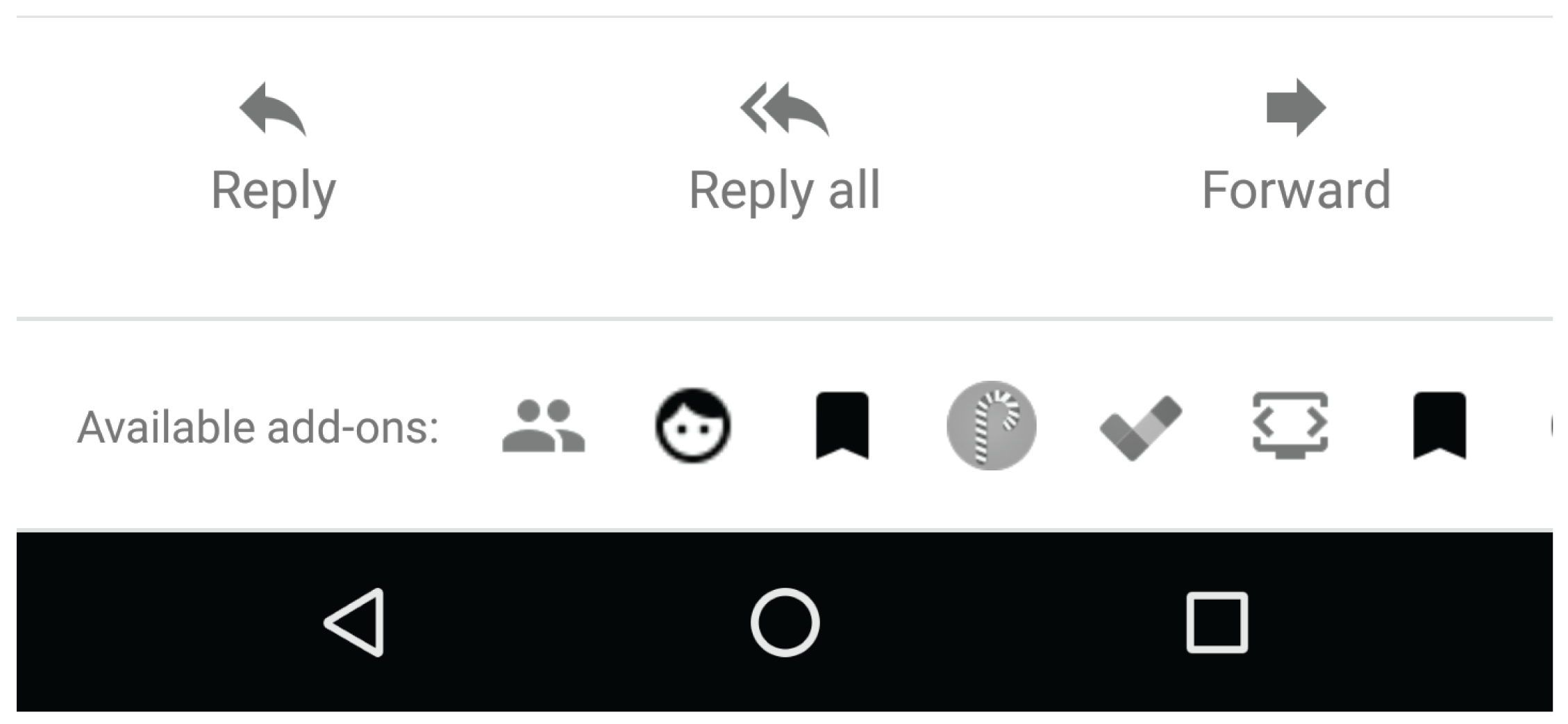
Sui dispositivi mobili, le icone dei componenti aggiuntivi di Google Workspace che estendono Gmail vengono visualizzate come una riga orizzontale nella parte inferiore del messaggio o della bozza aperti. Se fai clic su un'icona, l'interfaccia corrispondente si apre nella parte inferiore del messaggio.
Per i componenti aggiuntivi di Google Workspace che estendono Gmail con azioni di composizione, le icone dei componenti aggiuntivi vengono visualizzate nel menu in alto a destra della visualizzazione di composizione.
Avviare un componente aggiuntivo dell'editor
La maggior parte dei componenti aggiuntivi dell'editor crea una o più voci di menu nel menu Componenti aggiuntivi dell'editor. È una best practice creare almeno una voce di menu per un componente aggiuntivo dell'editor che funga da punto di avvio iniziale e che spieghi lo scopo e l'utilizzo del componente aggiuntivo. Se selezioni una delle voci di menu del componente aggiuntivo, viene avviata una funzionalità del componente aggiuntivo. Spesso i componenti aggiuntivi utilizzano le voci di menu per aprire la barra laterale o la finestra di dialogo principale che rappresenta l'interfaccia principale del componente aggiuntivo.
Google Moduli non utilizza la stessa barra dei menu degli altri editor. Puoi trovare le voci di menu dei componenti aggiuntivi di Moduli facendo clic sull' icona in alto a sinistra nell'interfaccia dell'editor di Moduli. I componenti aggiuntivi di Moduli estendono solo l'editor di moduli, non i moduli inviati per le risposte.