

- Representación JSON
- CardHeader
- Sección
- Widget
- TextParagraph
- TextSyntax
- Imagen
- DecoratedText
- VerticalAlignment
- SwitchControl
- ControlType
- TextInput
- Tipo
- Sugerencias
- SuggestionItem
- Validación
- InputType
- HostAppDataSourceMarkup
- ChatClientDataSourceMarkup
- SpaceDataSource
- WorkflowDataSourceMarkup
- Tipo
- SelectionInput
- SelectionType
- PlatformDataSource
- CommonDataSource
- DataSourceConfig
- DateTimePicker
- DateTimePickerType
- Divider
- Cuadrícula
- GridItem
- ImageComponent
- ImageCropStyle
- ImageCropType
- BorderStyle
- BorderType
- GridItemLayout
- Columnas
- Column
- HorizontalSizeStyle
- HorizontalAlignment
- VerticalAlignment
- Widgets
- ChipList
- Diseño
- Chip
- Carrusel
- CarouselCard
- NestedWidget
- Visibilidad
- EventAction
- Activador
- CommonWidgetAction
- UpdateVisibilityAction
- CollapseControl
- DividerStyle
- CardAction
- CardFixedFooter
- DisplayStyle
- ExpressionData
- Estado
- ExpressionDataCondition
- ConditionType
Es una interfaz de tarjeta que se muestra en un mensaje de Google Chat o en un complemento de Google Workspace.
Las tarjetas admiten un diseño definido, elementos interactivos de la IU, como botones, y contenido multimedia enriquecido, como imágenes. Usa tarjetas para presentar información detallada, recopilar información de los usuarios y guiarlos para que den el siguiente paso.
Diseña tarjetas y obtén una vista previa de ellas con el Creador de tarjetas.
Abre el Creador de tarjetasPara aprender a compilar tarjetas, consulta la siguiente documentación:
- Para las apps de Google Chat, consulta Diseña los componentes de una tarjeta o un diálogo.
- Para los complementos de Google Workspace, consulta Interfaces basadas en tarjetas.
Nota: Puedes agregar hasta 100 widgets por tarjeta. Si los widgets de una sección hacen que el recuento total supere los 100, se ignorará toda esa sección y todas las siguientes. Este límite se aplica tanto a los mensajes de tarjeta como a los diálogos en las apps de Google Chat, y a las tarjetas en los complementos de Google Workspace.
Ejemplo: Mensaje de tarjeta para una app de Google Chat
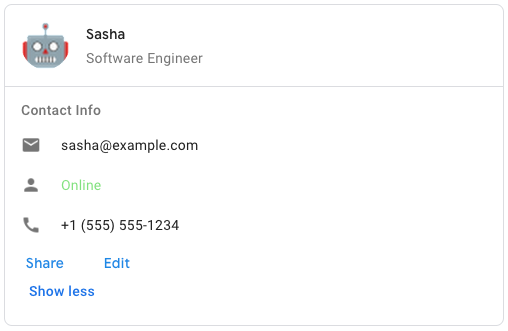
Para crear el mensaje de tarjeta de ejemplo en Google Chat, usa el siguiente JSON:
{
  "cardsV2": [
    {
      "cardId": "unique-card-id",
      "card": {
        "header": {
           "title": "Sasha",
           "subtitle": "Software Engineer",
           "imageUrl":
           "https://developers.google.com/workspace/chat/images/quickstart-app-avatar.png",
           "imageType": "CIRCLE",
           "imageAltText": "Avatar for Sasha"
         },
         "sections": [
           {
             "header": "Contact Info",
             "collapsible": true,
             "uncollapsibleWidgetsCount": 1,
             "widgets": [
               {
                 "decoratedText": {
                   "startIcon": {
                     "knownIcon": "EMAIL"
                   },
                   "text": "sasha@example.com"
                 }
               },
               {
                 "decoratedText": {
                   "startIcon": {
                     "knownIcon": "PERSON"
                   },
                   "text": "<font color=\"#80e27e\">Online</font>"
                 }
               },
               {
                 "decoratedText": {
                   "startIcon": {
                     "knownIcon": "PHONE"
                   },
                   "text": "+1 (555) 555-1234"
                 }
               },
               {
                 "buttonList": {
                   "buttons": [
                     {
                       "text": "Share",
                       "onClick": {
                        "openLink": {
                           "url": "https://example.com/share"
                         }
                       }
                     },
                     {
                       "text": "Edit",
                       "onClick": {
                         "action": {
                           "function": "goToView",
                           "parameters": [
                             {
                               "key": "viewType",
                               "value": "EDIT"
                             }
                           ]
                         }
                       }
                     }
                   ]
                 }
               }
             ]
           }
         ]
       }
    }
  ]
}
| Representación JSON |
|---|
{ "header": { object ( |
| Campos | |
|---|---|
header |
Es el encabezado de la tarjeta. Un encabezado suele contener una imagen principal y un título. Los encabezados siempre aparecen en la parte superior de una tarjeta. |
sections[] |
Contiene una colección de widgets. Cada sección tiene su propio encabezado opcional. Las secciones se separan visualmente con una línea divisoria. Para ver un ejemplo en las apps de Google Chat, consulta Define una sección de una tarjeta. |
sectionDividerStyle |
El estilo del divisor entre el encabezado, las secciones y el pie de página. |
cardActions[] |
Son las acciones de la tarjeta. Las acciones se agregan al menú de la barra de herramientas de la tarjeta. Admite hasta 10 elementos
Por ejemplo, el siguiente JSON construye un menú de acciones de tarjeta con las opciones |
name |
Es el nombre de la tarjeta. Se usa como identificador de tarjeta en la navegación por tarjetas.
|
fixedFooter |
El pie de página fijo que se muestra en la parte inferior de esta tarjeta. Si configuras
|
displayStyle |
En los complementos de Google Workspace, establece las propiedades de visualización de
|
peekCardHeader |
Cuando se muestra contenido contextual, el encabezado de la tarjeta de vista previa actúa como un marcador de posición para que el usuario pueda navegar hacia adelante entre las tarjetas de la página principal y las tarjetas contextuales.
|
expressionData[] |
Son los datos de expresión de la tarjeta. Disponible para los complementos de Google Workspace que extienden Google Workspace Studio. No está disponible para las apps de Google Chat. |
CardHeader
Representa un encabezado de tarjeta. Para ver un ejemplo en las apps de Google Chat, consulta Agrega un encabezado.

 Disponible para las apps de Google Chat y los complementos de Google Workspace.
| Representación JSON |
|---|
{
"title": string,
"subtitle": string,
"imageType": enum ( |
| Campos | |
|---|---|
title |
Obligatorio. Es el título del encabezado de la tarjeta. El encabezado tiene una altura fija: si se especifican un título y un subtítulo, cada uno ocupa una línea. Si solo se especifica el título, este ocupa ambas líneas. |
subtitle |
Es el subtítulo del encabezado de la tarjeta. Si se especifica, aparece en su propia línea debajo de |
imageType |
Es la forma que se usa para recortar la imagen.
|
imageUrl |
Es la URL HTTPS de la imagen en el encabezado de la tarjeta. |
imageAltText |
Es el texto alternativo de esta imagen que se usa para la accesibilidad. |
Sección
Una sección contiene una colección de widgets que se renderizan de forma vertical en el orden en que se especifican.
Disponible para las apps de Google Chat y los complementos de Google Workspace.
| Representación JSON |
|---|
{ "header": string, "widgets": [ { object ( |
| Campos | |
|---|---|
header |
Es el texto que aparece en la parte superior de una sección. Admite texto con formato HTML simple. Para obtener más información sobre cómo dar formato al texto, consulta Cómo dar formato al texto en las apps de Google Chat y Cómo dar formato al texto en los complementos de Google Workspace. |
widgets[] |
Todos los widgets de la sección. Debe contener al menos un widget. Una tarjeta admite hasta 100 widgets en todas las secciones. |
collapsible |
Indica si esta sección se puede contraer. Las secciones contraíbles ocultan algunos o todos los widgets, pero los usuarios pueden expandir la sección para revelar los widgets ocultos haciendo clic en Mostrar más. Los usuarios pueden volver a ocultar los widgets haciendo clic en Mostrar menos. Para determinar qué widgets están ocultos, especifica |
uncollapsibleWidgetsCount |
Es la cantidad de widgets no contraíbles que permanecen visibles incluso cuando se contrae una sección. Por ejemplo, cuando una sección contiene cinco widgets y el |
id |
Es un ID único asignado a la sección que se usa para identificar la sección que se mutará. El ID tiene un límite de 64 caracteres y debe tener el formato Disponible para los complementos de Google Workspace que extienden Google Workspace Studio. No está disponible para las apps de Google Chat. |
collapseControl |
Opcional. Define el botón para expandir y contraer la sección. Este botón solo se mostrará si la sección se puede contraer. Si no se establece este campo, se usa el botón predeterminado. |
Widget
Cada tarjeta se compone de widgets.
Un widget es un objeto compuesto que puede representar texto, imágenes, botones y otros tipos de objetos.
| Representación JSON |
|---|
{ "horizontalAlignment": enum ( |
| Campos | |
|---|---|
horizontalAlignment |
Especifica si los widgets se alinean a la izquierda, a la derecha o al centro de una columna. |
id |
Es un ID único asignado al widget que se usa para identificar el widget que se mutará. El ID tiene un límite de 64 caracteres y debe tener el formato Disponible para los complementos de Google Workspace que extienden Google Workspace Studio. No está disponible para las apps de Google Chat. |
visibility |
Especifica si el widget es visible o está oculto. El valor predeterminado es Disponible para los complementos de Google Workspace que extienden Google Workspace Studio. No está disponible para las apps de Google Chat. |
eventActions[] |
Especifica las acciones de eventos que se pueden realizar en el widget. Disponible para los complementos de Google Workspace que extienden Google Workspace Studio. No está disponible para las apps de Google Chat. |
| Un widget solo puede tener uno de los siguientes elementos. Puedes usar varios campos de widget para mostrar más elementos. La siguiente es una lista de campos mutuamente excluyentes. Como máximo, se establecerá uno de los campos en una respuesta: | |
textParagraph |
Muestra un párrafo de texto. Admite texto con formato HTML simple. Para obtener más información sobre cómo dar formato al texto, consulta Cómo dar formato al texto en las apps de Google Chat y Cómo dar formato al texto en los complementos de Google Workspace. Por ejemplo, el siguiente JSON crea un texto en negrita: |
image |
Muestra una imagen. Por ejemplo, el siguiente JSON crea una imagen con texto alternativo: |
decoratedText |
Muestra un elemento de texto decorado. Por ejemplo, el siguiente JSON crea un widget de texto decorado que muestra la dirección de correo electrónico: |
buttonList |
Es una lista de botones. Por ejemplo, el siguiente JSON crea dos botones. El primero es un botón de texto azul y el segundo es un botón de imagen que abre un vínculo: |
textInput |
Muestra un cuadro de texto en el que los usuarios pueden escribir. Por ejemplo, el siguiente JSON crea una entrada de texto para una dirección de correo electrónico: Como otro ejemplo, el siguiente JSON crea una entrada de texto para un lenguaje de programación con sugerencias estáticas: |
selectionInput |
Muestra un control de selección que permite a los usuarios elegir elementos. Los controles de selección pueden ser casillas de verificación, botones de selección, interruptores o menús desplegables. Por ejemplo, el siguiente JSON crea un menú desplegable que permite a los usuarios elegir un tamaño: |
dateTimePicker |
Muestra un widget que permite a los usuarios ingresar una fecha, una hora o una fecha y hora. Por ejemplo, el siguiente JSON crea un selector de fecha y hora para programar una cita: |
divider |
Muestra un divisor de línea horizontal entre los widgets. Por ejemplo, el siguiente JSON crea un divisor: |
grid |
Muestra una cuadrícula con una colección de elementos. Una cuadrícula admite cualquier cantidad de columnas y elementos. La cantidad de filas se determina según los límites superiores de la cantidad de elementos dividida por la cantidad de columnas. Una cuadrícula con 10 elementos y 2 columnas tiene 5 filas. Una cuadrícula con 11 elementos y 2 columnas tiene 6 filas.
Por ejemplo, el siguiente JSON crea una cuadrícula de 2 columnas con un solo elemento: |
columns |
Muestra hasta 2 columnas. Para incluir más de 2 columnas o usar filas, usa el widget Por ejemplo, el siguiente JSON crea 2 columnas que contienen párrafos de texto: |
carousel |
Contiene una colección de elementos |
chipList |
Es una lista de chips. Por ejemplo, el siguiente JSON crea dos chips. El primero es un chip de texto y el segundo es un chip de ícono que abre un vínculo: |
| Fin de los campos mutuamente excluyentes. | |
TextParagraph
Un párrafo de texto que admite formato. Para ver un ejemplo en las apps de Google Chat, consulta Agrega un párrafo de texto con formato. Para obtener más información sobre cómo dar formato al texto, consulta Cómo dar formato al texto en las apps de Google Chat y Cómo dar formato al texto en los complementos de Google Workspace.
Disponible para las apps de Google Chat y los complementos de Google Workspace.
| Representación JSON |
|---|
{
"text": string,
"maxLines": integer,
"textSyntax": enum ( |
| Campos | |
|---|---|
text |
Es el texto que se muestra en el widget. |
maxLines |
Es la cantidad máxima de líneas de texto que se muestran en el widget. Si el texto supera la cantidad máxima de líneas especificada, el contenido excedente se oculta detrás de un botón Mostrar más. Si el texto es igual o más corto que la cantidad máxima de líneas especificada, no se muestra el botón Mostrar más. El valor predeterminado es 0, en cuyo caso se muestra todo el contexto. Se ignoran los valores negativos. |
textSyntax |
La sintaxis del texto. Si no se establece, el texto se renderiza como HTML.
|
TextSyntax
Es la sintaxis que se usa para dar formato al texto.
Disponible para las apps de Google Chat y no disponible para los complementos de Google Workspace.
| Enums | |
|---|---|
TEXT_SYNTAX_UNSPECIFIED |
El texto se renderiza como HTML si no se especifica. |
HTML |
El texto se renderiza como HTML. Este es el valor predeterminado. |
MARKDOWN |
El texto se renderiza como Markdown. |
Imagen
Es una imagen que se especifica con una URL y puede tener una acción onClick. Para ver un ejemplo, consulta Agrega una imagen.
Disponible para las apps de Google Chat y los complementos de Google Workspace.
| Representación JSON |
|---|
{
"imageUrl": string,
"onClick": {
object ( |
| Campos | |
|---|---|
imageUrl |
Es la URL HTTPS que aloja la imagen. Por ejemplo: |
onClick |
Cuando un usuario hace clic en la imagen, se activa esta acción. |
altText |
Es el texto alternativo de esta imagen que se usa para la accesibilidad. |
DecoratedText
Es un widget que muestra texto con decoraciones opcionales, como una etiqueta arriba o abajo del texto, un ícono delante del texto, un widget de selección o un botón después del texto. Para ver un ejemplo en las apps de Google Chat, consulta Muestra texto con texto decorativo.
Disponible para las apps de Google Chat y los complementos de Google Workspace.
| Representación JSON |
|---|
{ "icon": { object ( |
| Campos | |
|---|---|
icon |
Se dio de baja y se reemplazó por |
startIcon |
Es el ícono que se muestra delante del texto. |
startIconVerticalAlignment |
Opcional. Es la alineación vertical del ícono de inicio. Si no se establece, el ícono se centrará verticalmente.
|
topLabel |
Es el texto que aparece sobre |
topLabelText |
Equivalente de
|
text |
Obligatorio. Es el texto principal. Admite formato simple. Para obtener más información sobre cómo dar formato al texto, consulta Cómo dar formato al texto en las apps de Google Chat y Cómo dar formato al texto en los complementos de Google Workspace. |
contentText |
Equivalente de
|
wrapText |
Es el parámetro de configuración de ajuste de texto. Si es Solo se aplica a |
bottomLabel |
Es el texto que aparece debajo de |
bottomLabelText |
Equivalente de
|
onClick |
Esta acción se activa cuando los usuarios hacen clic en cualquier parte del widget de |
Un botón, un interruptor, una casilla de verificación o una imagen que aparece a la derecha del texto en el widget decoratedText. La siguiente es una lista de campos mutuamente excluyentes. Como máximo, se establecerá uno de los campos en una respuesta: |
|
button |
Es un botón en el que un usuario puede hacer clic para activar una acción. |
switchControl |
Es un widget de interruptor en el que un usuario puede hacer clic para cambiar su estado y activar una acción. |
endIcon |
Es un ícono que se muestra después del texto. Admite íconos integrados y personalizados. |
| Fin de los campos mutuamente excluyentes. | |
VerticalAlignment
Representa el atributo de alineación vertical.
| Enums | |
|---|---|
VERTICAL_ALIGNMENT_UNSPECIFIED |
Tipo no especificado No lo utilices. |
TOP |
Alineación con la posición superior. |
MIDDLE |
Alineación en la posición central. |
BOTTOM |
Alineación con la posición inferior. |
SwitchControl
Un interruptor de estilo de activación o una casilla de verificación dentro de un widget decoratedText.
Disponible para las apps de Google Chat y los complementos de Google Workspace.
Solo se admite en el widget decoratedText.
| Representación JSON |
|---|
{ "name": string, "value": string, "selected": boolean, "onChangeAction": { object ( |
| Campos | |
|---|---|
name |
Es el nombre con el que se identifica el widget de interruptor en un evento de entrada de formulario (como la clave en Para obtener detalles sobre cómo trabajar con entradas de formularios, consulta Cómo recibir datos de formularios. |
value |
Es el valor que se devuelve en Para obtener detalles sobre cómo trabajar con entradas de formularios, consulta Cómo recibir datos de formularios. |
selected |
Cuando es |
onChangeAction |
Es la acción que se realizará cuando se cambie el estado del interruptor, como la función que se ejecutará. |
controlType |
Cómo aparece el interruptor en la interfaz de usuario.
|
ControlType
Cómo aparece el interruptor en la interfaz de usuario.
Disponible para las apps de Google Chat y los complementos de Google Workspace.
| Enums | |
|---|---|
SWITCH |
Un interruptor de estilo de activación o desactivación. |
CHECKBOX |
Se dio de baja y se reemplazó por CHECK_BOX. |
CHECK_BOX |
Una casilla de verificación. |
TextInput
Es un campo en el que los usuarios pueden ingresar texto. Admite sugerencias y acciones de cambio. Admite la validación del envío de formularios. Cuando Action.all_widgets_are_required se establece en true o este widget se especifica en Action.required_widgets, la acción de envío se bloquea, a menos que se ingrese un valor. Para ver un ejemplo en las apps de Google Chat, consulta Agrega un campo en el que un usuario pueda ingresar texto.
Las apps de Chat reciben y pueden procesar el valor del texto ingresado durante los eventos de entrada de formularios. Para obtener detalles sobre cómo trabajar con entradas de formularios, consulta Cómo recibir datos de formularios.
Cuando necesites recopilar datos indefinidos o abstractos de los usuarios, usa una entrada de texto. Para recopilar datos definidos o enumerados de los usuarios, usa el widget SelectionInput.
Disponible para las apps de Google Chat y los complementos de Google Workspace.
| Representación JSON |
|---|
{ "name": string, "label": string, "hintText": string, "value": string, "type": enum ( |
| Campos | |
|---|---|
name |
Es el nombre con el que se identifica la entrada de texto en un evento de entrada de formulario. Para obtener detalles sobre cómo trabajar con entradas de formularios, consulta Cómo recibir datos de formularios. |
label |
Es el texto que aparece sobre el campo de entrada de texto en la interfaz de usuario. Especifica el texto que ayuda al usuario a ingresar la información que necesita tu app. Por ejemplo, si le preguntas el nombre a alguien, pero necesitas específicamente su apellido, escribe Es obligatorio si no se especifica |
hintText |
Es el texto que aparece debajo del campo de entrada de texto para ayudar a los usuarios indicándoles que ingresen un valor determinado. Este texto siempre está visible. Es obligatorio si no se especifica |
value |
Es el valor que ingresa un usuario y que se devuelve como parte de un evento de entrada de formulario. Para obtener detalles sobre cómo trabajar con entradas de formularios, consulta Cómo recibir datos de formularios. |
type |
Cómo aparece un campo de entrada de texto en la interfaz de usuario Por ejemplo, si el campo es de una o varias líneas. |
onChangeAction |
Qué hacer cuando se produce un cambio en el campo de entrada de texto. Por ejemplo, un usuario que agrega texto al campo o lo borra. Algunos ejemplos de acciones que se pueden realizar son ejecutar una función personalizada o abrir un diálogo en Google Chat. |
initialSuggestions |
Son los valores sugeridos que los usuarios pueden ingresar. Estos valores aparecen cuando los usuarios hacen clic dentro del campo de entrada de texto. A medida que los usuarios escriben, los valores sugeridos se filtran de forma dinámica para que coincidan con lo que escribieron. Por ejemplo, un campo de entrada de texto para el lenguaje de programación podría sugerir Java, JavaScript, Python y C++. Cuando los usuarios comienzan a escribir Los valores sugeridos ayudan a guiar a los usuarios para que ingresen valores que tu app pueda interpretar. Cuando se refieren a JavaScript, algunos usuarios pueden ingresar Cuando se especifica,
|
autoCompleteAction |
Opcional. Especifica qué acción se debe realizar cuando el campo de entrada de texto proporciona sugerencias a los usuarios que interactúan con él. Si no se especifica, Si se especifica, la app realiza la acción que se indica aquí, como ejecutar una función personalizada.
|
validation |
Especifica la validación del formato de entrada necesaria para este campo de texto.
|
placeholderText |
Es el texto que aparece en el campo de entrada de texto cuando está vacío. Usa este texto para solicitar a los usuarios que ingresen un valor. Por ejemplo,
|
| La siguiente es una lista de campos mutuamente excluyentes. Como máximo, se establecerá uno de los campos en una respuesta: | |
hostAppDataSource |
Es una fuente de datos que es única para una aplicación alojada de Google Workspace, como los correos electrónicos de Gmail, los eventos del Calendario de Google o los mensajes de Google Chat. Disponible para los complementos de Google Workspace que extienden Google Workspace Studio. No está disponible para las apps de Google Chat. |
| Fin de los campos mutuamente excluyentes. | |
Tipo
Cómo aparece un campo de entrada de texto en la interfaz de usuario Por ejemplo, si se trata de un campo de entrada de una sola línea o de varias líneas. Si se especifica initialSuggestions, type siempre es SINGLE_LINE, incluso si se establece en MULTIPLE_LINE.
Disponible para las apps de Google Chat y los complementos de Google Workspace.
| Enums | |
|---|---|
SINGLE_LINE |
El campo de entrada de texto tiene una altura fija de una línea. |
MULTIPLE_LINE |
El campo de entrada de texto tiene una altura fija de varias líneas. |
RenderActions
Es un conjunto de instrucciones de renderización que le indica a una tarjeta que realice una acción o le indica a la app host del complemento o a la app de Chat que realice una acción específica de la app.
Disponible para las apps de Google Chat y los complementos de Google Workspace.
| Campos | |
|---|---|
action | |
Acción
| Campos | |
|---|---|
navigations[] |
Agrega, quita o actualiza una tarjeta. |
Navegación
Agrega una tarjeta nueva a la pila (navega hacia adelante). En el caso de las apps de Chat, solo está disponible para la página principal de la app.
Disponible para las apps de Google Chat y los complementos de Google Workspace.
navigations: {
pushCard: CARD
}
Reemplaza la tarjeta superior por una nueva. En el caso de las apps de Chat, solo está disponible para la página principal de la app.
Disponible para las apps de Google Chat y los complementos de Google Workspace.
navigations: {
updateCard: CARD
}
Sugerencias
Son los valores sugeridos que los usuarios pueden ingresar. Estos valores aparecen cuando los usuarios hacen clic dentro del campo de entrada de texto. A medida que los usuarios escriben, los valores sugeridos se filtran de forma dinámica para que coincidan con lo que escribieron.
Por ejemplo, un campo de entrada de texto para un lenguaje de programación podría sugerir Java, JavaScript, Python y C++. Cuando los usuarios comienzan a escribir Jav, la lista de sugerencias se filtra para mostrar Java y JavaScript.
Los valores sugeridos ayudan a guiar a los usuarios para que ingresen valores que tu app pueda interpretar. Cuando se refieren a JavaScript, algunos usuarios pueden ingresar javascript y otros java script. Sugerir JavaScript puede estandarizar la forma en que los usuarios interactúan con tu app.
Cuando se especifica, TextInput.type siempre es SINGLE_LINE, incluso si se establece en MULTIPLE_LINE.
Disponible para las apps de Google Chat y los complementos de Google Workspace.
| Representación JSON |
|---|
{
"items": [
{
object ( |
| Campos | |
|---|---|
items[] |
Es una lista de sugerencias que se usan para las recomendaciones de autocompletado en los campos de entrada de texto. |
SuggestionItem
Es un valor sugerido que los usuarios pueden ingresar en un campo de entrada de texto.
Disponible para las apps de Google Chat y los complementos de Google Workspace.
| Representación JSON |
|---|
{ "text": string } |
| Campos | |
|---|---|
| La siguiente es una lista de campos mutuamente excluyentes. Como máximo, se establecerá uno de los campos en una respuesta: | |
text |
Es el valor de una entrada sugerida para un campo de entrada de texto. Esto equivale a lo que los usuarios ingresan por sí mismos. |
| Fin de los campos mutuamente excluyentes. | |
Validación
Representa los datos necesarios para validar el widget al que se adjunta.
Disponible para las apps de Google Chat y los complementos de Google Workspace.
| Representación JSON |
|---|
{
"characterLimit": integer,
"inputType": enum ( |
| Campos | |
|---|---|
characterLimit |
Especifica el límite de caracteres para los widgets de entrada de texto. Ten en cuenta que esto solo se usa para la entrada de texto y se ignora en otros widgets.
|
inputType |
Especifica el tipo de widgets de entrada.
|
InputType
Es el tipo de widget de entrada.
| Enums | |
|---|---|
INPUT_TYPE_UNSPECIFIED |
Tipo no especificado No lo utilices. |
TEXT |
Es texto normal que acepta todos los caracteres. |
INTEGER |
Un valor de número entero. |
FLOAT |
Un valor de número de punto flotante |
EMAIL |
Una dirección de correo electrónico. |
EMOJI_PICKER |
Un emoji seleccionado del selector de emojis que proporciona el sistema. |
HostAppDataSourceMarkup
Una fuente de datos de una aplicación de Google Workspace. La fuente de datos propaga los elementos disponibles para un widget.
| Representación JSON |
|---|
{ "chatDataSource": { object ( |
| Campos | |
|---|---|
| Es la aplicación de Google Workspace que propaga los elementos disponibles para un widget. La siguiente es una lista de campos mutuamente excluyentes. Como máximo, se establecerá uno de los campos en una respuesta: | |
chatDataSource |
Una fuente de datos de Google Chat. |
workflowDataSource |
Una fuente de datos de Google Workflow. |
| Fin de los campos mutuamente excluyentes. | |
ChatClientDataSourceMarkup
Para un widget SelectionInput
Disponible para las apps de Google Chat y no disponible para los complementos de Google Workspace.
| Representación JSON |
|---|
{
"spaceDataSource": {
object ( |
| Campos | |
|---|---|
| La fuente de datos de Google Chat. La siguiente es una lista de campos mutuamente excluyentes. Como máximo, se establecerá uno de los campos en una respuesta: | |
spaceDataSource |
Espacios de Google Chat de los que el usuario es miembro. |
| Fin de los campos mutuamente excluyentes. | |
SpaceDataSource
Es una fuente de datos que propaga los espacios de Google Chat como elementos de selección para un menú de selección múltiple. Solo propaga los espacios de los que el usuario es miembro.
Disponible para las apps de Google Chat y no disponible para los complementos de Google Workspace.
| Representación JSON |
|---|
{ "defaultToCurrentSpace": boolean } |
| Campos | |
|---|---|
defaultToCurrentSpace |
Si se establece en |
WorkflowDataSourceMarkup
* Solo es compatible con el flujo de trabajo de Google Workspace, pero no con las apps de Google Chat ni los complementos de Google Workspace.
En un widget TextInputSelectionInputDateTimePicker
| Representación JSON |
|---|
{
"includeVariables": boolean,
"type": enum ( |
| Campos | |
|---|---|
includeVariables |
Indica si se deben incluir variables del paso anterior en la fuente de datos. |
type |
Es el tipo de fuente de datos. |
Tipo
Es una enumeración que representa el tipo de fuente de datos del flujo de trabajo.
| Enums | |
|---|---|
UNKNOWN |
Valor predeterminado No usar. |
USER |
Usuarios de Google Workspace El usuario solo puede ver y seleccionar usuarios de su organización de Google Workspace. |
SPACE |
Espacios de Google Chat de los que el usuario es miembro. |
USER_WITH_FREE_FORM |
Los usuarios pueden elegir ver y seleccionar miembros existentes de su organización de Google Workspace o ingresar manualmente una dirección de correo electrónico o un dominio válido. |
SelectionInput
Es un widget que crea uno o más elementos de la IU que los usuarios pueden seleccionar. Admite la validación del envío de formularios solo para los menús dropdown y multiselect. Cuando Action.all_widgets_are_required se establece en true o este widget se especifica en Action.required_widgets, la acción de envío se bloquea, a menos que se seleccione un valor. Por ejemplo, un menú desplegable o casillas de verificación. Puedes usar este widget para recopilar datos que se pueden predecir o enumerar. Para ver un ejemplo en las apps de Google Chat, consulta Agrega elementos de la IU seleccionables.
Las apps de Chat pueden procesar el valor de los elementos que los usuarios seleccionan o ingresan. Para obtener detalles sobre cómo trabajar con entradas de formularios, consulta Cómo recibir datos de formularios.
Para recopilar datos indefinidos o abstractos de los usuarios, usa el widget TextInput.
Disponible para las apps de Google Chat y los complementos de Google Workspace.
| Representación JSON |
|---|
{ "name": string, "label": string, "type": enum ( |
| Campos | |
|---|---|
name |
Obligatorio. Es el nombre que identifica la entrada de selección en un evento de entrada de formulario. Para obtener detalles sobre cómo trabajar con entradas de formularios, consulta Cómo recibir datos de formularios. |
label |
Es el texto que aparece sobre el campo de entrada de selección en la interfaz de usuario. Especifica el texto que ayuda al usuario a ingresar la información que necesita tu app. Por ejemplo, si los usuarios seleccionan la urgencia de un ticket de trabajo en un menú desplegable, la etiqueta podría ser "Urgencia" o "Seleccionar urgencia". |
type |
Es el tipo de elementos que se muestran a los usuarios en un widget de |
items[] |
Es un array de elementos seleccionables. Por ejemplo, un array de botones de selección o casillas de verificación. Admite hasta 100 elementos. |
onChangeAction |
Si se especifica, el formulario se envía cuando cambia la selección. Si no se especifica, debes especificar un botón independiente que envíe el formulario. Para obtener detalles sobre cómo trabajar con entradas de formularios, consulta Cómo recibir datos de formularios. |
multiSelectMinQueryLength |
En el caso de los menús de selección múltiple, es la cantidad de caracteres de texto que ingresa un usuario antes de que el menú devuelva los elementos de selección sugeridos. Si no se establece, el menú de selección múltiple usa los siguientes valores predeterminados:
|
dataSourceConfigs[] |
Opcional. Son los parámetros de configuración de la fuente de datos para el control de selección. Este campo proporciona un control más detallado sobre la fuente de datos. Si se especifica, se ignoran los campos Disponible para los complementos de Google Workspace que extienden Google Workspace Studio. Disponible para el |
multiSelectMaxSelectedItems |
En el caso de los menús de selección múltiple, es la cantidad máxima de elementos que puede seleccionar un usuario. El valor mínimo es 1 elemento. Si no se especifica, el valor predeterminado es 3 elementos. |
hintText |
Opcional. Es el texto que aparece debajo del campo de entrada de selección y que tiene como objetivo ayudar a los usuarios pidiéndoles que ingresen un valor determinado. Este texto siempre está visible. Disponible para los complementos de Google Workspace que extienden Google Workspace Studio. No está disponible para las apps de Google Chat. |
Para un menú de selección múltiple, una fuente de datos que propaga de forma dinámica los elementos de selección.
|
|
externalDataSource |
Una fuente de datos externa, como una base de datos relacional |
platformDataSource |
Una fuente de datos de Google Workspace. |
| Fin de los campos mutuamente excluyentes. | |
SelectionType
Es el formato de los elementos que los usuarios pueden seleccionar. Las diferentes opciones admiten distintos tipos de interacciones. Por ejemplo, los usuarios pueden seleccionar varias casillas de verificación, pero solo pueden seleccionar un elemento de un menú desplegable.
Cada entrada de selección admite un tipo de selección. Por ejemplo, no se admite mezclar casillas de verificación y botones de activación.
Disponible para las apps de Google Chat y los complementos de Google Workspace.
| Enums | |
|---|---|
CHECK_BOX |
Es un conjunto de casillas de verificación. Los usuarios pueden seleccionar una o más casillas de verificación. |
RADIO_BUTTON |
Un conjunto de botones de selección. Los usuarios pueden seleccionar un botón de selección. |
SWITCH |
Un conjunto de interruptores. Los usuarios pueden activar uno o más interruptores. |
DROPDOWN |
Un menú desplegable Los usuarios pueden seleccionar un elemento del menú. En el caso de las apps de Google Chat, puedes propagar elementos con una fuente de datos dinámica y sugerir elementos automáticamente a medida que los usuarios escriben en el menú. Por ejemplo, los usuarios pueden comenzar a escribir el nombre de un espacio de Google Chat y el widget sugerirá automáticamente el espacio. Para propagar elementos de forma dinámica en un menú desplegable, usa uno de los siguientes tipos de fuentes de datos:
Para ver ejemplos de cómo implementar menús desplegables para apps de Chat, consulta Agrega un menú desplegable y Completa menús desplegables de forma dinámica.
|
MULTI_SELECT |
Un menú con un cuadro de texto. Los usuarios pueden escribir y seleccionar uno o más elementos. En el caso de los complementos de Google Workspace, debes propagar los elementos con un array estático de objetos En el caso de las apps de Google Chat, también puedes propagar elementos con una fuente de datos dinámica y sugerir elementos automáticamente a medida que los usuarios escriben en el menú. Por ejemplo, los usuarios pueden comenzar a escribir el nombre de un espacio de Google Chat y el widget sugerirá automáticamente el espacio. Para propagar elementos de forma dinámica en un menú de selección múltiple, usa uno de los siguientes tipos de fuentes de datos:
Si quieres ver ejemplos de cómo implementar menús de selección múltiple para apps de Chat, consulta Agrega un menú de selección múltiple.
|
PlatformDataSource
Para un widget SelectionInput
Disponible para las apps de Google Chat y no disponible para los complementos de Google Workspace.
| Representación JSON |
|---|
{ "commonDataSource": enum ( |
| Campos | |
|---|---|
| La fuente de datos. La siguiente es una lista de campos mutuamente excluyentes. Como máximo, se establecerá uno de los campos en una respuesta: | |
commonDataSource |
Es una fuente de datos que comparten todas las aplicaciones de Google Workspace, como los usuarios de una organización de Google Workspace. |
hostAppDataSource |
Es una fuente de datos que es única para una aplicación alojada de Google Workspace, como los espacios en Google Chat. Este campo admite las bibliotecas cliente de la API de Google, pero no está disponible en las bibliotecas cliente de Cloud. Para obtener más información, consulta Instala las bibliotecas cliente. |
| Fin de los campos mutuamente excluyentes. | |
CommonDataSource
Una fuente de datos compartida por todas las aplicaciones de Google Workspace.
Disponible para las apps de Google Chat y no disponible para los complementos de Google Workspace.
| Enums | |
|---|---|
UNKNOWN |
Valor predeterminado No usar. |
USER |
Usuarios de Google Workspace El usuario solo puede ver y seleccionar usuarios de su organización de Google Workspace. |
DataSourceConfig
Es un objeto de configuración que ayuda a configurar las fuentes de datos de un widget.
Está disponible para las apps de Google Chat y los complementos de Google Workspace que extienden Google Workspace Studio.
| Representación JSON |
|---|
{ "remoteDataSource": { object ( |
| Campos | |
|---|---|
| La fuente de datos. La siguiente es una lista de campos mutuamente excluyentes. Como máximo, se establecerá uno de los campos en una respuesta: | |
remoteDataSource |
Los datos provienen de un proveedor de datos remoto. |
platformDataSource |
Los datos provienen de una aplicación de Google Workspace. |
| Fin de los campos mutuamente excluyentes. | |
minCharactersTrigger |
Es la cantidad mínima de caracteres que el usuario debe ingresar antes de que se active este proveedor de datos (es decir, antes de que comience a mostrar resultados). |
DateTimePicker
Permite que los usuarios ingresen una fecha, una hora o ambas. Admite la validación del envío de formularios. Cuando Action.all_widgets_are_required se establece en true o este widget se especifica en Action.required_widgets, la acción de envío se bloquea, a menos que se seleccione un valor. Para ver un ejemplo en las apps de Google Chat, consulta Permite que un usuario elija una fecha y hora.
Los usuarios pueden ingresar texto o usar el selector para elegir fechas y horas. Si los usuarios ingresan una fecha o una hora no válidas, el selector muestra un error que les solicita que ingresen la información correctamente.
Disponible para las apps de Google Chat y los complementos de Google Workspace.
| Representación JSON |
|---|
{ "name": string, "label": string, "type": enum ( |
| Campos | |
|---|---|
name |
Es el nombre con el que se identifica el Para obtener detalles sobre cómo trabajar con entradas de formularios, consulta Cómo recibir datos de formularios. |
label |
Es el texto que solicita a los usuarios que ingresen una fecha, una hora o una fecha y hora. Por ejemplo, si los usuarios programan una cita, usa una etiqueta como |
type |
Indica si el widget admite el ingreso de una fecha, una hora o la fecha y la hora. |
valueMsEpoch |
Es el valor predeterminado que se muestra en el widget, en milisegundos desde el tiempo Unix. Especifica el valor según el tipo de selector (
|
timezoneOffsetDate |
Es el número que representa la diferencia de zona horaria con respecto a la hora UTC, en minutos. Si se establece, el Nota: Este campo se expresa en minutos, mientras que las cargas útiles de los eventos de interacción del usuario suelen proporcionar diferencias de zona horaria en milisegundos (divide por |
onChangeAction |
Se activa cuando el usuario hace clic en Guardar o Borrar en la interfaz de |
| La fuente de datos especificada para representar una fecha y hora. La siguiente es una lista de campos mutuamente excluyentes. Como máximo, se establecerá uno de los campos en una respuesta: | |
hostAppDataSource |
Es una fuente de datos que es única para una aplicación alojada de Google Workspace, como los correos electrónicos de Gmail, los eventos del Calendario de Google o los mensajes de Google Chat. Disponible para los complementos de Google Workspace que extienden Google Workspace Studio. No está disponible para las apps de Google Chat. |
| Fin de los campos mutuamente excluyentes. | |
DateTimePickerType
Es el formato de la fecha y la hora en el widget DateTimePicker. Determina si los usuarios pueden ingresar una fecha, una hora o ambas.
Disponible para las apps de Google Chat y los complementos de Google Workspace.
| Enums | |
|---|---|
DATE_AND_TIME |
Los usuarios ingresan una fecha y hora. |
DATE_ONLY |
Los usuarios ingresan una fecha. |
TIME_ONLY |
Los usuarios ingresan una hora. |
Divisor
Este tipo no tiene campos.
Muestra un divisor entre widgets como una línea horizontal. Para ver un ejemplo en las apps de Google Chat, consulta Agrega un divisor horizontal entre widgets.
Disponible para las apps de Google Chat y los complementos de Google Workspace.
Por ejemplo, el siguiente JSON crea un divisor:
"divider": {}
Cuadrícula
Muestra una cuadrícula con una colección de elementos. Los elementos solo pueden incluir texto o imágenes. Para las columnas responsivas o para incluir más que texto o imágenes, usa Columns
Una cuadrícula admite cualquier cantidad de columnas y elementos. La cantidad de filas se determina dividiendo los elementos por las columnas. Una cuadrícula con 10 elementos y 2 columnas tiene 5 filas. Una cuadrícula con 11 elementos y 2 columnas tiene 6 filas.
Disponible para las apps de Google Chat y los complementos de Google Workspace.
Por ejemplo, el siguiente JSON crea una cuadrícula de 2 columnas con un solo elemento:
"grid": {
  "title": "A fine collection of items",
  "columnCount": 2,
  "borderStyle": {
    "type": "STROKE",
    "cornerRadius": 4
  },
  "items": [
    {
      "image": {
        "imageUri": "https://www.example.com/image.png",
        "cropStyle": {
          "type": "SQUARE"
        },
        "borderStyle": {
          "type": "STROKE"
        }
      },
      "title": "An item",
      "textAlignment": "CENTER"
    }
  ],
  "onClick": {
    "openLink": {
      "url": "https://www.example.com"
    }
  }
}
| Representación JSON |
|---|
{ "title": string, "items": [ { object ( |
| Campos | |
|---|---|
title |
Es el texto que se muestra en el encabezado de la cuadrícula. |
items[] |
Son los elementos que se mostrarán en la cuadrícula. |
borderStyle |
Es el estilo de borde que se aplicará a cada elemento de la cuadrícula. |
columnCount |
Es la cantidad de columnas que se mostrarán en la cuadrícula. Si no se especifica este campo, se usa un valor predeterminado, que varía según dónde se muestre la cuadrícula (diálogo o complemento). |
onClick |
Cada elemento de cuadrícula individual reutiliza esta devolución de llamada, pero con el identificador del elemento agregado a los parámetros de la devolución de llamada (en la clave |
GridItem
Representa un elemento en un diseño de cuadrícula. Los elementos pueden contener texto, una imagen o ambos.
Disponible para las apps de Google Chat y los complementos de Google Workspace.
| Representación JSON |
|---|
{ "id": string, "image": { object ( |
| Campos | |
|---|---|
id |
Es un identificador especificado por el usuario para este elemento de cuadrícula. Este identificador se devuelve en los parámetros de devolución de llamada |
image |
Es la imagen que se muestra en el elemento de cuadrícula. |
title |
Es el título del elemento de la cuadrícula. |
subtitle |
Es el subtítulo del elemento de la cuadrícula. |
layout |
Es el diseño que se usará para el elemento de cuadrícula. |
ImageComponent
Representa una imagen.
Disponible para las apps de Google Chat y los complementos de Google Workspace.
| Representación JSON |
|---|
{ "imageUri": string, "altText": string, "cropStyle": { object ( |
| Campos | |
|---|---|
imageUri |
Es la URL de la imagen. |
altText |
Es la etiqueta de accesibilidad de la imagen. |
cropStyle |
Es el estilo de recorte que se aplicará a la imagen. |
borderStyle |
Es el estilo de borde que se aplicará a la imagen. |
ImageCropStyle
Representa el estilo de recorte aplicado a una imagen.
Disponible para las apps de Google Chat y los complementos de Google Workspace.
Por ejemplo, a continuación, se muestra cómo aplicar una relación de aspecto de 16:9:
cropStyle {
 "type": "RECTANGLE_CUSTOM",
 "aspectRatio": 16/9
}
| Representación JSON |
|---|
{
"type": enum ( |
| Campos | |
|---|---|
type |
Es el tipo de cultivo. |
aspectRatio |
Es la relación de aspecto que se usará si el tipo de recorte es Por ejemplo, a continuación, se muestra cómo aplicar una relación de aspecto de 16:9: |
ImageCropType
Representa el estilo de recorte aplicado a una imagen.
Disponible para las apps de Google Chat y los complementos de Google Workspace.
| Enums | |
|---|---|
IMAGE_CROP_TYPE_UNSPECIFIED |
No usar. Sin especificar. |
SQUARE |
Valor predeterminado Aplica un recorte cuadrado. |
CIRCLE |
Aplica un recorte circular. |
RECTANGLE_CUSTOM |
Aplica un recorte rectangular con una relación de aspecto personalizada. Establece la relación de aspecto personalizada con aspectRatio. |
RECTANGLE_4_3 |
Aplica un recorte rectangular con una relación de aspecto de 4:3. |
BorderStyle
Son las opciones de estilo para el borde de una tarjeta o un widget, incluidos el tipo y el color del borde.
Disponible para las apps de Google Chat y los complementos de Google Workspace.
| Representación JSON |
|---|
{ "type": enum ( |
| Campos | |
|---|---|
type |
Es el tipo de borde. |
strokeColor |
Son los colores que se usarán cuando el tipo sea Para establecer el color del trazo, especifica un valor para los campos Por ejemplo, en el siguiente código, se establece el color rojo en su intensidad máxima: El campo |
cornerRadius |
Es el radio de la esquina del borde. |
BorderType
Representa los tipos de bordes que se aplican a los widgets.
Disponible para las apps de Google Chat y los complementos de Google Workspace.
| Enums | |
|---|---|
BORDER_TYPE_UNSPECIFIED |
No usar. Sin especificar. |
NO_BORDER |
Sin borde. |
STROKE |
Valor predeterminado Outline. |
GridItemLayout
Representa las diversas opciones de diseño disponibles para un elemento de cuadrícula.
Disponible para las apps de Google Chat y los complementos de Google Workspace.
| Enums | |
|---|---|
GRID_ITEM_LAYOUT_UNSPECIFIED |
No usar. Sin especificar. |
TEXT_BELOW |
El título y el subtítulo se muestran debajo de la imagen del elemento de cuadrícula. |
TEXT_ABOVE |
El título y el subtítulo se muestran sobre la imagen del elemento de cuadrícula. |
Columnas
El widget Columns muestra hasta 2 columnas en una tarjeta o un diálogo. Puedes agregar widgets a cada columna; los widgets aparecen en el orden en que se especifican. Para ver un ejemplo en las apps de Google Chat, consulta Muestra tarjetas y diálogos en columnas.
La altura de cada columna se determina según la columna más alta. Por ejemplo, si la primera columna es más alta que la segunda, ambas tendrán la altura de la primera. Como cada columna puede contener una cantidad diferente de widgets, no puedes definir filas ni alinear widgets entre las columnas.
Las columnas se muestran una al lado de la otra. Puedes personalizar el ancho de cada columna con el campo HorizontalSizeStyle. Si el ancho de la pantalla del usuario es demasiado estrecho, la segunda columna se ajusta debajo de la primera:
- En la Web, la segunda columna se ajusta si el ancho de la pantalla es menor o igual a 480 píxeles.
- En los dispositivos iOS, la segunda columna se ajusta si el ancho de la pantalla es menor o igual que 300 pt.
- En los dispositivos Android, la segunda columna se ajusta si el ancho de la pantalla es inferior o igual a 320 dp.
Para incluir más de dos columnas o usar filas, usa el widget Grid
Disponible para las apps de Google Chat y los complementos de Google Workspace. Las IU de complementos que admiten columnas incluyen las siguientes:
- Es el diálogo que se muestra cuando los usuarios abren el complemento desde un borrador de correo electrónico.
- Es el diálogo que se muestra cuando los usuarios abren el complemento desde el menú Agregar archivo adjunto en un evento de Calendario de Google.
| Representación JSON |
|---|
{
"columnItems": [
{
object ( |
| Campos | |
|---|---|
columnItems[] |
Un array de columnas. Puedes incluir hasta 2 columnas en una tarjeta o un diálogo. |
Columna
Una columna
| Representación JSON |
|---|
{ "horizontalSizeStyle": enum ( |
| Campos | |
|---|---|
horizontalSizeStyle |
Especifica cómo una columna llena el ancho de la tarjeta. |
horizontalAlignment |
Especifica si los widgets se alinean a la izquierda, a la derecha o al centro de una columna. |
verticalAlignment |
Especifica si los widgets se alinean en la parte superior, inferior o central de una columna. |
widgets[] |
Es un array de widgets incluidos en una columna. Los widgets aparecen en el orden en que se especifican. |
HorizontalSizeStyle
Especifica cómo una columna llena el ancho de la tarjeta. El ancho de cada columna depende de HorizontalSizeStyle y del ancho de los widgets que contiene.
| Enums | |
|---|---|
HORIZONTAL_SIZE_STYLE_UNSPECIFIED |
No usar. Sin especificar. |
FILL_AVAILABLE_SPACE |
Valor predeterminado La columna ocupa el espacio disponible, hasta el 70% del ancho de la tarjeta. Si ambas columnas se establecen en FILL_AVAILABLE_SPACE, cada una ocupa el 50% del espacio. |
FILL_MINIMUM_SPACE |
La columna ocupa la menor cantidad de espacio posible y no más del 30% del ancho de la tarjeta. |
HorizontalAlignment
Especifica si los widgets se alinean a la izquierda, a la derecha o al centro de una columna.
Disponible para las apps de Google Chat y no disponible para los complementos de Google Workspace.
| Enums | |
|---|---|
HORIZONTAL_ALIGNMENT_UNSPECIFIED |
No usar. Sin especificar. |
START |
Valor predeterminado Alinea los widgets con la posición inicial de la columna. En los diseños de izquierda a derecha, se alinea a la izquierda. En el caso de los diseños de derecha a izquierda, se alinea a la derecha. |
CENTER |
Alinea los widgets con el centro de la columna. |
END |
Alinea los widgets con la posición final de la columna. Para los diseños de izquierda a derecha, alinea los widgets a la derecha. En el caso de los diseños de derecha a izquierda, alinea los widgets a la izquierda. |
VerticalAlignment
Especifica si los widgets se alinean en la parte superior, inferior o central de una columna.
| Enums | |
|---|---|
VERTICAL_ALIGNMENT_UNSPECIFIED |
No usar. Sin especificar. |
CENTER |
Valor predeterminado Alinea los widgets al centro de una columna. |
TOP |
Alinea los widgets en la parte superior de una columna. |
BOTTOM |
Alinea los widgets con la parte inferior de una columna. |
Widgets
Son los widgets compatibles que puedes incluir en una columna.
| Representación JSON |
|---|
{ "textParagraph": { object ( |
| Campos | |
|---|---|
| La siguiente es una lista de campos mutuamente excluyentes. Como máximo, se establecerá uno de los campos en una respuesta: | |
textParagraph |
|
image |
|
decoratedText |
|
buttonList |
|
textInput |
|
selectionInput |
|
dateTimePicker |
|
chipList |
|
| Fin de los campos mutuamente excluyentes. | |
ChipList
Es una lista de chips dispuestos de forma horizontal, que se pueden desplazar horizontalmente o ajustar a la siguiente línea.
Disponible para las apps de Google Chat y los complementos de Google Workspace.
| Representación JSON |
|---|
{ "layout": enum ( |
| Campos | |
|---|---|
layout |
Es el diseño de la lista de chips especificado. |
chips[] |
Un array de chips. |
Diseño
Es el diseño de la lista de chips.
| Enums | |
|---|---|
LAYOUT_UNSPECIFIED |
No usar. Sin especificar. |
WRAPPED |
Valor predeterminado La lista de chips se ajusta a la siguiente línea si no hay suficiente espacio horizontal. |
HORIZONTAL_SCROLLABLE |
Los chips se desplazan de forma horizontal si no caben en el espacio disponible. |
Chip
Un chip de texto, ícono o texto e ícono en el que los usuarios pueden hacer clic.
Disponible para las apps de Google Chat y los complementos de Google Workspace.
| Representación JSON |
|---|
{ "icon": { object ( |
| Campos | |
|---|---|
icon |
Es la imagen del ícono. Si se configuran |
label |
Es el texto que se muestra dentro del chip. |
onClick |
Opcional. Es la acción que se debe realizar cuando un usuario hace clic en el chip, como abrir un hipervínculo o ejecutar una función personalizada. |
enabled |
Obsoleto: Usa Indica si el chip está en un estado activo y responde a las acciones del usuario. |
disabled |
Indica si el chip está en un estado inactivo y, por lo tanto, ignora las acciones del usuario. La configuración predeterminada es |
altText |
Es el texto alternativo que se usa para la accesibilidad. Establece un texto descriptivo que les permita a los usuarios saber qué hace el chip. Por ejemplo, si un chip abre un hipervínculo, escribe: "Abre una nueva pestaña del navegador y navega a la documentación para desarrolladores de Google Chat en https://developers.google.com/workspace/chat". |
Carrusel
Rota y muestra una lista de tarjetas de carrusel en formato de presentación de diapositivas, con botones para navegar a la tarjeta anterior o siguiente.
Por ejemplo, esta es una representación JSON de un carrusel que contiene tres widgets de párrafo de texto.
{
  "carouselCards": [
    {
      "widgets": [
        {
          "textParagraph": {
            "text": "First text paragraph in carousel"
          }
        }
      ]
    },
    {
      "widgets": [
        {
          "textParagraph": {
            "text": "Second text paragraph in carousel"
          }
        }
      ]
    },
    {
      "widgets": [
        {
          "textParagraph": {
            "text": "Third text paragraph in carousel"
          }
        }
      ]
    }
  ]
}
Disponible para las apps de Google Chat y no disponible para los complementos de Google Workspace.
| Representación JSON |
|---|
{
"carouselCards": [
{
object ( |
| Campos | |
|---|---|
carouselCards[] |
Es una lista de tarjetas incluidas en el carrusel. |
CarouselCard
Es una tarjeta que se puede mostrar como un elemento de carrusel. Disponible para las apps de Google Chat y no disponible para los complementos de Google Workspace.
| Representación JSON |
|---|
{ "widgets": [ { object ( |
| Campos | |
|---|---|
widgets[] |
Es una lista de widgets que se muestran en la tarjeta del carrusel. Los widgets se muestran en el orden en que se especifican. |
footerWidgets[] |
Es una lista de widgets que se muestran en la parte inferior de la tarjeta de carrusel. Los widgets se muestran en el orden en que se especifican. |
NestedWidget
Es una lista de widgets que se pueden mostrar en un diseño contenedor, como un CarouselCard. Disponible para las apps de Google Chat y no disponible para los complementos de Google Workspace.
| Representación JSON |
|---|
{ "textParagraph": { object ( |
| Campos | |
|---|---|
| La siguiente es una lista de campos mutuamente excluyentes. Como máximo, se establecerá uno de los campos en una respuesta: | |
textParagraph |
Es un widget de párrafo de texto. |
buttonList |
Es un widget de lista de botones. |
image |
Un widget de imagen. |
| Fin de los campos mutuamente excluyentes. | |
Visibilidad
Especifica si un elemento de la IU está visible o está oculto.
Disponible para los complementos de Google Workspace que extienden Google Workspace Studio. No está disponible para las apps de Google Chat.
| Enums | |
|---|---|
VISIBILITY_UNSPECIFIED |
Visibilidad sin especificar. No lo utilices. |
VISIBLE |
El elemento de la IU es visible. |
HIDDEN |
El elemento de la IU está oculto. |
EventAction
Representa una acción que se puede realizar en un elemento de la IU.
Disponible para los complementos de Google Workspace que extienden Google Workspace Studio. No está disponible para las apps de Google Chat.
| Representación JSON |
|---|
{ "actionRuleId": string, "postEventTriggers": [ { object ( |
| Campos | |
|---|---|
actionRuleId |
Es el identificador único de ActionRule. |
postEventTriggers[] |
Es la lista de activadores que se activarán después de que se ejecute EventAction. |
| Es la acción que se debe realizar. La siguiente es una lista de campos mutuamente excluyentes. Como máximo, se establecerá uno de los campos en una respuesta: | |
commonWidgetAction |
Acción común del widget. |
| Fin de los campos mutuamente excluyentes. | |
Activador
Representa un activador.
Disponible para los complementos de Google Workspace que extienden Google Workspace Studio. No está disponible para las apps de Google Chat.
| Representación JSON |
|---|
{ "actionRuleId": string } |
| Campos | |
|---|---|
actionRuleId |
Es el identificador único de ActionRule. |
CommonWidgetAction
Representa una acción que no es específica de un widget.
Disponible para los complementos de Google Workspace que extienden Google Workspace Studio. No está disponible para las apps de Google Chat.
| Representación JSON |
|---|
{
"updateVisibilityAction": {
object ( |
| Campos | |
|---|---|
| Es la acción que se debe realizar. La siguiente es una lista de campos mutuamente excluyentes. Como máximo, se establecerá uno de los campos en una respuesta: | |
updateVisibilityAction |
Es la acción para actualizar la visibilidad de un widget. |
| Fin de los campos mutuamente excluyentes. | |
UpdateVisibilityAction
Representa una acción que actualiza la visibilidad de un widget.
Disponible para los complementos de Google Workspace que extienden Google Workspace Studio. No está disponible para las apps de Google Chat.
| Representación JSON |
|---|
{
"visibility": enum ( |
| Campos | |
|---|---|
visibility |
La nueva visibilidad. |
CollapseControl
Representa un control de expansión y contracción.
Disponible para las apps de Google Chat y los complementos de Google Workspace.
| Representación JSON |
|---|
{ "horizontalAlignment": enum ( |
| Campos | |
|---|---|
horizontalAlignment |
Es la alineación horizontal del botón para expandir y contraer. |
expandButton |
Opcional. Define un botón personalizable para expandir la sección. Se deben establecer los campos expandButton y collapseButton. No se aplicará solo un conjunto de campos. Si no se establece este campo, se usa el botón predeterminado. |
collapseButton |
Opcional. Define un botón personalizable para contraer la sección. Se deben establecer los campos expandButton y collapseButton. No se aplicará solo un conjunto de campos. Si no se establece este campo, se usa el botón predeterminado. |
DividerStyle
Es el estilo de divisor de una tarjeta. Actualmente, solo se usa para los divisores entre las secciones de las tarjetas.
Disponible para las apps de Google Chat y los complementos de Google Workspace.
| Enums | |
|---|---|
DIVIDER_STYLE_UNSPECIFIED |
No usar. Sin especificar. |
SOLID_DIVIDER |
Opción predeterminada. Renderiza un divisor sólido. |
NO_DIVIDER |
Si se establece, no se renderiza ningún divisor. Este estilo quita por completo el divisor del diseño. El resultado es equivalente a no agregar un divisor. |
CardAction
Una acción de tarjeta es la acción asociada a la tarjeta. Por ejemplo, una tarjeta de factura puede incluir acciones como borrar la factura, enviarla por correo electrónico o abrirla en un navegador.
Disponible para complementos de Google Workspace y no disponible para apps de Google Chat.
| Representación JSON |
|---|
{
"actionLabel": string,
"onClick": {
object ( |
| Campos | |
|---|---|
actionLabel |
Es la etiqueta que se muestra como el elemento del menú de acciones. |
onClick |
La acción |
CardFixedFooter
Un pie de página persistente (fijo) que aparece en la parte inferior de la tarjeta
Si configuras fixedFooter sin especificar un primaryButton o un secondaryButton, se produce un error.
En el caso de las apps de Chat, puedes usar pies de página fijos en los diálogos, pero no en los mensajes de tarjeta. Para ver un ejemplo en las apps de Google Chat, consulta Agrega un pie de página persistente.
Disponible para las apps de Google Chat y los complementos de Google Workspace.
DisplayStyle
En los complementos de Google Workspace, determina cómo se muestra una tarjeta.
Disponible para complementos de Google Workspace y no disponible para apps de Google Chat.
| Enums | |
|---|---|
DISPLAY_STYLE_UNSPECIFIED |
No usar. Sin especificar. |
PEEK |
El encabezado de la tarjeta aparece en la parte inferior de la barra lateral y cubre parcialmente la tarjeta superior actual de la pila. Si haces clic en el encabezado, la tarjeta se agregará a la pila de tarjetas. Si la tarjeta no tiene encabezado, se usa uno generado. |
REPLACE |
Valor predeterminado La tarjeta se muestra reemplazando la vista de la tarjeta superior en la pila de tarjetas. |
ExpressionData
Representa los datos que se usan para evaluar una expresión.
Disponible para los complementos de Google Workspace que extienden Google Workspace Studio. No está disponible para las apps de Google Chat.
| Representación JSON |
|---|
{ "id": string, "expression": string, "conditions": [ { object ( |
| Campos | |
|---|---|
id |
Es el identificador único de ExpressionData. |
expression |
Es la expresión sin compilar. |
conditions[] |
Es la lista de condiciones que se determinan según el resultado de la evaluación de la expresión. |
eventActions[] |
Es la lista de acciones en las que se puede usar ExpressionData. |
Condición
Representa una condición que se puede usar para activar una acción.
Disponible para los complementos de Google Workspace que extienden Google Workspace Studio. No está disponible para las apps de Google Chat.
| Representación JSON |
|---|
{
"actionRuleId": string,
"expressionDataCondition": {
object ( |
| Campos | |
|---|---|
actionRuleId |
Es el identificador único de ActionRule. |
| La condición La siguiente es una lista de campos mutuamente excluyentes. Como máximo, se establecerá uno de los campos en una respuesta: | |
expressionDataCondition |
Es la condición que se determina por los datos de la expresión. |
| Fin de los campos mutuamente excluyentes. | |
ExpressionDataCondition
Representa una condición que se evalúa con CEL.
Disponible para los complementos de Google Workspace que extienden Google Workspace Studio. No está disponible para las apps de Google Chat.
| Representación JSON |
|---|
{
"conditionType": enum ( |
| Campos | |
|---|---|
conditionType |
Es el tipo de condición. |
ConditionType
Es el tipo de condición.
| Enums | |
|---|---|
CONDITION_TYPE_UNSPECIFIED |
Tipo de condición sin especificar. |
EXPRESSION_EVALUATION_SUCCESS |
La evaluación de la expresión se realizó correctamente. |
EXPRESSION_EVALUATION_FAILURE |
No se pudo evaluar la expresión. |