
במדריך הזה נסביר איך להפעיל את הכלי לבדיקת מודעות ולהשתמש בתכונות השונות שלו.
דרישות מוקדמות
כדי להשתמש בכלי לבדיקת מודעות, צריך:
- קוראים את המדריך לתחילת העבודה.
- צריך להשתמש בגרסה 9.1.0 ומעלה של Google Mobile Ads SDK.
- מוסיפים את המכשיר כמכשיר בדיקה. הכלי לבדיקת מודעות פועל רק במכשירי בדיקה.
הפעלת הכלי לבדיקת מודעות
אפשר להפעיל את הכלי לבדיקת מודעות מכל מקום באפליקציה בדרכים הבאות:
- משתמשים בתנועה שנבחרה בממשק המשתמש של AdMob כשרושמים מכשיר בדיקה.
- באופן פרוגרמטי באמצעות ה-API שסופק.
- משתמשים בכפתור ההפעלה בתפריט ניפוי הבאגים.
הפעלה באמצעות תנועות
לא צריך לבצע שינויים באפליקציה כדי להפעיל את הכלי לבדיקת מודעות באמצעות תנועה. פשוט מבצעים את התנועה (ניעור או הטיה כפולה) שהגדרתם ב-AdMob למכשיר הבדיקה הזה. מידע נוסף
אחרי שמגדירים תנועה בממשק המשתמש של AdMob (וממתינים 15 דקות עד שהיא תופץ), האפליקציה צריכה לשלוח בקשה להצגת מודעה כדי ש-Google Mobile Ads SDK יקבל מידע על הגדרת התנועה. אם התנועה שציינתם לא פועלת, נסו לטעון מודעה, להפעיל מחדש את האפליקציה ולבדוק את התנועה שוב.
הפעלה פרוגרמטית
אפשר להפעיל את הכלי לבדיקת מודעות גם באופן פרוגרמטי:
ה-API הזה פועל במכשירי בדיקה שרשומים באופן פרוגרמטי או בממשק המשתמש של AdMob.
איך רואים את יחידות המודעות ופותרים בעיות שקשורות אליהן
אחרי ההפעלה, מופיע המסך הראשי של הכלי לבדיקת מודעות, שכולל רשימה של כל יחידות המודעות בממשק המשתמש של AdMob שמשויכות למזהה האפליקציה שלכם ב-AdMob עם הגדרות של בידינג או מנגנון בחירת רשת:
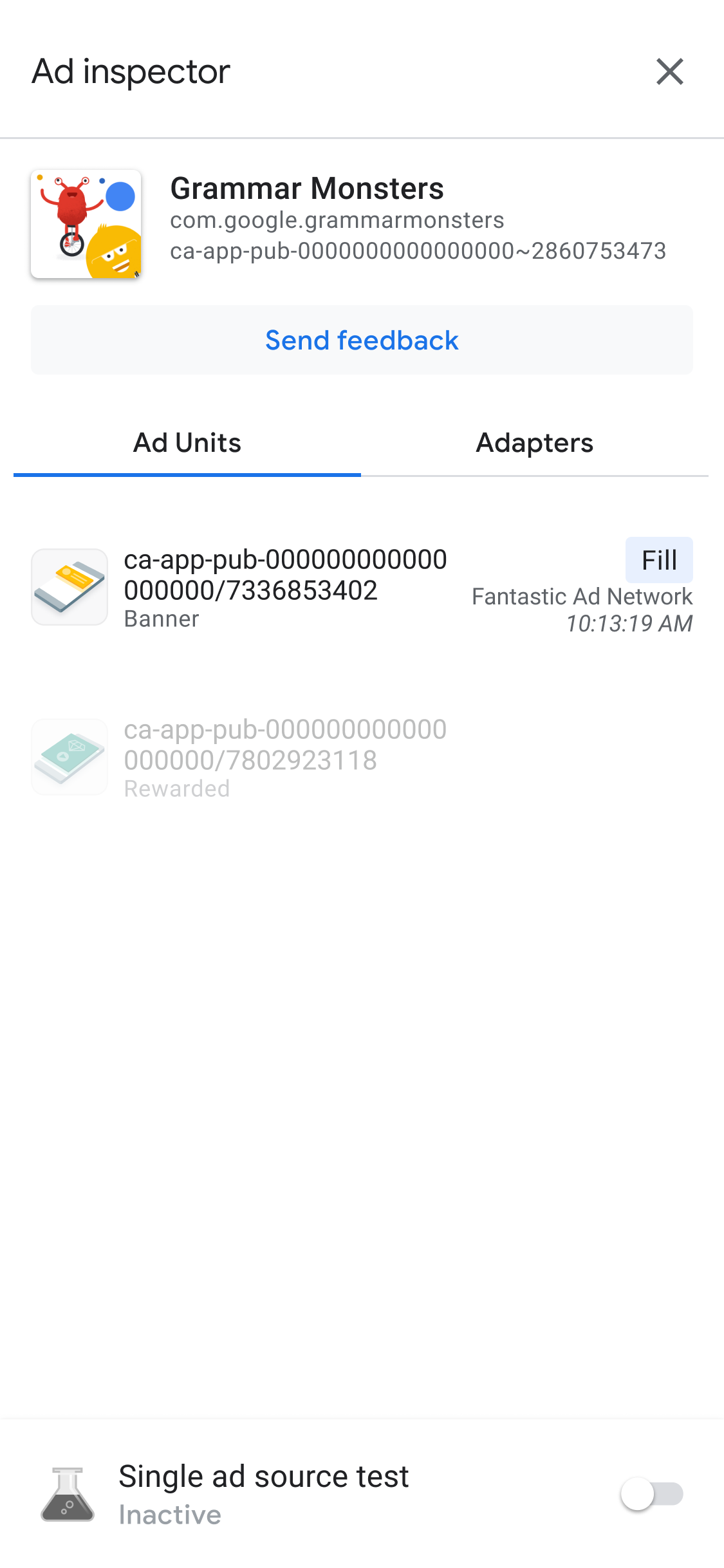
מומלץ להפעיל את Google Mobile Ads SDK לפני שמשתמשים בכלי לבדיקת מודעות.
איך רואים את הפרטים של רשימת הרשתות בתהליך בחירת הרשת של יחידת מודעות
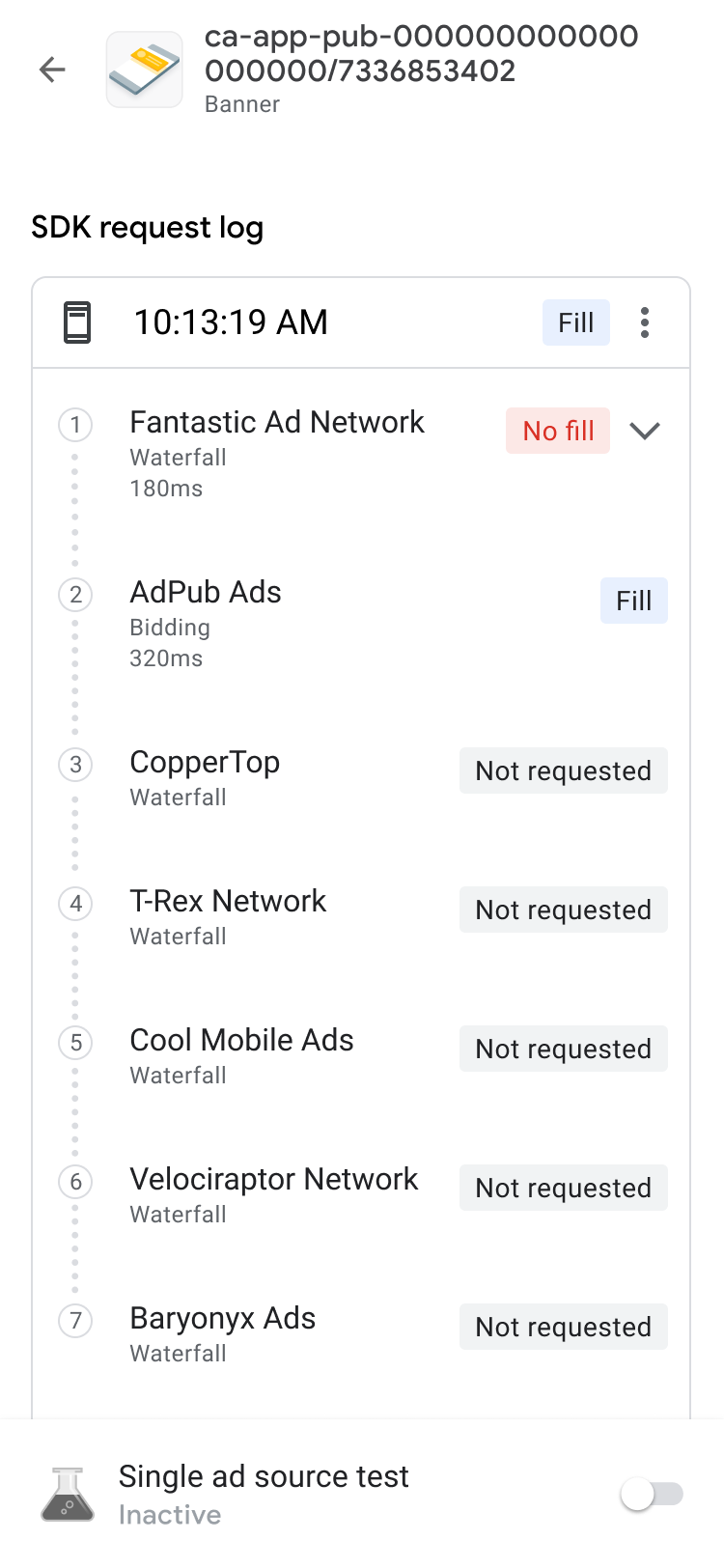
אפשר ללחוץ על יחידת מודעות כלשהי כדי להציג את יומן הבקשות שלה מה-SDK. ביומן מופיעים פרטים על רשימת הרשתות בתהליך בחירת הרשת עד לנקודה שבה הבקשה להצגת מודעה מולאה (או עד שהתהליך הסתיים בלי שהבקשה מולאה) לגבי הבקשות האחרונות להצגת מודעות.
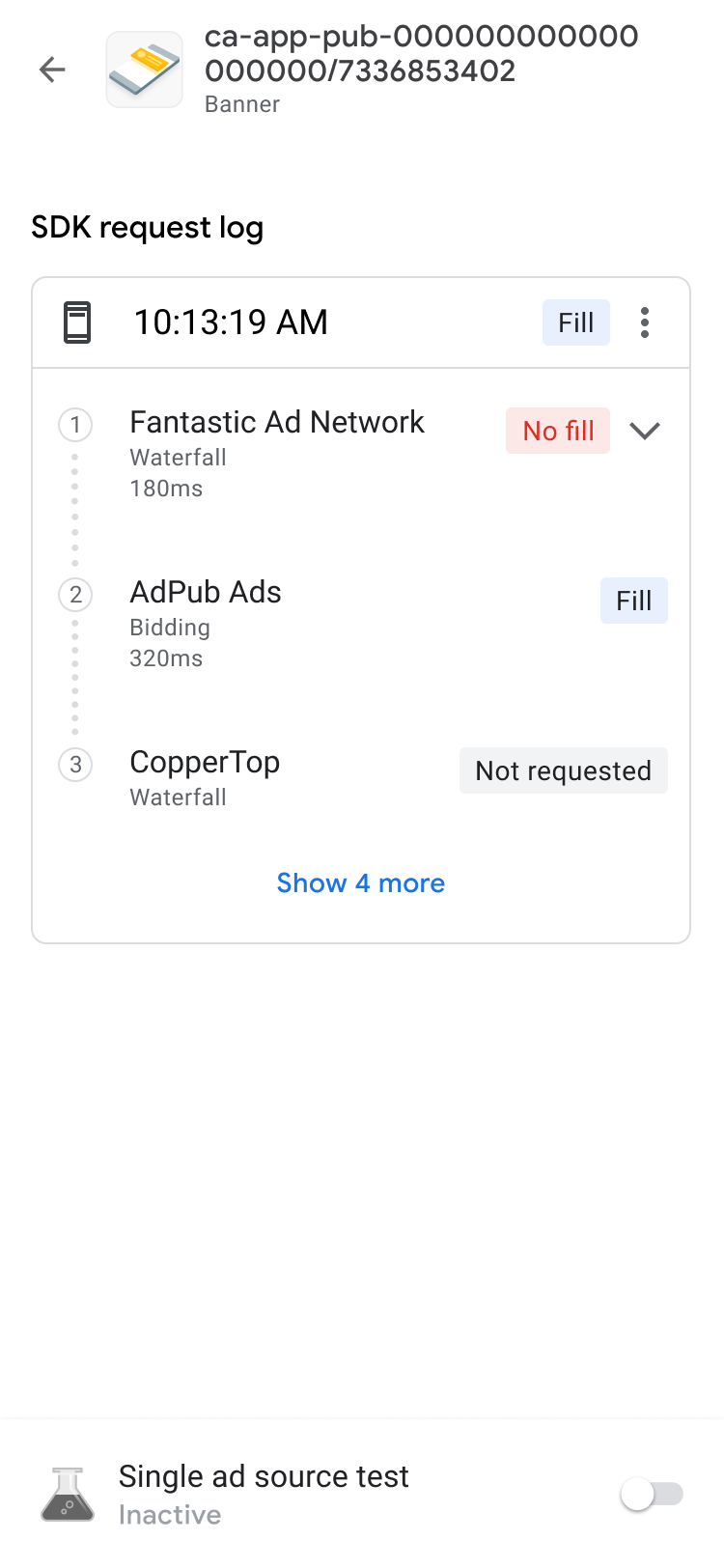
אפשר להרחיב כל בקשה באמצעות סמל החשיפה כדי להציג את התוצאות של רשימת הרשתות בתהליך בחירת הרשת של אותה בקשה, יחד עם כל שגיאה וזמן אחזור שרלוונטיים לבקשה.
במקורות מודעות של צד שלישי, הודעות השגיאה נשלחות ישירות ממקור המודעות. כדי לקבל מידע נוסף, פנו למקור המודעות של הצד השלישי.
איך רואים את פרטי הבידינג של יחידת מודעות ספציפית
אם אין לכם ניסיון בבידינג, כדאי לקרוא את הסקירה הכללית.
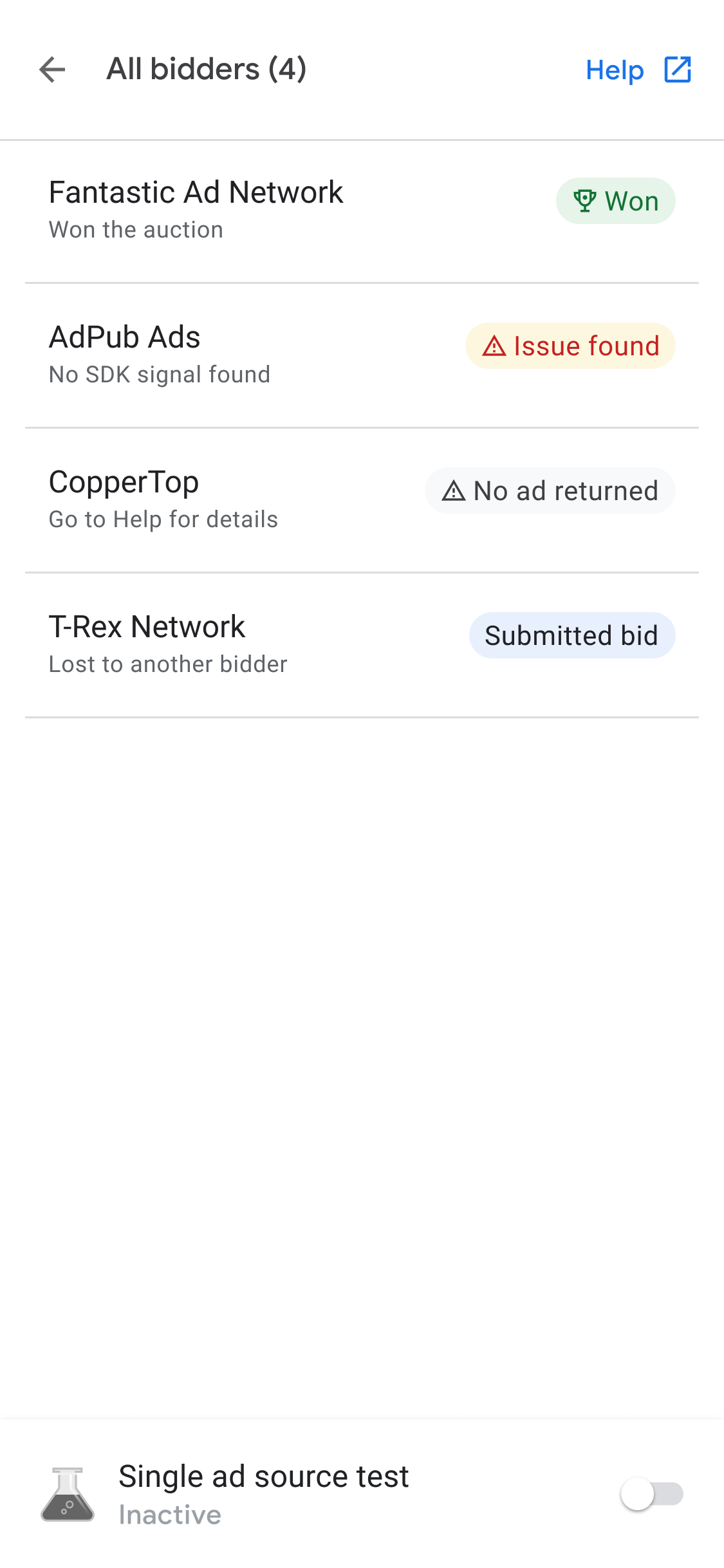
ביומן הבקשות מה-SDK, אפשר לראות את מקורות המודעות לבידינג שהופעלו בבקשה להצגת מודעה. לוחצים על יחידת מודעות ביומן הבקשות מה-SDK כדי לראות את הפרטים של כל מקור מודעות במכרז הבידינג.
תוצאות הבידינג ממוינות כך שהפריטים שניתנים למימוש מופיעים קרוב יותר לחלק העליון של הרשימה:
בחלק העליון מוצגת רשת המודעות שזכתה במכרז.
אחרי זה מופיעות רשתות המודעות שזוהו בהן בעיות. אפשר לפעול לפי השלבים לפתרון הבעיות.
אחר כך מופיעות רשתות המודעות שלא החזירו מודעות או לא הגישו הצעת מחיר. זה יכול להצביע על בעיות שונות במקור המודעות, כי יכול להיות שהוא לא הגיש הצעת מחיר בגלל ההגדרה שלו או בגלל אופן קבלת ההחלטות שלו. אפשר לעיין במדריך ההגדרה של מקור המודעות או לפנות ישירות למקור המודעות לקבלת תמיכה.
בסוף הרשימה מופיעות רשתות המודעות שהפסידו במכרז הבידינג.
רשימת הרשתות בתהליך בחירת הרשת יכולה למקם את מקור המודעות שזכה במכרז הבידינג בהתאם לערך העלות בפועל לאלף חשיפות (eCPM).
כשמקור מודעות מופעל ברשימת הרשתות בתהליך בחירת הרשת, הוא יכול להציג מודעות. כדי להבין איך הבידינג פועל עם רשימת הרשתות בתהליך בחירת הרשת, כדאי לעיין בדוגמה 2 ובדוגמה 3 של מקורות מודעות לבידינג ומקורות מודעות ב-Waterfall בקבוצה לבחירת רשת.
ניפוי באגים מתקדם של יחידות מודעות
כשפותרים בעיות ביחידות של מודעות, כדאי לבדוק את הבקשה להצגת מודעה ואת התשובה כדי לזהות איפה הבעיה, או לשתף את הבקשה להצגת מודעה ואת התשובה עם צוות התמיכה של Google כדי לקבל עזרה בניפוי הבאגים. לוחצים על סמל התפריט בחלק העליון של שרשרת Waterfall ובוחרים באפשרות שיתוף הבקשה להצגת מודעה והתשובה כדי לייצא את הבקשה המלאה להצגת מודעה ואת התשובה. כך לא תצטרכו להריץ מעקבי רשת באפליקציה שלכם.
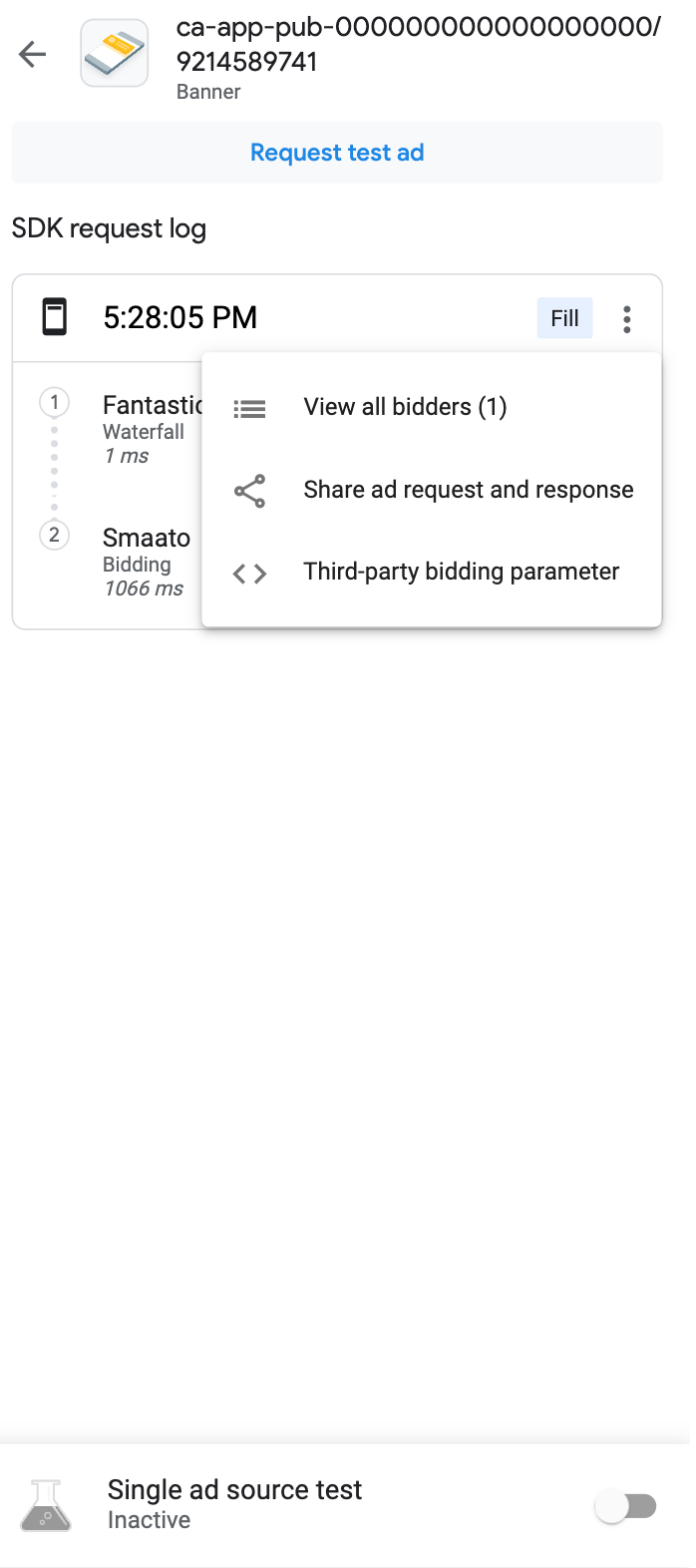
בנוסף, אתם יכולים לראות את הפרמטרים המפוענחים שמאפשרים למקורות חיצוניים להשתתף בבידינג. כדי לעשות את זה, לוחצים על האפשרות פרמטר שמאפשר למקורות חיצוניים להשתתף בבידינג באותו תפריט שבו מופיעה מחרוזת הבקשה. הדוח הזה מספק פרטים על הפרמטרים לבידינג של צד שלישי שעלולות להיות בהם בעיות, כדי לעזור לכם לנפות באגים באפליקציה או לוודא שרשת מסוימת אוספת את האותות שלה בהצלחה.

הצגת המתאמים הזמינים
לוחצים על הכרטיסייה מתאמים כדי לראות רשימה של כל המתאמים של צד שלישי שמשויכים למקורות המודעות בהגדרות הבידינג או תהליך בחירת הרשת באפליקציה. אחר כך מרחיבים את הכרטיסים כדי לראות את סטטוס ההפעלה שלהם ואת גרסאות ה-SDK. בנוסף למתאמים נתמכים של צד שלישי, אפשר גם לראות מתאמי אירועים בהתאמה אישית.
אירועים בהתאמה אישית מאפשרים לבעלי אפליקציות להשתמש ברשתות מודעות שלא נתמכות ב-AdMob. אפשר להבחין בין אירועים מותאמים אישית לבין מתאמים רגילים של צד שלישי ברשימת המתאמים לפי שמות המחלקות הייחודיים שלהם. בנוסף לשם המחלקה ולסטטוס, הכלי לבדיקת מודעות מציג גם את התוויות שהוקצו לאירועים המותאמים אישית האלה בממשק האינטרנט של AdMob.
אם המתאם לא נמצא או לא מצליח לבצע אתחול, אפשר למצוא מידע נוסף במאמר איך פותרים את הבעיות שמזהים באמצעות הכלי לבדיקת מודעות.

בדיקה של יחידות המודעות
אם אתם רוצים לבדוק את יחידת המודעות בלי לנווט אליה בממשק המשתמש של האפליקציה, הכלי לבדיקת מודעות תומך בכך ישירות ממסך הפרטים של יחידת המודעות. בנוסף, אתם יכולים לבדוק כמה יחידות מודעות בבת אחת, לטעון באופן אסינכרוני את הבקשות להצגת מודעות לבדיקה ולצפות בהן, ואפילו לבצע בדיקות של מקור מודעות יחיד.
בדיקת מודעות
הבדיקות של הכלי לבדיקת מודעות שמתוארות בקטע הזה הן כלי מצוין לאימות חוויית הצופה במודעה הבסיסית ולאימות ההגדרה של תהליך בחירת הרשת (Mediation) כשמשתמשים בהן עם בדיקה של מקור מודעות יחיד.
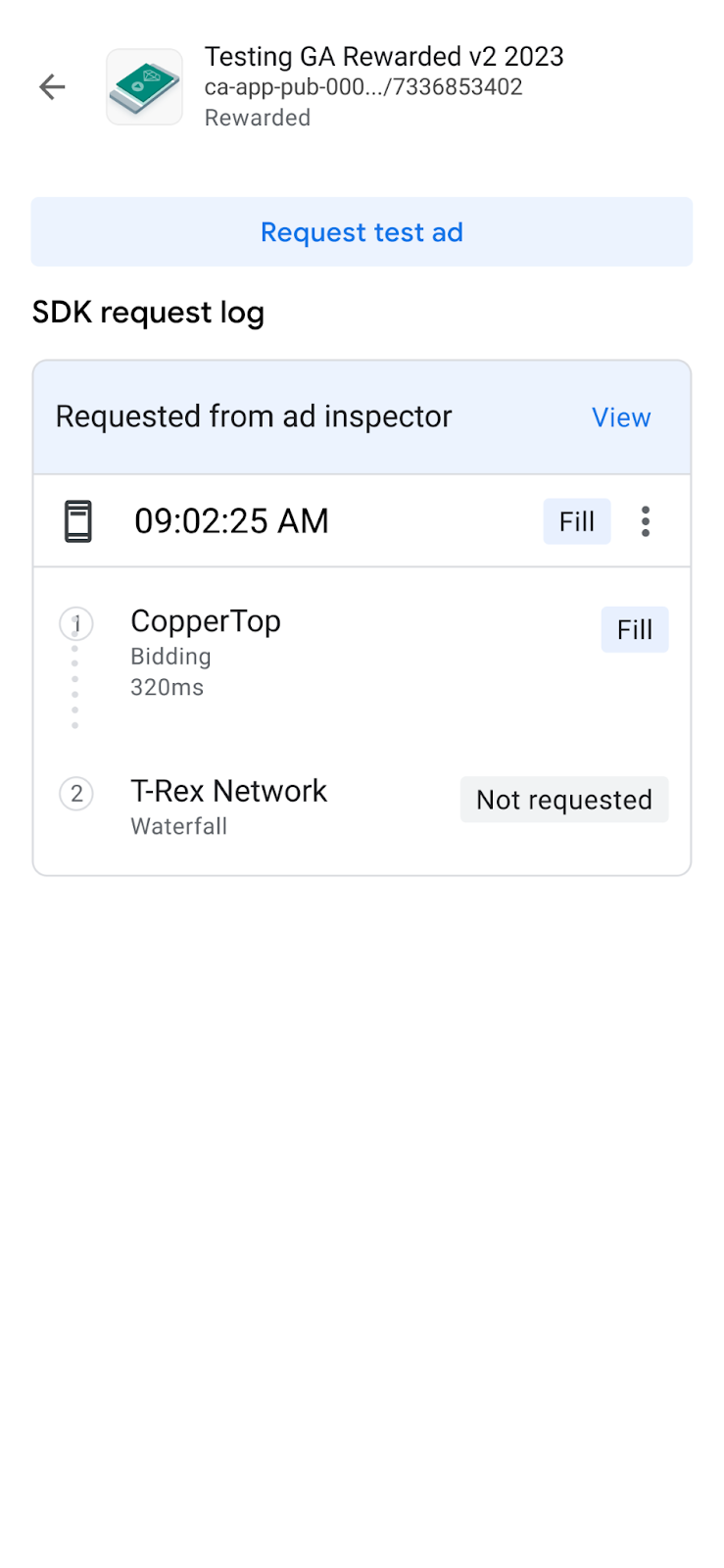
כשתהיו מוכנים לבדוק את יחידת המודעות, לחצו על הכפתור בקשה להצגת מודעת בדיקה בחלק העליון של מסך הכלי לבדיקת מודעות כדי להפעיל את בדיקת המודעות של הכלי לבדיקת מודעות. תוצאות הבדיקה יופיעו ביומן הבקשות מה-SDK מתחת לכותרת Requested from ad inspector (התבקש מהכלי לבדיקת מודעות).
בדיקה של מקור מודעות יחיד
בכלי לבדיקת המודעות יש תכונה שמאפשרת להגביל את הבקשות להצגת מודעות באפליקציה, כך שיוצגו רק מודעות ממקור מודעות יחיד לבידינג או רשימת רשתות בתהליך בחירת רשת. בדיקה כזאת תאפשר לכם לוודא שהטמעתם נכון את המתאם של הצד השלישי ושמקור המודעות ממלא בקשות כמצופה.
כדי להפעיל את התכונה הזו, מעבירים את המתג בדיקה של מקור מודעות יחיד בתחתית המסך. תיבת הדו-שיח הבאה לבחירת מקור מודעות תוצג:

כדי לבדוק מקור מודעות יחיד, קודם צריך להפעיל את Google Mobile Ads SDK.
אחר כך אפשר לבחור מקור מודעות אחד לבדיקה. אחרי שבוחרים מקור מודעות, מופיע המסך הבא:
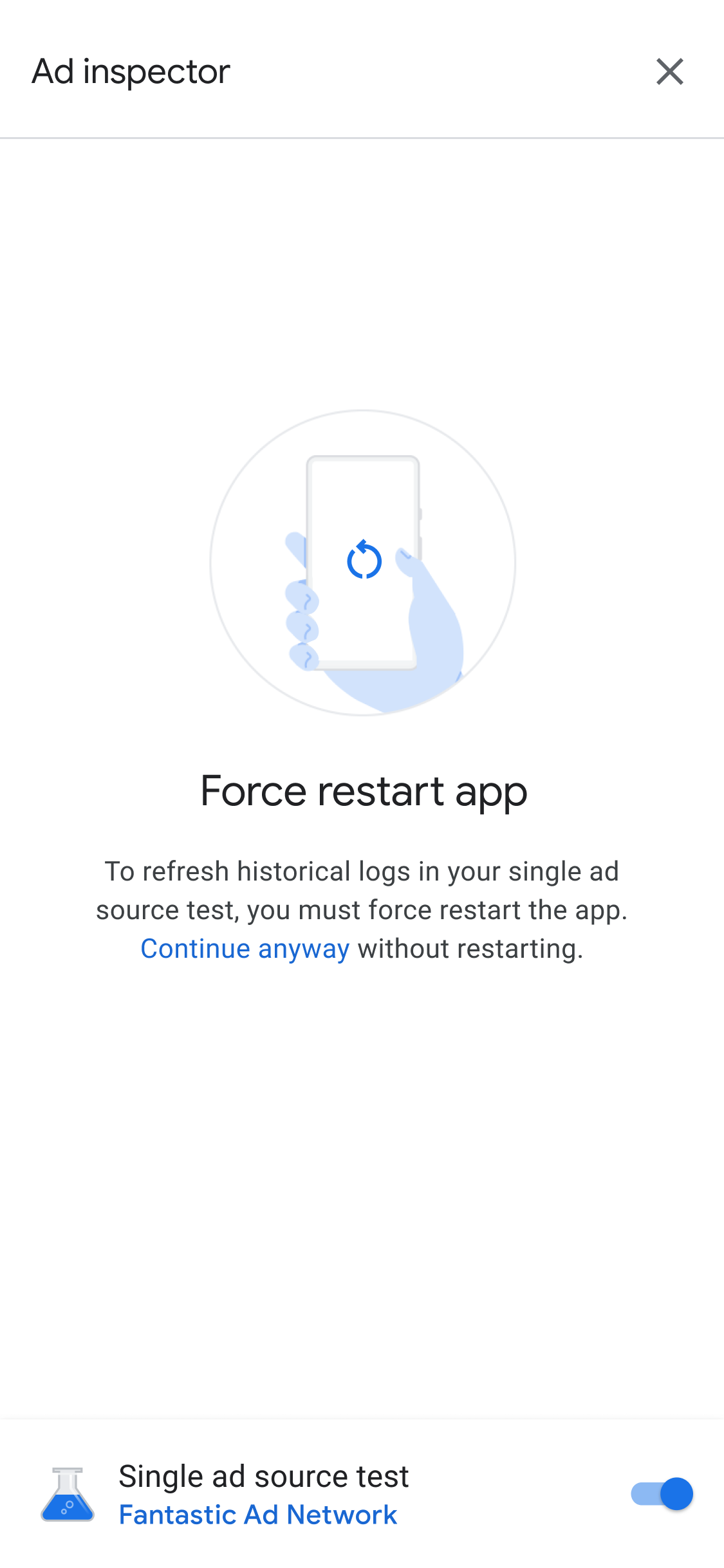
ההגדרה של בדיקת מקור מודעות יחיד חלה על כל הבקשות העתידיות להצגת מודעות שתשלחו באותו סשן. עם זאת, היא לא חלה על מודעות שכבר נשמרו במטמון בסשן הזה ועדיין לא הוצגו. כשמפעילים בדיקה של מקור מודעות יחיד, מומלץ לכפות הפעלה מחדש של האפליקציה כדי לבטל את התוקף של מודעות שנשמרו במטמון, כי הן עלולות להופיע במקום המודעות ממקור המודעות שנבחר.
אחרי שמפעילים מחדש את האפליקציה, כל מיקומי המודעות מנסים להציג מודעה מהרשת שנבחרה בלבד. כשמפעילים את הכלי לבדיקת מודעות בזמן שבדיקה של מקור מודעות יחיד פעילה, מוצג מקור המודעות הפעיל לבדיקה:
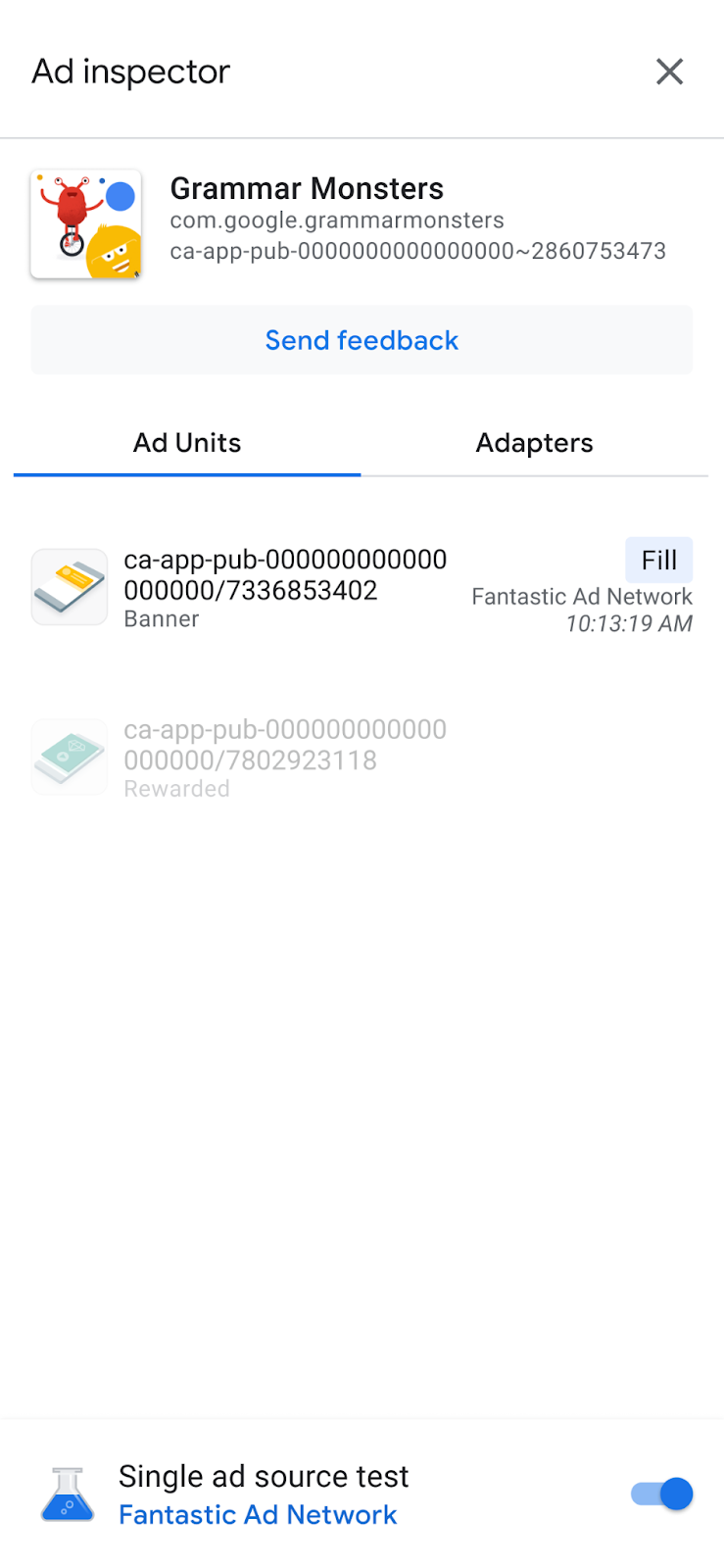
במצב בדיקה של מקור מודעות יחיד, המערכת מנסה למלא את כל הבקשות להצגת מודעות ממקור המודעות שנבחר, גם אם הוא לא הוגדר לבידינג או לתהליך בחירת הרשת של יחידת המודעות המבוקשת. אם מקור המודעות שאתם בודקים לא נמצא ברשימת הרשתות בתהליך בחירת הרשת של יחידת מודעות, תוצג לכם הודעה על שגיאת הצגה (no fill).
כשבודקים מקור מודעות יחיד, אפשר ללחוץ על יחידת מודעות כדי לראות את יומן הבקשות שלה מה-SDK. כך תוכלו לראות אם מקור המודעות מילא את הבקשות להצגת מודעות שנשלחו אחרי שהפעלתם בדיקה של מקור מודעות יחיד. אם מקור המודעות לא הצליח לטעון מודעה, תופיע הודעת שגיאה עם תיאור של השגיאה.
אם הוספתם כמה מופעים של מקור המודעות שנבחר לרשימת רשתות בתהליך בחירת הרשת, יוצג לכם כל מופע של הקריאה שנשלחה למקור המודעות ב-Waterfall עד למילוי הבקשה להצגת מודעה או עד לסיום ה-Waterfall בלי למלא את הבקשה.
איך מפסיקים בדיקה של מקור מודעות יחיד
כדי להפסיק את הבדיקה, מעבירים את המתג למצב מושבת:
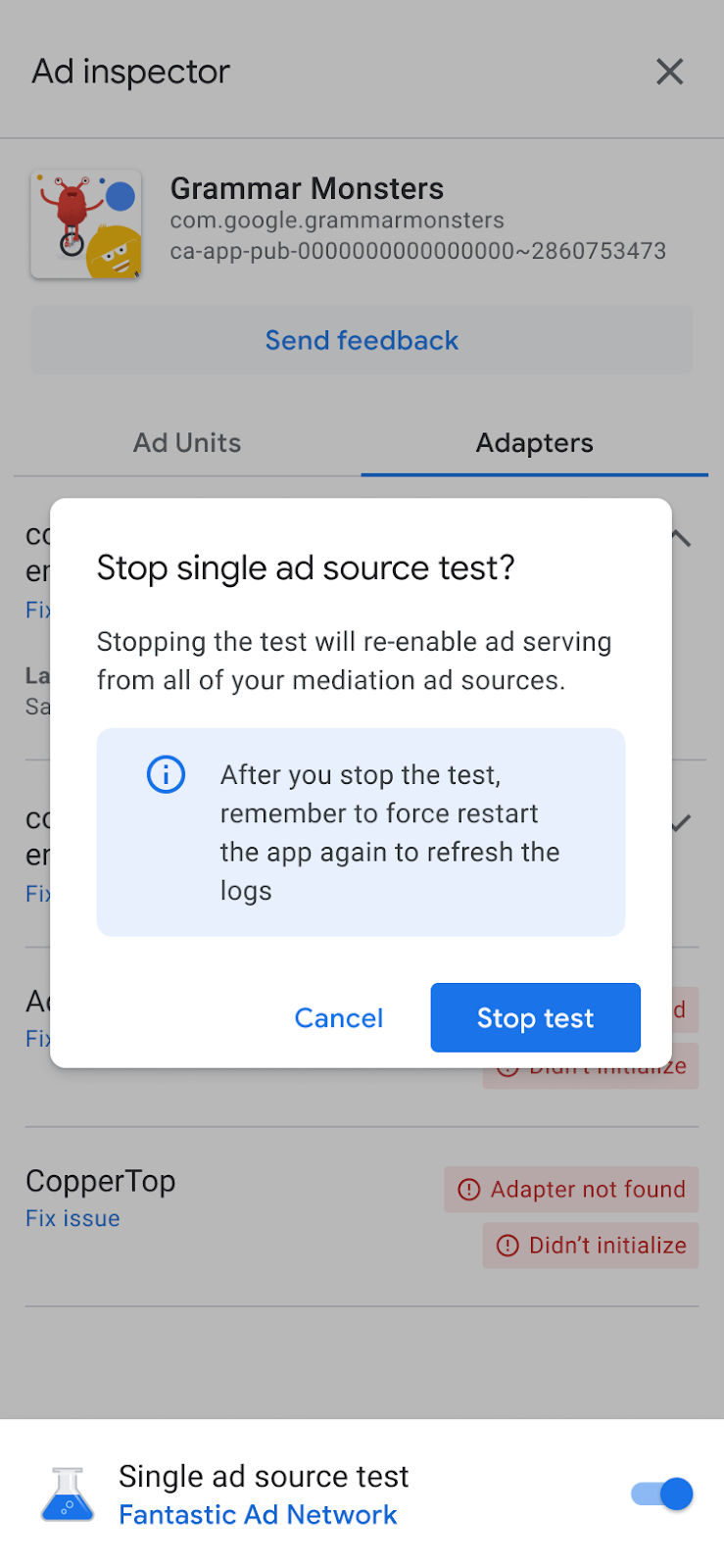
אחרי זה תופיע הודעת אישור מעל מסך ההפעלה מחדש הבא:
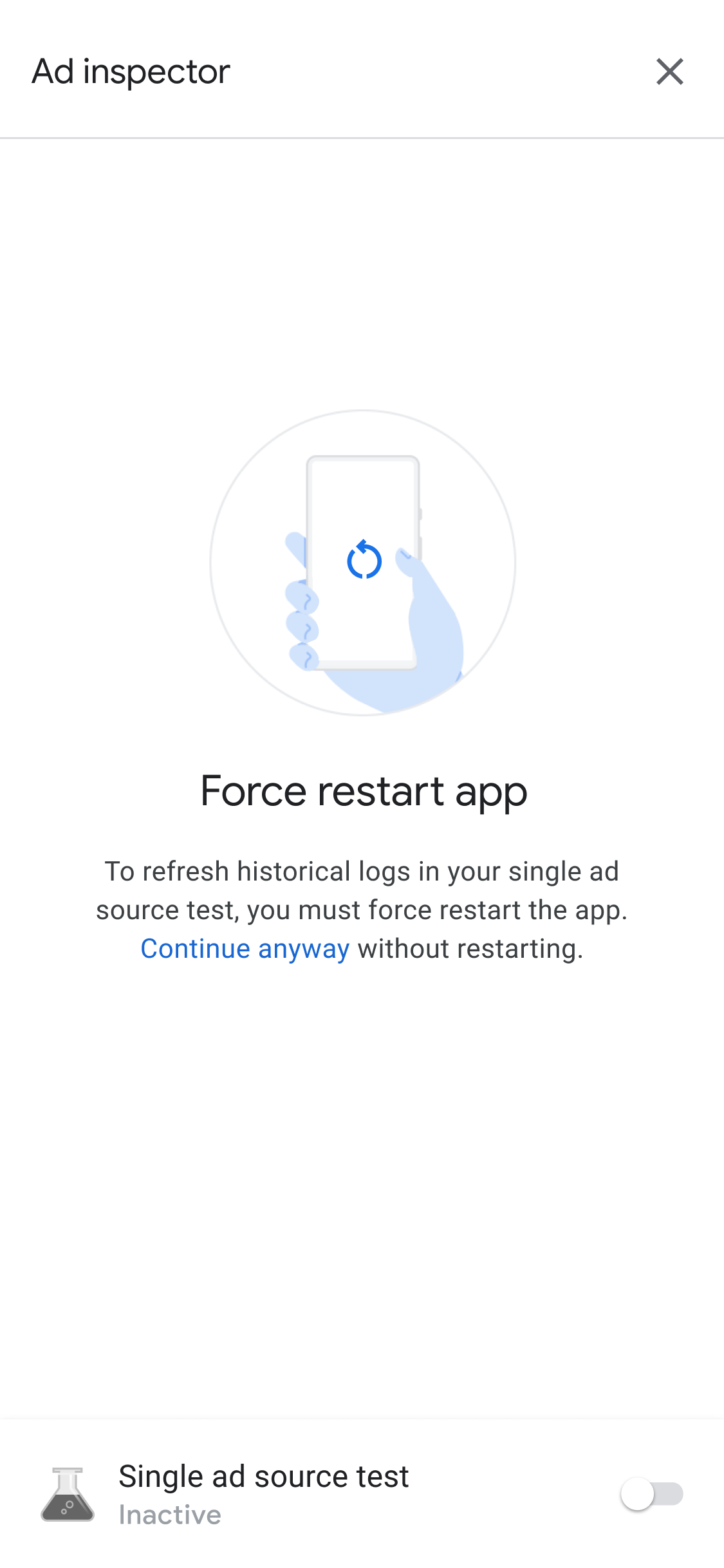
מומלץ לכפות הפעלה מחדש של האפליקציה אחרי הפסקת הבדיקה כדי לבטל את התוקף של כל המודעות שנשמרו במטמון של מקור המודעות שנבדק.
ניפוי באגים בהגדרות הפרטיות
דרישות מוקדמות: Google Mobile Ads SDK גרסה 9.6.0 ומעלה
אתם יכולים להשתמש בכלי לבדיקת מודעות כדי לראות את אותות הפרטיות הבאים שמועברים בבקשה להצגת מודעה כחלק מהשילוב של בעלי תוכן דיגיטלי עם TCF של IAB Europe:
- יש GDPR (
IABTCF_gdprApplies) - נתוני הסכמה נוספים (
IABTCF_AddtlConsent) - נתוני השקיפות וההסכמה (
IABTCF_TCString)
אחרי שטוענים מודעה או מבצעים בדיקת מודעות בכלי לבדיקת מודעות, לוחצים על סמל התפריט בבקשה בקטע יומן הבקשות מה-SDK. אחר כך בוחרים באפשרות אותות פרטיות.
במסך אותות פרטיות מוצגים אותות הפרטיות שהועברו בבקשה להצגת מודעה.
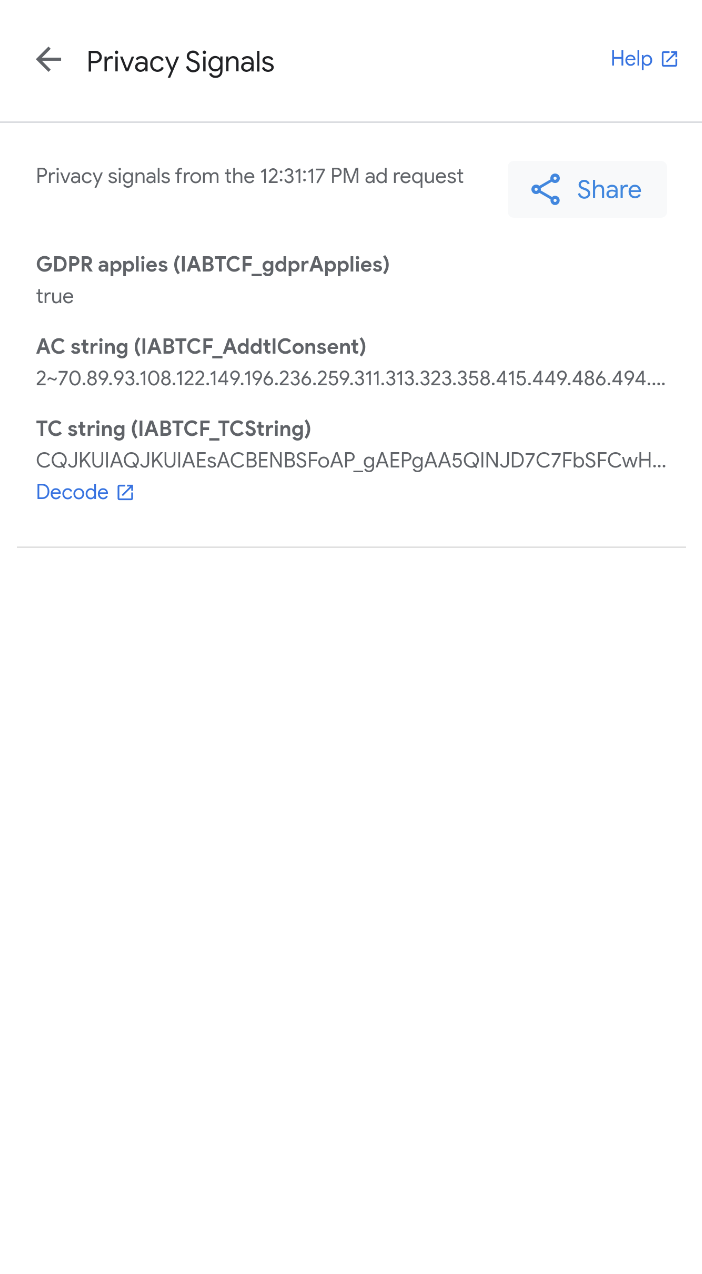
מידע נוסף על מחרוזת AC זמין במפרט הטכני של Google בנושא הסכמה נוספת. כדי לראות פרטים ספציפיים על ההסכמה במחרוזת של נתוני השקיפות וההסכמה, כמו מזהה פלטפורמת ה-CMP ורשימת המזהים של הספקים שקיבלו הסכמה ומשויכים ל-IAB, לוחצים על Decode (פענוח) כדי לפתוח את המקודד / המפענח של IAB GPP.
אם נתקלתם בשגיאות, אתם יכולים לפעול לפי השלבים לפתרון בעיות שמפורטים במאמר הסבר על בעיות שקשורות לפרטיות.
העתקת כל הפלט של ניפוי הבאגים
הכלי לבדיקת מודעות תומך בהעתקה של מחרוזת JSON שמכילה את כל פלטי ניפוי הבאגים מהכלי, כולל פרטים של האפליקציה שמקושרת ל-AdMob, סטטוסים של אתחול מתאמים ותוצאות הבדיקה של כל יחידות המודעות.
כדי לעשות את זה, לוחצים על סמל האפליקציה שבע פעמים עד שמופיעה ההודעה ה-JSON של הכלי לבדיקת מודעות הועתק ללוח.