

Доступность : Эта функция доступна на Android, iOS, JavaScript и в Maps Static.
Настройте карту под нужды пользователей, выделяя объекты на том уровне масштабирования, на котором просматривается карта. Например, вы можете выделить точки интереса или дороги после того, как пользователи увеличат масштаб до интересующего их места.
Вы можете настроить внешний вид элементов карты таким образом, чтобы они отображались одинаково на всех уровнях масштабирования, или же для некоторых элементов можно создать разные стили для разных уровней масштабирования.
Не все функции позволяют настраивать уровни масштабирования. Элементы карты, для которых можно задать стиль уровня масштабирования, отмечены ромбовидным значком справа.
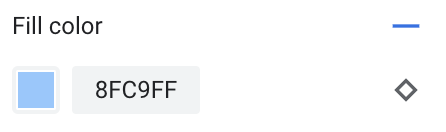
Разберитесь в стилизации уровней масштабирования.
Уровни масштабирования варьируются от 0 (максимальное отдаление, показывающее весь мир) до 22 (максимальное приближение, показывающее небольшой детализированный участок карты). Keyzoom — это уровень масштабирования, при котором вы хотите начать новый стиль.
При изменении стиля отображения объектов карты на разных уровнях масштабирования этот стиль применяется ко всем более высоким уровням масштабирования (более крупным), пока не будет достигнут следующий уровень масштабирования. Уровень масштабирования 0 всегда добавляется с текущим стилем.
Например, если вы зададите стили для уровней масштабирования 5 и 10:
- Стиль «Уровень масштабирования 5» применяется к уровням масштабирования от 5 до 9.
- Стиль "Уровень масштабирования 10" применяется к уровням масштабирования от 10 до 22.
- При уровнях масштабирования 0-4 текущий стиль сохраняется.
При настройке стиля уровня масштабирования для элемента карты, он переопределяет любые пользовательские стили для всего элемента карты в целом.
Разберитесь в переходах между уровнями масштабирования на 3D-картах.
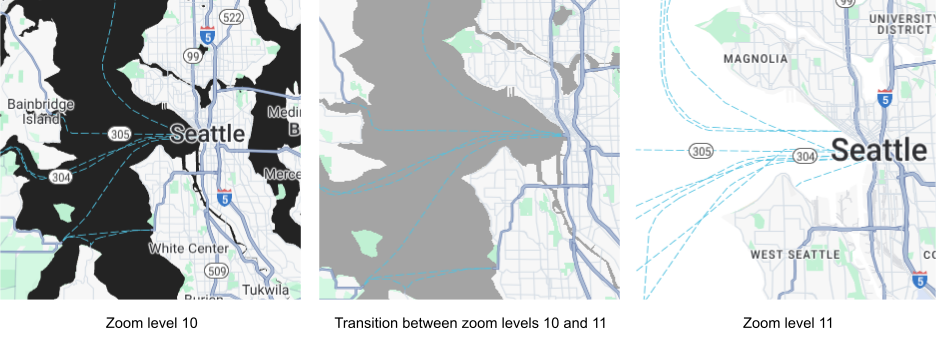
При наклоне трехмерной карты и переходе между уровнями масштабирования вы можете увидеть цвета перехода, выходящие за рамки заданных вами стилей масштабирования.
Например, если вы зададите стили уровня масштабирования следующим образом:
- При уровне масштабирования 10 цвет заливки воды должен быть черным.
- При уровне масштабирования 11 цвет заливки воды должен быть белым.
При переходе между двумя уровнями масштабирования цвет заливки водой может отображаться серым, как показано на следующем рисунке:
Настройте различные уровни масштабирования.
В консоли Cloud перейдите в раздел «Стили карт» и при необходимости выберите проект.
Создайте или откройте стиль карты и выберите «Настроить» . Подробности см. в разделе «Создание стиля карты» .
На панели «Объекты карты» выберите объект карты для настройки. Откроется панель стилей, отображающая элементы, которые можно настроить.
Рядом с элементом, к которому вы хотите добавить стиль масштабирования, выберите значок масштабирования в виде ромба справа, чтобы открыть панель Keyzoom.
Рядом с полем «Текущий масштаб» выберите желаемый уровень масштабирования. Карта предварительного просмотра автоматически подстроится под этот уровень масштабирования.
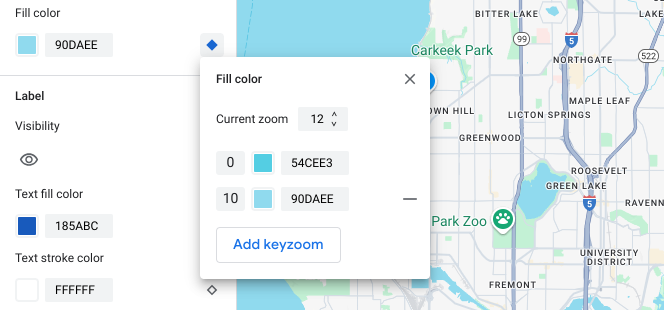
Выберите «Добавить ключевой масштаб» , чтобы добавить новый ключевой масштаб на выбранном уровне масштабирования; при этом отобразится соответствующее значение базовой карты по умолчанию.
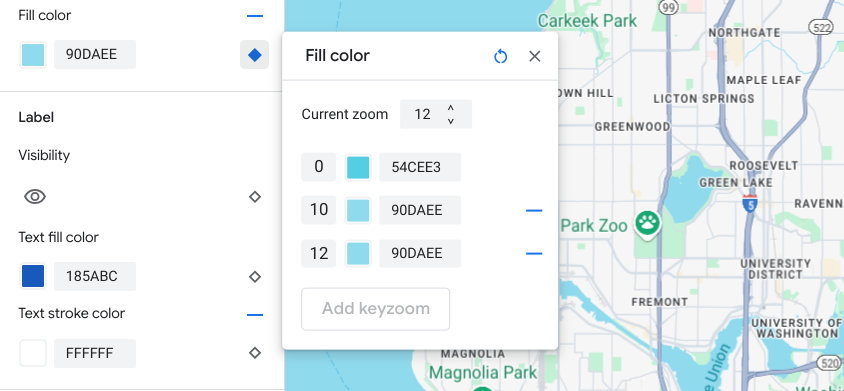
Настройте этот уровень масштабирования, а также любые другие уровни масштабирования по мере необходимости.
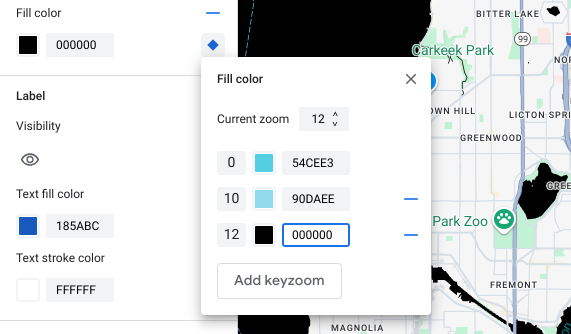
Чтобы установить другой уровень масштабирования, измените текущий уровень масштабирования и снова выберите «Добавить ключевой масштаб» , чтобы добавить еще один уровень масштабирования в список. Продолжайте добавлять и устанавливать стили уровней масштабирования, пока не закончите.
Когда закончите, закройте панель KeyZoom.
Переопределить значения базового цвета по умолчанию для элемента.
Чтобы переопределить все значения цвета базовой карты по умолчанию для элемента на всех уровнях масштабирования, сначала стилизуйте элемент. При добавлении ключевых масштабирований (keyzoom) для них будет использоваться цвет, заданный вами для элемента, вместо цвета базовой карты по умолчанию.
Сохраните и опубликуйте стиль масштабирования.
Чтобы сохранить изменения в оформлении карты, выберите «Сохранить» .
Чтобы изменения вступили в силу для идентификаторов карт, связанных с вашим стилем карты, выберите «Опубликовать» .
Удалить стиль уровня масштабирования
На панели «Объекты карты» выберите настраиваемый объект карты.
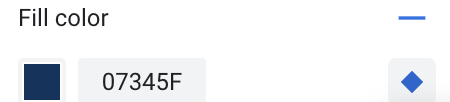
Рядом с элементом стиля выберите ромб справа. Элементы с настраиваемым уровнем масштабирования отображаются в виде сплошного синего ромба.
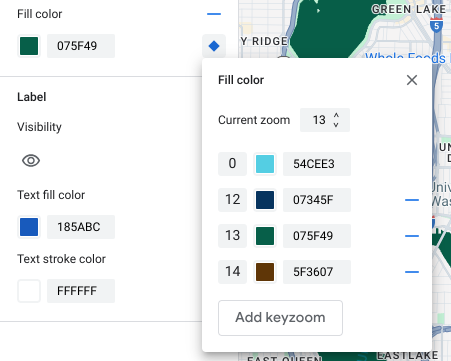
На панели Keyzoom выберите значок минуса, чтобы удалить уровень масштабирования.
Удалить все стили уровней масштабирования
Если вы хотите удалить все пользовательские стили из элемента карты, вы можете сделать одно из следующих действий:
- На панели стилей выберите значок рядом с названием элемента.
- В панели Keyzoom выберите значок сброса рядом с именем элемента.
Предварительный просмотр деталей уровня дороги
Вы можете предварительно просмотреть улучшенную детализацию дорожного полотна на уровнях масштабирования 17+ для существующих стилей, таких как реалистичная ширина дорог, тротуары, разметка полос и другие элементы в некоторых городах. Предварительный просмотр необходимо включить для каждой сессии редактирования стиля. Эти функции карты с детализацией дорожного полотна видны только в SDK или API, поддерживающих детализацию дорожного полотна. Чтобы применить их в своем приложении, необходимо обновить соответствующий SDK или API до версии, поддерживающей детализацию дорожного полотна. Для получения дополнительной информации о версиях API и SDK см. раздел «Детализация дорожного полотна для платформы Google Maps» .
Чтобы включить предварительный просмотр деталей дороги, выполните следующие действия:
В консоли Google Cloud перейдите в раздел «Стили карт» .
Выберите существующий стиль или создайте новый стиль .
Нажмите «Настроить» .
В редакторе стилей нажмите « Предварительный просмотр деталей дороги» .
В диалоговом окне предварительного просмотра включите параметр «Подробная информация о дороге» .
Подробную информацию о том, какие элементы дорожного уровня можно стилизовать, см. в разделе «Что можно стилизовать на карте» .
Добавьте стили уровня масштабирования, чтобы смягчить переход стилей для уровней масштабирования 17+.
При масштабировании 17+ и включенной детализации дорожного уровня элементы дорожной карты исчезают и заменяются элементами карты поверхности. При увеличении масштаба появляются любые стилизованные элементы, применяемые к карте поверхности, которые заменяют элементы и стили дорожной карты.
Для более плавного перехода между стилями отображения объектов на карте можно добавить стили уровней масштабирования, чтобы зафиксировать цвета стиля при определенных уровнях масштабирования. Стили уровней масштабирования также позволяют контролировать момент плавного перехода к новому цвету стиля.
Например, при уровне масштабирования 16 отображаемые на карте объекты выглядят следующим образом:
- Артерия красная.
- Шоссе обозначено синим цветом.
- Местный — жёлтый.
- Поверхность бежевого цвета.

При увеличении масштаба до 17-го уровня основные магистрали, автомагистрали и местные дороги отображаются на карте поверхности, которая выполнена в бежевом цвете.

Для более плавного перехода между функциями дорожной карты и карты поверхности добавьте следующие ключевые масштабы и стили уровней масштабирования:
| Функция карты | Уровень масштабирования 0 | Уровень масштабирования 12 | Уровень масштабирования 17 |
|---|---|---|---|
| Артериальная | красный | красный | бежевый |
| Шоссе | синий | синий | бежевый |
| Местный | желтый | желтый | бежевый |
После добавления стилей уровня масштабирования при увеличении масштаба происходит следующее:
- Основные магистрали, автомагистрали и местные дороги отображают заданный пользователем цвет при уровнях масштабирования от 0 до 12.
- После уровня масштабирования 12 стилизованный цвет начинает плавно переходить в бежевый, пока полностью не вернется к бежевому цвету, используемому в стиле оформления карты поверхности, на уровне масштабирования 17.
