

Android Studio के लिए Google Maps Views टेंप्लेट का इस्तेमाल करके, Android ऐप्लिकेशन बनाएं. इस ऐप्लिकेशन में मैप दिखेगा. अगर आपके पास Android Studio का कोई मौजूदा प्रोजेक्ट है जिसे आपको सेट अप करना है, तो Android Studio प्रोजेक्ट सेट अप करना लेख पढ़ें.
यह क्विकस्टार्ट, उन डेवलपर के लिए है जिन्हें Kotlin या Java की मदद से, Android डेवलपमेंट की बुनियादी जानकारी है.
डेवलपमेंट एनवायरमेंट के बारे में जानकारी
इस क्विकस्टार्ट को Android Studio Hedgehog और Android Gradle plugin version 8.2 का इस्तेमाल करके बनाया गया है.
Android डिवाइस सेट अप करना
Android के लिए Maps SDK का इस्तेमाल करने वाला ऐप्लिकेशन चलाने के लिए, आपको उसे Android डिवाइस या Android एम्युलेटर पर डिप्लॉय करना होगा. यह डिवाइस या एम्युलेटर, Android 6.0 या इसके बाद के वर्शन पर आधारित होना चाहिए. साथ ही, इसमें Google APIs शामिल होने चाहिए.
- Android डिवाइस का इस्तेमाल करने के लिए, हार्डवेयर डिवाइस पर ऐप्लिकेशन चलाना लेख में दिए गए निर्देशों का पालन करें.
- Android एम्युलेटर का इस्तेमाल करने के लिए, वर्चुअल डिवाइस बनाया जा सकता है. साथ ही, Android Studio के साथ आने वाले Android वर्चुअल डिवाइस (AVD) मैनेजर का इस्तेमाल करके, एम्युलेटर इंस्टॉल किया जा सकता है.
Android Studio में Google Maps प्रोजेक्ट बनाना
Android Studio के Flamingo और इसके बाद के वर्शन में, Google Maps प्रोजेक्ट बनाने का तरीका बदल गया है.
Android Studio खोलें. इसके बाद, Android Studio में आपका स्वागत है विंडो में, नया प्रोजेक्ट पर क्लिक करें.
नया प्रोजेक्ट विंडो में, फ़ोन और टैबलेट कैटगरी में, कोई गतिविधि नहीं चुनें. इसके बाद, आगे बढ़ें पर क्लिक करें.
नया प्रोजेक्ट फ़ॉर्म भरें:
भाषा को Java या Kotlin पर सेट करें. Android के लिए Maps SDK, इन दोनों भाषाओं के साथ पूरी तरह से काम करता है. Kotlin के बारे में ज़्यादा जानने के लिए, Kotlin की मदद से Android ऐप्लिकेशन बनाना लेख पढ़ें.
एसडीके का कम से कम वर्शन को, आपके टेस्ट डिवाइस के साथ काम करने वाले एसडीके के वर्शन पर सेट करें. आपको Android के लिए Maps SDK के वर्शन 20.0.x के लिए ज़रूरी कम से कम वर्शन से ज़्यादा वाला वर्शन चुनना होगा. यह वर्शन, Android API लेवल 23 ("मार्शमैलो"; Android 6.0) या इसके बाद का होना चाहिए. एसडीके के वर्शन की ज़रूरी शर्तों के बारे में नई जानकारी पाने के लिए, रिलीज़ नोट देखें.
बिल्ड कॉन्फ़िगरेशन की भाषा को Kotlin DSL या Groovy DSL पर सेट करें. यहां दिए गए तरीकों में, बिल्ड कॉन्फ़िगरेशन की दोनों भाषाओं के स्निपेट दिखाए गए हैं.
पूरा करें पर क्लिक करें.
Android Studio, Gradle शुरू करता है और प्रोजेक्ट बनाता है. इसमें थोड़ा समय लग सकता है.
Google Maps Views Activity जोड़ें:
- अपने प्रोजेक्ट में,
appफ़ोल्डर पर राइट क्लिक करें. नया > Google > Google Maps Views Activity चुनें.
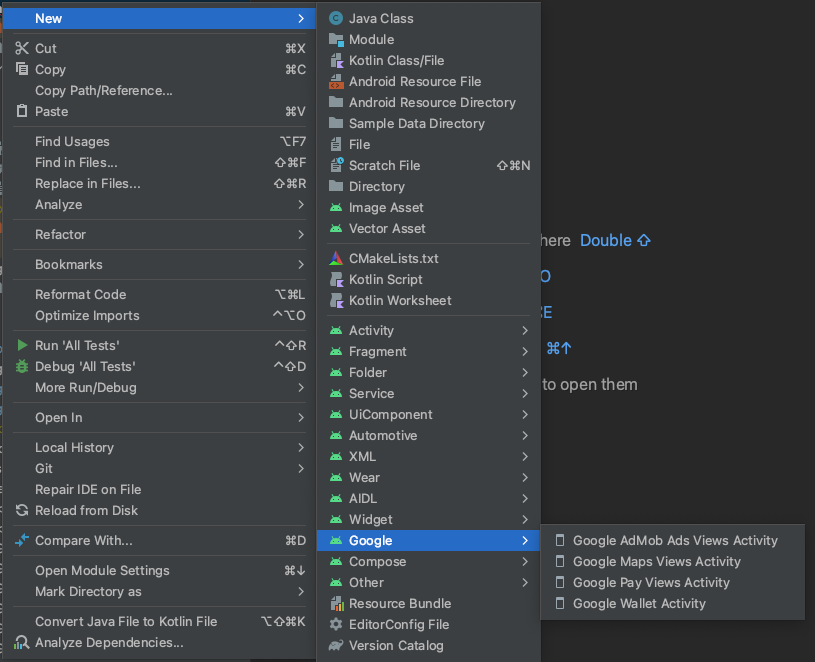
नई Android गतिविधि डायलॉग बॉक्स में, लॉन्चर गतिविधि चेकबॉक्स चुनें.
पूरा करें चुनें.
ज़्यादा जानकारी के लिए, टेंप्लेट से कोड जोड़ना लेख पढ़ें
- अपने प्रोजेक्ट में,
बिल्ड पूरा होने के बाद, Android Studio,
AndroidManifest.xmlऔरMapsActivityफ़ाइलें खोलता है. आपकी गतिविधि का नाम अलग हो सकता है, लेकिन यह वही गतिविधि है जिसे आपने सेटअप के दौरान कॉन्फ़िगर किया था.
अपना Google Cloud प्रोजेक्ट सेट अप करना
Cloud Console का सेटअप पूरा करने के लिए, ज़रूरी चरण पूरे करें. इसके लिए, इन टैब पर क्लिक करें:
पहला चरण
कंसोल
-
Google Cloud Console में, प्रोजेक्ट चुनने वाले पेज पर, नया Cloud प्रोजेक्ट बनाने के लिए, प्रोजेक्ट बनाएं पर क्लिक करें.
-
पक्का करें कि आपके Cloud प्रोजेक्ट के लिए बिलिंग चालू हो. पुष्टि करें कि आपके प्रोजेक्ट के लिए बिलिंग चालू है.
Google Cloud को बिना किसी शुल्क के आज़माया जा सकता है. यह सुविधा, 90 दिनों के बाद या खाते में 300 डॉलर का शुल्क जमा होने के बाद खत्म हो जाती है. इनमें से जो भी पहले हो. इसे कभी भी रद्द किया जा सकता है. ज़्यादा जानकारी के लिए, बिलिंग खाते का क्रेडिट और बिलिंग लेख पढ़ें.
Cloud SDK
gcloud projects create "PROJECT"
Google Cloud SDK , Cloud SDK इंस्टॉल करना , और इन कमांड के बारे में ज़्यादा जानें:
दूसरा चरण
Google Maps Platform का इस्तेमाल करने के लिए, आपको उन एपीआई या एसडीके को चालू करना होगा जिनका इस्तेमाल आपको अपने प्रोजेक्ट के साथ करना है.
कंसोल
Cloud SDK
gcloud services enable \
    --project "PROJECT" \
    "maps-android-backend.googleapis.com"
Google Cloud SDK , Cloud SDK इंस्टॉल करना , और इन कमांड के बारे में ज़्यादा जानें:
तीसरा चरण
इस चरण में, सिर्फ़ एपीआई पासकोड बनाने की प्रोसेस के बारे में बताया गया है. अगर आपको प्रोडक्शन में अपने एपीआई पासकोड का इस्तेमाल करना है, तो हमारा सुझाव है कि आप अपने एपीआई पासकोड पर पाबंदी लगाएं. ज़्यादा जानकारी के लिए, प्रॉडक्ट के हिसाब से एपीआई पासकोड का इस्तेमाल पेज देखें.
एपीआई पासकोड एक यूनीक आइडेंटिफ़ायर होता है. यह आपके प्रोजेक्ट से जुड़े अनुरोधों की पुष्टि करता है, ताकि उनका इस्तेमाल और बिलिंग की जा सके. आपके प्रोजेक्ट से कम से कम एक एपीआई पासकोड जुड़ा होना चाहिए.
एपीआई पासकोड बनाने के लिए:
कंसोल
-
Google Maps Platform > क्रेडेंशियल पेज पर जाएं.
-
क्रेडेंशियल पेज पर, क्रेडेंशियल बनाएं > एपीआई पासकोड पर क्लिक करें.
एपीआई पासकोड बनाया गया डायलॉग में, नया एपीआई पासकोड दिखता है. -
बंद करें पर क्लिक करें.
नया एपीआई पासकोड, क्रेडेंशियल पेज पर एपीआई पासकोड में दिखता है.
(प्रोडक्शन में एपीआई पासकोड का इस्तेमाल करने से पहले, उस पर पाबंदी लगाना न भूलें.)
Cloud SDK
gcloud services api-keys create \
    --project "PROJECT" \
    --display-name "DISPLAY_NAME"
Google Cloud SDK , Cloud SDK इंस्टॉल करना , और इन कमांड के बारे में ज़्यादा जानें:
अपने ऐप्लिकेशन में एपीआई पासकोड जोड़ना
इस सेक्शन में, एपीआई पासकोड सेव करने का तरीका बताया गया है, ताकि आपका ऐप्लिकेशन सुरक्षित तरीके से उसे रेफ़र कर सके. आपको अपने एपीआई पासकोड को वर्शन कंट्रोल सिस्टम में शामिल नहीं करना चाहिए. इसलिए, हमारा सुझाव है कि इसे secrets.properties फ़ाइल में सेव करें. यह फ़ाइल, आपके प्रोजेक्ट की रूट डायरेक्ट्री में मौजूद होती है. secrets.properties फ़ाइल के बारे में ज़्यादा जानने के लिए, Gradle की प्रॉपर्टी फ़ाइलें लेख पढ़ें.
इस टास्क को आसान बनाने के लिए, हमारा सुझाव है कि आप Android के लिए सीक्रेट ग्रेडल प्लग इन का इस्तेमाल करें.
Android के लिए सीक्रेट ग्रेडल प्लग इन इंस्टॉल करने और अपना एपीआई पासकोड सेव करने के लिए:
-
Android Studio में, रूट-लेवल की
build.gradleफ़ाइल खोलें औरdependenciesएलिमेंट में यह कोड जोड़ें जोbuildscriptमें मौजूद है.Groovy
buildscript {
    dependencies {
        // ...
        classpath "com.google.android.libraries.mapsplatform.secrets-gradle-plugin:secrets-gradle-plugin:2.0.1"
    }
}
Kotlin
buildscript {
    dependencies {
        // ...
        classpath("com.google.android.libraries.mapsplatform.secrets-gradle-plugin:secrets-gradle-plugin:2.0.1")
    }
}
-
ऐप्लिकेशन-लेवल की
build.gradleफ़ाइल खोलें औरpluginsएलिमेंट में यह कोड जोड़ें.Groovy
plugins {
    id 'com.android.application'
    // ...
    id 'com.google.android.libraries.mapsplatform.secrets-gradle-plugin'
}
Kotlin
plugins {
    id("com.android.application")
    // ...
    id("com.google.android.libraries.mapsplatform.secrets-gradle-plugin")
}
- अगर Android Studio का इस्तेमाल किया जा रहा है, तो अपने प्रोजेक्ट को Gradle के साथ सिंक करें.
-
अपने प्रोजेक्ट-लेवल की डायरेक्ट्री में मौजूद
local.propertiesफ़ाइल खोलें. इसके बाद, यह कोड जोड़ेंYOUR_API_KEYको अपने एपीआई पासकोड से बदलें.MAPS_API_KEY=YOUR_API_KEY
-
अपनी
AndroidManifest.xmlफ़ाइल में,com.google.android.geo.API_KEYपर जाएं औरandroid:valueएट्रिब्यूट को इस तरह अपडेट करें:<meta-data android:name="com.google.android.geo.API_KEY" android:value="${MAPS_API_KEY}" />ध्यान दें:
com.google.android.geo.API_KEYएपीआई पासकोड के लिए, नाम का मेटाडेटा इस्तेमाल करने का सुझाव दिया जाता है. इस नाम के पासकोड का इस्तेमाल, Android प्लैटफ़ॉर्म पर Google Maps पर आधारित कई एपीआई की पुष्टि करने के लिए किया जा सकता है. इनमें Android के लिए Maps SDK भी शामिल है. पिछले वर्शन के साथ काम करने की सुविधा के लिए, एपीआई, नामcom.google.android.maps.v2.API_KEYके साथ भी काम करता है. इस पुराने नाम से, सिर्फ़ Android Maps API v2 की पुष्टि की जा सकती है. कोई ऐप्लिकेशन, एपीआई पासकोड के मेटाडेटा के नामों में से सिर्फ़ एक नाम तय कर सकता है. अगर दोनों नाम तय किए जाते हैं, तो एपीआई एक अपवाद दिखाता है.
कोड देखना
टेंप्लेट से मिले कोड की जांच करें. खास तौर पर, अपने Android Studio प्रोजेक्ट में मौजूद इन फ़ाइलों को देखें.
Maps पर की गई गतिविधि फ़ाइल
Maps activity फ़ाइल, ऐप्लिकेशन की मुख्य गतिविधि होती है. इसमें मैप को मैनेज और दिखाने का कोड शामिल होता है.
डिफ़ॉल्ट रूप से, गतिविधि तय करने वाली फ़ाइल का नाम MapsActivity.java होता है. हालांकि, अगर आपने अपने ऐप्लिकेशन के लिए Kotlin को भाषा के तौर पर सेट किया है, तो इसका नाम MapsActivity.kt होगा.
Maps activity के मुख्य एलिमेंट:
SupportMapFragmentऑब्जेक्ट, मैप के लाइफ़साइकल को मैनेज करता है. साथ ही, यह ऐप्लिकेशन के यूज़र इंटरफ़ेस (यूआई) का पैरंट एलिमेंट होता है.GoogleMapऑब्जेक्ट, मैप के डेटा और व्यू का ऐक्सेस देता है. यह Android के लिए Maps SDK की मुख्य क्लास है. Map Objects गाइड में,SupportMapFragmentऔरGoogleMapऑब्जेक्ट के बारे में ज़्यादा जानकारी दी गई है.The
moveCameraफ़ंक्शन, मैप को ऑस्ट्रेलिया के सिडनी शहर केLatLngकोऑर्डिनेट पर सेंटर करता है. मैप जोड़ते समय, आम तौर पर मैप की जगह और कैमरे की सेटिंग को कॉन्फ़िगर किया जाता है. जैसे, व्यूइंग ऐंगल, मैप का ओरिएंटेशन, और ज़ूम लेवल. ज़्यादा जानकारी के लिए, कैमरा और व्यू गाइड देखें.The
addMarkerफ़ंक्शन, सिडनी के कोऑर्डिनेट में एक मार्कर जोड़ता है. ज़्यादा जानकारी के लिए, मार्कर गाइड देखें.
मॉड्यूल Gradle फ़ाइल
मॉड्यूल build.gradle.kts फ़ाइल में, मैप की यह डिपेंडेंसी शामिल होती है. यह Android के लिए Maps SDK के लिए ज़रूरी है.
dependencies {

    // Maps SDK for Android
    implementation(libs.play.services.maps)
}
मैप की डिपेंडेंसी को मैनेज करने के बारे में ज़्यादा जानने के लिए, वर्शनिंग लेख पढ़ें.
एक्सएमएल लेआउट फ़ाइल
activity_maps.xml फ़ाइल, एक्सएमएल लेआउट फ़ाइल होती है. यह ऐप्लिकेशन के यूज़र इंटरफ़ेस (यूआई) का
स्ट्रक्चर तय करती है. यह फ़ाइल, res/layout डायरेक्ट्री में मौजूद होती है.
activity_maps.xml फ़ाइल, एक फ़्रैगमेंट का एलान करती है. इसमें ये एलिमेंट शामिल होते हैं:
tools:context, फ़्रैगमेंट की डिफ़ॉल्ट गतिविधि कोMapsActivityपर सेट करता है. इसे maps activity फ़ाइल में तय किया जाता है.android:name, फ़्रैगमेंट के क्लास नेम कोSupportMapFragmentपर सेट करता है. यह फ़्रैगमेंट टाइप, maps activity फ़ाइल में इस्तेमाल किया जाता है.
एक्सएमएल लेआउट फ़ाइल में यह कोड शामिल होता है:
<fragment xmlns:android="http://schemas.android.com/apk/res/android"
    xmlns:map="http://schemas.android.com/apk/res-auto"
    xmlns:tools="http://schemas.android.com/tools"
    android:id="@+id/map"
    android:name="com.google.android.gms.maps.SupportMapFragment"
    android:layout_width="match_parent"
    android:layout_height="match_parent"
    tools:context=".MapsActivity" />
ऐप्लिकेशन डिप्लॉय और चलाना
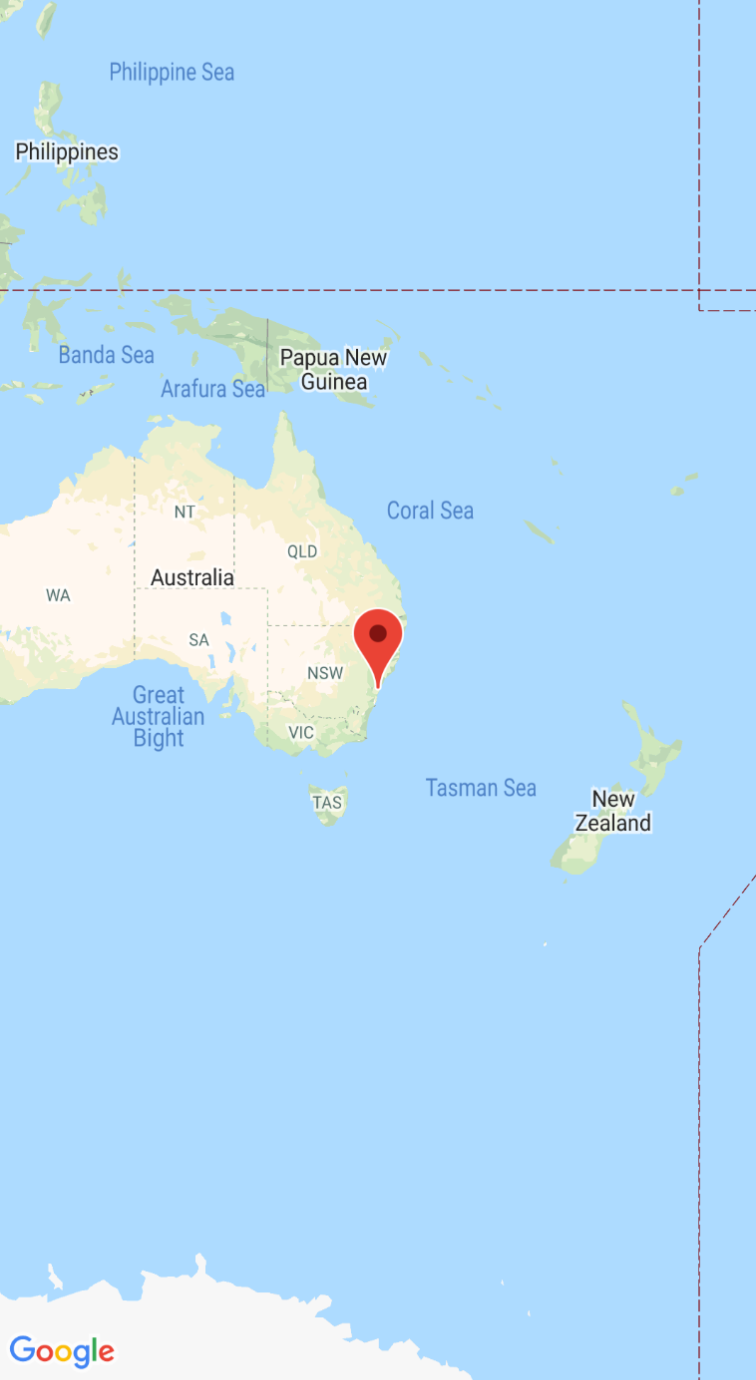
ऐप्लिकेशन के सही तरीके से चलने पर, उसमें ऑस्ट्रेलिया के सिडनी शहर पर सेंटर किया गया मैप दिखेगा. साथ ही, शहर पर एक मार्कर दिखेगा. यह जानकारी, यहां दिए गए स्क्रीनशॉट में दिखती है.
ऐप्लिकेशन को डिप्लॉय और चलाने के लिए:
- Android Studio में, अपना ऐप्लिकेशन चलाने के लिए, चलाएं मेन्यू विकल्प (या प्ले बटन आइकॉन) पर क्लिक करें.
- जब आपसे कोई डिवाइस चुनने के लिए कहा जाए, तो इनमें से कोई एक विकल्प चुनें:
- अपने कंप्यूटर से कनेक्ट किया गया Android डिवाइस चुनें.
- इसके अलावा, एम्युलेटर लॉन्च करें रेडियो बटन चुनें और वह वर्चुअल डिवाइस चुनें जिसे आपने सेट अप किया है.
- ठीक है पर क्लिक करें. Android Studio, Gradle शुरू करेगा, ताकि आपका ऐप्लिकेशन बनाया जा सके. इसके बाद, नतीजे आपके डिवाइस या एम्युलेटर पर दिखेंगे. ऐप्लिकेशन लॉन्च होने में कुछ मिनट लग सकते हैं.
अगले चरण
मैप सेट अप करना: इस दस्तावेज़ में, अपने मैप के लिए शुरुआती और रनटाइम सेटिंग सेट अप करने का तरीका बताया गया है. जैसे, कैमरे की पोज़िशन, मैप का टाइप, यूज़र इंटरफ़ेस (यूआई) कॉम्पोनेंट, और जेस्चर.
अपने Android ऐप्लिकेशन में मैप जोड़ना (Kotlin): इस कोडलैब में, आपको एक ऐसे ऐप्लिकेशन के बारे में बताया गया है जो Android के लिए Maps SDK की कुछ अतिरिक्त सुविधाएं दिखाता है.
Maps Android KTX लाइब्रेरी का इस्तेमाल करना: Kotlin एक्सटेंशन (KTX) की इस लाइब्रेरी की मदद से, Android के लिए Maps SDK का इस्तेमाल करते समय, Kotlin लैंग्वेज की कई सुविधाओं का फ़ायदा लिया जा सकता है.