

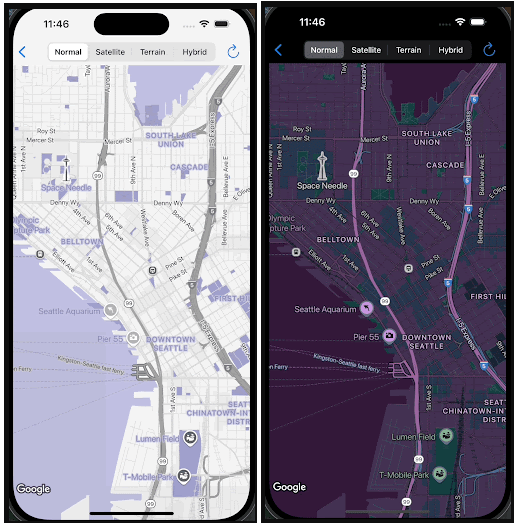
In diesem Dokument wird die konzeptionelle Beziehung zwischen benutzerdefinierten Stilen und dem hellen und dunklen Modus beschrieben. Außerdem werden die verschiedenen Kartentypen definiert und es wird erläutert, wie Sie Ihre Stile darauf anwenden.
Informationen zu benutzerdefinierten Stilen finden Sie unter Neuen Stil erstellen.
Informationen zum hellen und dunklen Modus
Sie können zwei verschiedene Stile für eine einzelne Karten-ID erstellen: einen für helle und einen für dunkle Hintergründe. Für Karten mit hellem Hintergrund wird eine andere Basiskarte verwendet als für Karten mit dunklem Hintergrund. Sie können daher nicht denselben Stil für beide Modi verwenden.
Die Stile für den hellen und dunklen Modus bieten die am besten geeignete Karte mit benutzerdefinierten Stilen für verschiedene Umgebungen. Wenn Sie die Karten-ID in Ihren Anwendungen verwenden, kann Ihre App den entsprechenden Stil basierend auf dem programmierten Verhalten oder den Geräteeinstellungen des Nutzers laden.
Beim Erstellen eines Stils den hellen oder dunklen Modus auswählen
Sie wählen entweder den hellen oder den dunklen Modus aus, wenn Sie einen Stil erstellen oder kopieren. Sie können den Modus eines Stils nach dem Erstellen nicht mehr ändern.
Den Stiltyp finden Sie auf der Detailseite des Stils.
Eine detaillierte Anleitung zum Erstellen benutzerdefinierter Stile finden Sie unter Kartenstile erstellen und verwenden.
Einen Stil für den hellen Modus und einen Stil für den dunklen Modus mit einer Karten-ID verknüpfen
Eine Karten-ID unterstützt nur einen Stil für den hellen Modus und einen für den dunklen Modus. Wenn Sie auf das Symbol Bearbeiten klicken, um einen Stil für den hellen oder dunklen Modus zu ändern, werden im Steuerfeld nur die Stile für diesen Modus angezeigt. Weitere Informationen finden Sie unter Stil mit einer Karten-ID verknüpfen.
Benutzerdefinierte Stile auf mehrere Kartentypen anwenden
Die Google Maps Platform bietet verschiedene Kartentypen für unterschiedliche Anwendungsfälle, darunter roadmap, navigation, hybrid, terrain, 3D roadmap und 3D hybrid. Der Grad der Anpassung hängt davon ab, ob die Karte nur auf Vektordaten basiert (z. B. roadmap, navigation und 3D roadmap), eine Mischung aus Vektordaten und Rasterbildern verwendet (z. B. terrain und hybrid) oder eine Mischung aus Rasterbildern, 3D-Polygonen und Vektorbildern verwendet (z. B. 3D hybrid).
- Vektordatenkarten
- Die Kartentypen
roadmap,navigationund3D roadmapverwenden nur Vektordaten. Damit können Sie die meisten Kartenelemente umfassend gestalten, einschließlich Polygonen für Land und Wasser, Straßen, Sehenswürdigkeiten und POIs.
- Raster-Imagemaps
- Die Kartentypen
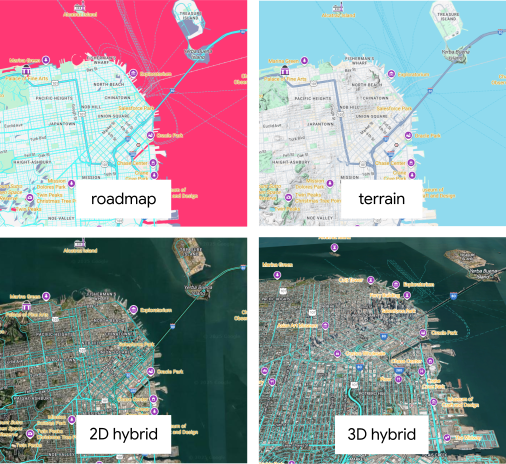
terrain,hybridund3D hybridverwenden Rasterbilder mit darübergelegten Vektordaten. Daher sind die Gestaltungsmöglichkeiten eingeschränkt. In der Regel können Sie nur Vektordaten gestalten, die über die Bilder gelegt werden, z. B. Labels, Markierungen und einige Polylinien (z. B. Straßen, Grenzen). Funktionen, die Teil der Basisbilder sind, können nicht angepasst werden. - Die Abbildung unten zeigt beispielsweise einen Stil mit einem blauen Design. Wasser wird dunkler als standardmäßig dargestellt und für Straßen, Außenbereiche und POIs wird eine blaue Farbpalette verwendet. Wenn Sie sich den Stil in der Hybrid- und 3D-Hybrid-Ansicht ansehen, sind die Wasser- und Außenbereiche nicht blau, aber Straßen und POIs sind weiterhin formatiert.
Kartentypdefinitionen und Modusunterstützung
In der folgenden Tabelle sind die Kartentypen definiert und es wird gezeigt, welche Kartentypen den hellen und den dunklen Modus unterstützen.
| Kartentyp | Beschreibung | Basiskartenbilder | Unterstützung für Modi |
|---|---|---|---|
roadmap |
Eine Standardkartenansicht, in der Straßen und wichtige Elemente angezeigt werden. | Vektor | Heller und dunkler Modus |
navigation |
Ein spezieller Kartentyp, der für die detaillierte Routenführung mit dem Navigation SDK optimiert ist. Weitere Informationen zur Navigation finden Sie in der Übersicht zum Anpassen von Kartenstilen für das Navigation SDK for Android und das Navigation SDK for iOS. | Vektor | Heller und dunkler Modus |
terrain |
Eine Karte, auf der physische Geländemerkmale wie Berge, Flüsse und Höhen hervorgehoben sind. | Vektor und Raster | Heller und dunkler Modus |
hybrid |
Eine Kombination aus Satellitenbildern und Straßenkartendaten, bei der Straßennamen und andere wichtige Merkmale über die Bilder gelegt werden. | Vektor und Raster | Nur heller Modus |
3D roadmap |
Eine 3D-Standardkarte mit Straßen und wichtigen Elementen Dieser Kartentyp ist nur in 3D-Karten in der Maps JavaScript API verfügbar. | Vektor | Nur heller Modus |
3D hybrid |
Eine fotorealistische 3D-Karte, auf der Sie die Sichtbarkeit von POI-Labels, Straßen und Straßenschildern anpassen können. Dieser Kartentyp ist nur in 3D-Karten in der Maps JavaScript API verfügbar. | Vektor und Raster | Nur heller Modus |
Überlegungen zum Stil von Raster-Imagemaps
Wenn Sie die Kartentypen terrain, 2D hybrid, 3D hybrid und 3D roadmap mit einem Stil versehen, kann Folgendes passieren:
Wenn Sie benutzerdefinierte Stile unter Android und iOS mit dem Kartentyp
terrainverwenden, kann es sein, dass das Wasser vorübergehend blinkt. Dieses erwartete Verhalten tritt auf, wenn Wasser gestaltet wird, da die Straßenkartenkacheln nach den Geländekacheln geladen werden. Diese Verzögerung führt zu einem kurzen visuellen Konflikt bei benutzerdefinierten Farben.Polygonstile können zugrunde liegende Kartenelemente auf den Kartentypen
terrain,2D hybridund3D hybridverdecken. Ein stilisiertes Parkpolygon auf einer Geländekarte kann beispielsweise feine Geländemerkmale verdecken. Auf Hybridkarten werden die zugrunde liegenden Satellitenbilder möglicherweise ausgeblendet.Bei
3D hybridwerden Straßenpolylinien möglicherweise unter Brücken gerendert oder um Über- und Unterführungen herum falsch dargestellt.Bei den Kartentypen
3D roadmapund3D hybridkönnen Sie die Karteneinstellungen für die Dichte von POIs, den Stil von Gebäuden, den Stil von Sehenswürdigkeiten und die Hintergrundfarbe der App nicht ändern.
Stile für jeden Kartentyp in der Vorschau ansehen
Nachdem Sie Ihre benutzerdefinierten Stile erstellt haben, sollten Sie sie auf den verschiedenen Kartentypen testen, um zu sehen, wie sie angewendet werden. Das ist besonders wichtig, weil nicht alle Stile für alle Kartentypen gelten.
In der Google Cloud Console können Sie sich eine Vorschau Ihrer benutzerdefinierten Stile im Stileditor oder auf der Seite mit den Kartendetails ansehen:
- Stileditor: Wählen Sie im Kontextbereich die Drop-down-Liste
Map typeaus und ändern Sie den Kartentyp. Die Karte wird aktualisiert und der Kartentyp mit dem angewendeten Stil wird angezeigt. - Kartendetailseite: Im Bereich Kartenvorschau können Sie zwischen dem hellen und dunklen Modus wechseln und die Variante in der Drop-down-Liste in verschiedene Kartentypen ändern. Sie müssen den Stil zuerst mit der Karten-ID verknüpfen, bevor Sie eine Vorschau sehen können.
Benutzerdefinierte Stile auf mehrere Kartentypen anwenden
Nachdem Sie auf der Seite mit den Kartendetails Ihre Stile für den hellen und dunklen Modus mit Ihrer Karten-ID verknüpft haben, klicken Sie auf Mehr anzeigen, um auszuwählen, ob Ihre benutzerdefinierten Stile auf mehrere Kartentypen angewendet werden sollen. Im Bereich Kartenvorschau können Sie noch einmal prüfen, wie der Stil auf die Kartentypen angewendet wird.