

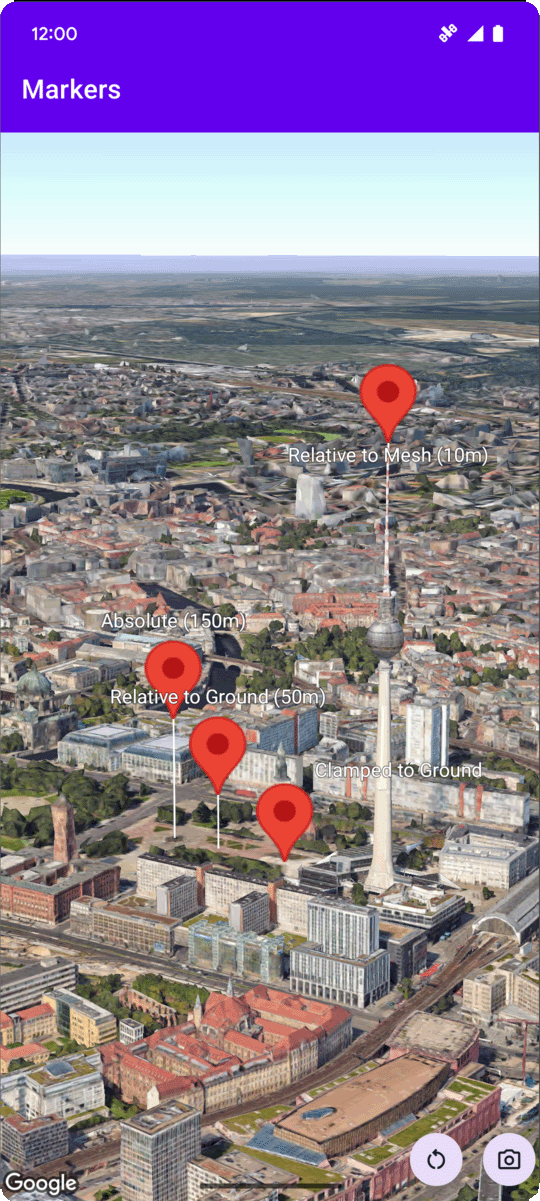
यहां दिए गए कोड सैंपल में, addMarker
मेथड को कॉल करके, 3D मैप में बेसिक मार्कर जोड़ने का तरीका बताया गया है. इस कोड सैंपल का इस्तेमाल करने के लिए, सेटअप और अपने ऐप्लिकेशन में 3D मैप जोड़ें में दिए गए निर्देशों का पालन करें. इससे, आपको Android Studio प्रोजेक्ट को बुनियादी 3D मैप के साथ सेट अप करने में मदद मिलेगी. इसके बाद, MainActivity.kt फ़ाइल में यह कोड जोड़ें:
// Add imports
import com.google.android.gms.maps3d.model.latLngAltitude

...

// Add to the onMap3DViewReady method, after the googleMap3D object has been initialized
googleMap3D.setMapMode(Map3DMode.SATELLITE)

googleMap3D.setCamera(
    camera {
        center = latLngAltitude {
            latitude = 52.51974795
            longitude = 13.40715553
            altitude = 150.0
        }
        heading = 252.7
        tilt = 79.0
        range = 1500.0
    }
)

// Add a marker using absolute altitude positioning
googleMap3D.addMarker(markerOptions {
    position = latLngAltitude {
        latitude = 52.519605780912585
        longitude = 13.406867190588198
        altitude = 150.0
    }
    label = "Absolute (150m)"
    altitudeMode = AltitudeMode.ABSOLUTE
    isExtruded = true
    isDrawnWhenOccluded = true
    collisionBehavior = CollisionBehavior.REQUIRED_AND_HIDES_OPTIONAL
})
मार्कर क्लिक इवेंट को मॉनिटर करने की अनुमति
किसी मार्कर पर क्लिक इवेंट को सुनने के लिए, मार्कर ऑब्जेक्ट पर setClickListener को कॉल करें. यहां दिए गए उदाहरण में, मार्कर पर क्लिक लिसनर सेट करने का तरीका बताया गया है:
  marker.setClickListener {
      lifecycleScope.launch(Dispatchers.Main) {
          Toast.makeText(this@MarkersActivity, "Clicked on marker: ${marker.label}", Toast.LENGTH_SHORT)
              .show()
      }
  }
ध्यान दें कि क्लिक हैंडलर, मुख्य (या यूज़र इंटरफ़ेस) थ्रेड पर नहीं चलता है. अगर आपको यूज़र इंटरफ़ेस (यूआई) में बदलाव करने हैं (जैसे, सूचना वाला मैसेज दिखाना), तो आपको मुख्य थ्रेड पर स्विच करना होगा. Kotlin के लिए, lifecycleScope.launch(Dispatchers.Main) का इस्तेमाल करके ऐसा किया जा सकता है.