

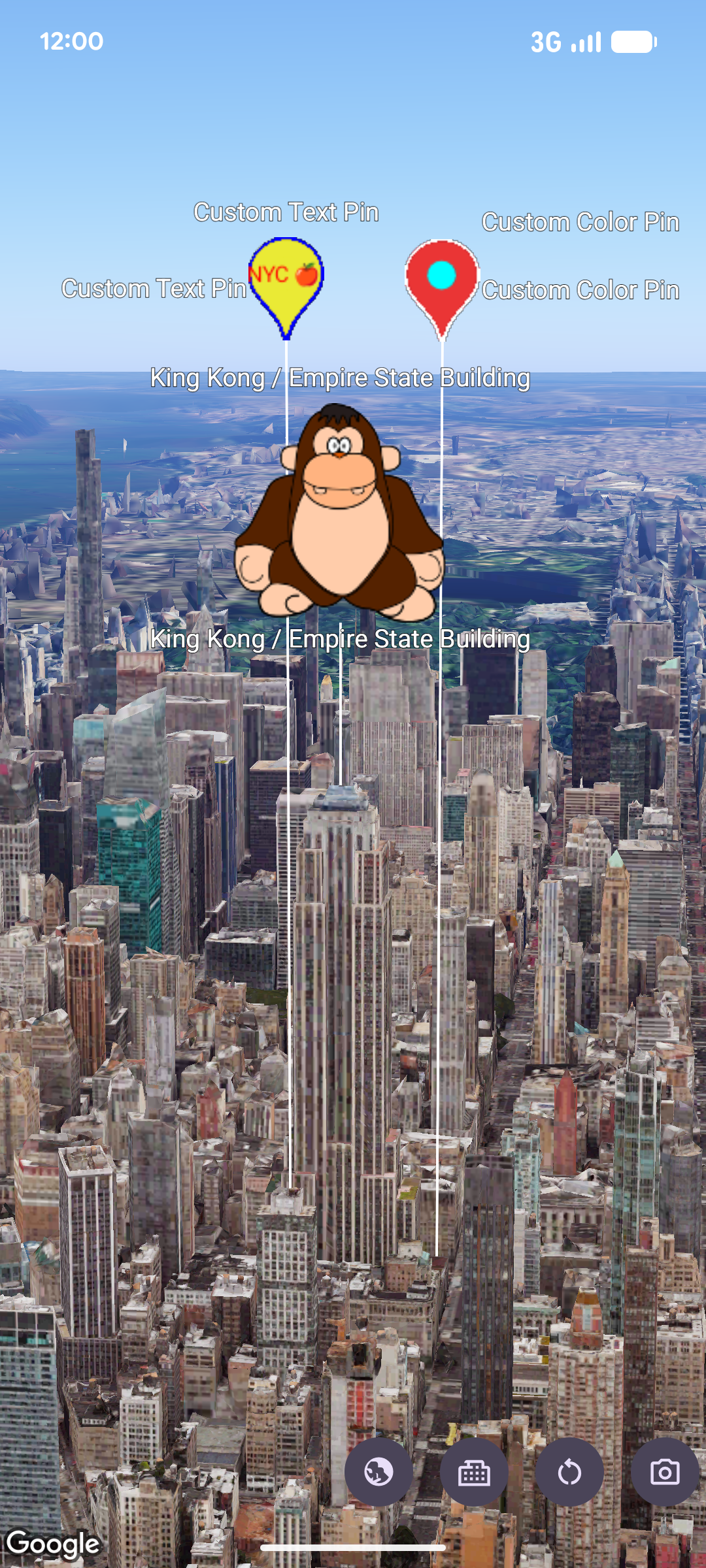
Możesz użyć MarkerView, aby renderować niestandardowe hierarchie View na Androidzie jako znaczniki na mapie 3D. Znaczniki widoku niestandardowego umożliwiają wyświetlanie rozbudowanych układów interfejsu, interaktywnych widżetów i animacji widoku zakotwiczonych we współrzędnych geograficznych.
Dodawanie niestandardowego znacznika widoku
Aby dodać do mapy znacznik widoku niestandardowego, utwórz instancję MarkerViewOptions, skonfiguruj jej lokalizację za pomocą setPosition, używając obiektu LatLngAltitude, i podaj niestandardowy obiekt View na Androida za pomocą setContent.
Następnie przekaż opcje do addMarkerView w instancji GoogleMap3D.
Jeśli nie podasz widoku dla setContent, pakiet SDK utworzy i wyrenderuje domyślny PinView.
// Add imports
import android.widget.TextView
import com.google.android.gms.maps3d.model.MarkerViewOptions
import com.google.android.gms.maps3d.model.latLngAltitude

// Create a custom Android View
val badgeView = TextView(context).apply {
    text = "Empire State Building"
    contentDescription = "Marker for Empire State Building"
    setPadding(24, 12, 24, 12)
}

// Configure MarkerViewOptions and add the marker view to the map
val options = MarkerViewOptions().apply {
    position = latLngAltitude {
        latitude = 40.7484
        longitude = -73.9857
        altitude = 100.0
    }
    content = badgeView
}

val markerView = googleMap3D.addMarkerView(options)
Dostosowywanie domyślnego widoku PinView
Zamiast tworzyć całkowicie niestandardowy obiekt View na Androida, możesz wyrenderować niestandardową pinezkę, tworząc obiekt PinView z niestandardowym obiektem PinConfiguration (lub aktualizując istniejącą instancję za pomocą metody setPinConfiguration) i przekazując go do metody setContent.
// Add imports
import android.graphics.Color
import com.google.android.gms.maps3d.model.MarkerViewOptions
import com.google.android.gms.maps3d.model.PinView
import com.google.android.gms.maps3d.model.latLngAltitude
import com.google.android.gms.maps3d.model.pinConfiguration

// Create a customized PinView
val customPinView = PinView(context, pinConfiguration {
    backgroundColor = Color.BLUE
    borderColor = Color.WHITE
})

// Configure MarkerViewOptions and add the marker view to the map
val options = MarkerViewOptions().apply {
    position = latLngAltitude {
        latitude = 40.7484
        longitude = -73.9857
        altitude = 100.0
    }
    content = customPinView
}

val markerView = googleMap3D.addMarkerView(options)
Obsługa interakcji i animacji
Ponieważ MarkerView zawiera element View Androida, możesz dołączyć standardowe detektory kliknięć i wyświetlać animacje bezpośrednio w widoku zwracanym przez getContent.
Dodatkowo MarkerView implementuje Anchorable, co pozwala zakotwiczyć Popover w widoku znacznika za pomocą addPopover:
markerView?.content?.setOnClickListener { view ->
    // Animate the view when clicked
    view.animate().rotationBy(90f).setDuration(300).start()
}
Konfigurowanie wysokości i zachowania przy kolizji znaczników
Możesz dostosować położenie pionowe elementu MarkerView oraz sposób jego interakcji z nakładającymi się etykietami lub znacznikami mapy:
- Tryb wysokości: wywołaj
setAltitudeModenaMarkerViewOptionsze stałąAltitudeMode. DomyślnieMarkerViewOptionsużywaAltitudeMode.CLAMP_TO_GROUND. - Zachowanie przy kolizji znaczników: wywołaj
setCollisionBehaviorze stałąCollisionBehavior(domyślnieCollisionBehavior.REQUIRED) i użyjsetCollisionPriority, aby określić priorytet wyświetlania w przypadku kolizji znaczników.
Dostępność i usuwanie
Odpowiadasz za skonfigurowanie właściwości ułatwień dostępu, takich jak contentDescription, w niestandardowym systemie Android View dostarczonym do setContent.
Aby usunąć obiekt MarkerView z mapy, wywołaj metodę remove:
markerView?.remove()