

Cette page explique comment créer un module complémentaire Google Workspace qui fonctionne dans Google Chat et qui interagit avec un agent d'IA Agent Development Kit (ADK) hébergé dans Vertex AI Agent Engine.
Les agents IA perçoivent leur environnement de manière autonome, raisonnent et exécutent des actions complexes en plusieurs étapes pour atteindre un objectif défini. Dans ce tutoriel, vous allez déployer l'exemple multi-agent ADK LLM Auditor qui critique et révise les faits à l'aide de l'ancrage Gemini et de la recherche Google.

Le diagramme suivant illustre l'architecture et le modèle de messagerie :
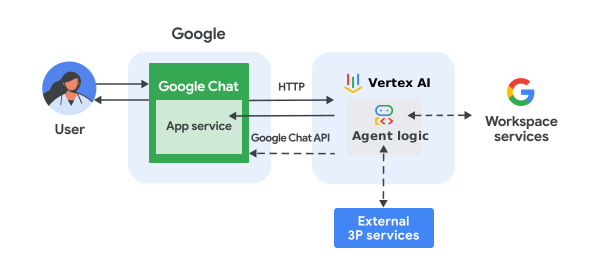
Dans le diagramme précédent, un utilisateur qui interagit avec une application de chat implémentée avec un agent d'IA ADK suit le flux d'informations suivant :
- Un utilisateur envoie un message à une application Chat, en passant par un message privé ou un espace Chat.
- La logique de l'application Chat, implémentée dans Apps Script ou en tant que serveur Web avec des points de terminaison HTTP, reçoit et traite le message.
- L'agent d'IA implémenté avec ADK et hébergé avec Vertex AI Agent Engine reçoit et traite l'interaction.
- L'application Chat ou l'agent d'IA peuvent éventuellement s'intégrer aux services Google Workspace, tels que Google Agenda ou Google Sheets, ou à d'autres services Google, tels que Google Maps ou YouTube.
- L'application Chat envoie des réponses de manière asynchrone à l'aide de l'API Google Chat pour communiquer la progression de l'agent d'IA.
- Les réponses sont envoyées à l'utilisateur.
Objectifs
- configurer votre environnement ;
- Déployez l'agent d'IA ADK.
- Déployez l'application Chat.
- Configurez l'application Chat.
- Testez l'application Chat.
Prérequis
- Compte Google Workspace Business ou Enterprise ayant accès à Google Chat.
- Un projet Google Cloud avec facturation activée. Pour vérifier si la facturation est activée pour un projet existant, consultez Vérifier l'état de facturation de vos projets. Pour créer un projet et configurer la facturation, consultez Créer un projet Google Cloud.
Configurer votre environnement
Activer les API Google Cloud
Avant d'utiliser les API Google, vous devez les activer dans un projet Google Cloud. Vous pouvez activer une ou plusieurs API dans un même projet Google Cloud.Dans la console Google Cloud, activez les API Google Chat, Vertex AI et Cloud Resource Manager.
Configurer l'écran d'autorisation OAuth
Toutes les applications utilisant OAuth 2.0 nécessitent une configuration de l'écran de consentement. La configuration de l'écran de consentement OAuth de votre application définit ce qui est affiché aux utilisateurs et aux évaluateurs de l'application, et enregistre votre application pour que vous puissiez la publier ultérieurement.
- Dans la console Google API, accédez à Menu > Plate-forme Google Auth > Branding.
- Si vous avez déjà configuré Google Auth Platform, vous pouvez configurer les paramètres de l'écran de consentement OAuth suivants dans Branding, Audience et Accès aux données. Si le message Google Auth Platform pas encore configuré s'affiche, cliquez sur Premiers pas :
- Sous Informations sur l'application, dans Nom de l'application, saisissez le nom de l'application.
- Dans Adresse e-mail d'assistance utilisateur, sélectionnez une adresse e-mail d'assistance que les utilisateurs pourront contacter s'ils ont des questions sur leur consentement.
- Cliquez sur Suivant.
- Sous Audience, sélectionnez Interne.
- Cliquez sur Suivant.
- Sous Coordonnées, saisissez une adresse e-mail à laquelle vous recevrez des notifications en cas de modification de votre projet.
- Cliquez sur Suivant.
- Sous Terminer, consultez le Règlement sur les données utilisateur dans les services d'API Google et, si vous l'acceptez, sélectionnez J'accepte le Règlement sur les données utilisateur dans les services d'API Google.
- Cliquez sur Continuer.
- Cliquez sur Créer.
- Pour l'instant, vous pouvez ignorer l'ajout de niveaux d'accès. À l'avenir, lorsque vous créerez une application à utiliser en dehors de votre organisation Google Workspace, vous devrez définir le type d'utilisateur sur Externe. Ajoutez ensuite les niveaux d'autorisation dont votre application a besoin. Pour en savoir plus, consultez le guide complet Configurer l'écran de consentement OAuth.
Créer un compte de service dans la console Google Cloud
Créez un compte de service avec le rôle Vertex AI User en procédant comme suit :
Console Google APIs
- Dans la console Google API, accédez à Menu > IAM et administration > Comptes de service.
- Cliquez sur Créer un compte de service.
- Renseignez les informations du compte de service, puis cliquez sur Créer et continuer.
- Facultatif : Attribuez des rôles à votre compte de service pour lui accorder l'accès aux ressources de votre projet Google Cloud. Pour en savoir plus, consultez Accorder, modifier et révoquer les accès à des ressources.
- Cliquez sur Continuer.
- Facultatif : Saisissez les utilisateurs ou les groupes qui peuvent gérer ce compte de service et effectuer des actions avec. Pour en savoir plus, consultez Gérer l'emprunt d'identité d'un compte de service.
- Cliquez sur OK. Notez l'adresse e-mail du compte de service.
CLI gcloud
- Créez le compte de service :
gcloud iam service-accounts createSERVICE_ACCOUNT_NAME\ --display-name="SERVICE_ACCOUNT_NAME" - Facultatif : Attribuez des rôles à votre compte de service pour lui accorder l'accès aux ressources de votre projet Google Cloud. Pour en savoir plus, consultez Accorder, modifier et révoquer les accès à des ressources.
Le compte de service s'affiche sur la page "Comptes de service".
Créer une clé privée
Pour créer et télécharger une clé privée pour le compte de service, procédez comme suit :
- Dans la console Google Cloud, accédez au menu > IAM et administration > Comptes de service.
- Sélectionnez votre compte de service.
- Cliquez sur Clés > Ajouter une clé > Créer une clé.
- Sélectionnez JSON, puis cliquez sur Créer.
La nouvelle paire de clés publique/privée est générée et téléchargée sur votre ordinateur sous la forme d'un nouveau fichier. Enregistrez le fichier JSON téléchargé sous le nom
credentials.jsondans votre répertoire de travail. Ce fichier est la seule copie de cette clé. Pour savoir comment stocker votre clé de manière sécurisée, consultez Gérer les clés de compte de service. - Cliquez sur Fermer.
Pour en savoir plus sur les comptes de service, consultez la section Comptes de service dans la documentation Google Cloud IAM.
Déployer l'agent d'IA ADK
Ouvrez l'exemple d'auditeur LLM dans Vertex AI Agent Garden :
Cliquez sur Déployer.
Si vous y êtes invité, sélectionnez votre projet Google Cloud.
Cliquez sur Déployer dans Cloud Shell.
Si vous y êtes invité, cliquez sur Autoriser et suivez le flux OAuth pour Cloud Shell.
Une fois Cloud Shell complètement chargé, appuyez sur Entrée pour exécuter la ligne de commande préchargée et commencer le déploiement.
Si vous êtes invité à saisir une région, appuyez sur Entrée pour utiliser la région par défaut.
Une fois l'opération terminée, accédez à Vertex AI Agent Engine :
Cliquez sur
 pour copier le nom de ressource de l'agent nouvellement déployé à partir du tableau.
Créer et configurer le projet d'application Chat
Cliquez sur le bouton suivant pour ouvrir le projet Apps Script du guide de démarrage rapide de l'agent d'IA ADK.
Cliquez sur Présentation >
Créer une copie.Dans votre projet Apps Script, cliquez sur
 Paramètres du projet
> Modifier les propriétés du script > Ajouter une propriété de script pour ajouter les propriétés de script suivantes :
Paramètres du projet
> Modifier les propriétés du script > Ajouter une propriété de script pour ajouter les propriétés de script suivantes :REASONING_ENGINE_RESOURCE_NAMEpar le nom de ressource de l'agent Vertex AI copié lors des étapes précédentes.SERVICE_ACCOUNT_KEYavec la clé JSON du compte de service téléchargée lors des étapes précédentes, par exemple{ ... }.
Cliquez sur Enregistrer les propriétés de script.
Dans la console Google API, accédez à Menu > IAM et administration > Paramètres.
Accéder à la page Paramètres de la section IAM et administration
Dans le champ Numéro du projet, copiez la valeur.
Dans votre projet Apps Script, cliquez sur
Paramètres du projet.Sous Projet Google Cloud Platform (GCP), cliquez sur Changer de projet.
Dans Numéro de projet GCP, collez le numéro de projet Google Cloud copié lors des étapes précédentes.
Cliquez sur Définir un projet. Le projet Cloud et le projet Apps Script sont désormais associés.
Créer un déploiement de test
Vous avez besoin d'un ID de déploiement pour ce projet Apps Script afin de pouvoir l'utiliser à l'étape suivante.
Pour obtenir l'ID de déploiement principal :
- Dans le projet Apps Script de l'application Chat, cliquez sur Déployer > Tester les déploiements.
- Sous ID du déploiement "Head", cliquez sur
Copier.
- Cliquez sur OK.
Configurer l'application Chat
À l'aide de votre déploiement Apps Script, suivez ces étapes pour déployer l'application Google Chat à des fins de test :
- Dans la console API, recherchez
Google Chat API, puis cliquez sur API Google Chat. - Cliquez sur Gérer.
Cliquez sur Configuration et configurez l'application Chat :
- Dans le champ Nom de l'application, saisissez
ADK Quickstart. - Dans le champ URL de l'avatar, saisissez
https://developers.google.com/workspace/add-ons/images/quickstart-app-avatar.png. - Dans le champ Description, saisissez
ADK Quickstart. - Sous Fonctionnalité, sélectionnez Rejoindre des espaces et des conversations de groupe.
- Sous "Paramètres de connexion", sélectionnez Projet Apps Script.
- Dans le champ Deployment ID (ID de déploiement), collez l'ID de déploiement Head que vous avez copié précédemment.
- Sous "Visibilité", sélectionnez Utilisateurs et groupes spécifiques de votre domaine, puis saisissez votre adresse e-mail.
- Dans le champ Nom de l'application, saisissez
Cliquez sur Enregistrer.
L'application Chat est prête à répondre aux messages.
Tester l'application Chat
Pour tester votre application Chat, ouvrez un espace de message privé avec l'application Chat et envoyez un message :
Ouvrez Google Chat avec le compte Google Workspace que vous avez fourni lorsque vous vous êtes ajouté en tant que testeur de confiance.
- Cliquez sur Nouveau chat.
- Dans le champ Ajouter une ou plusieurs personnes, saisissez le nom de votre application Chat.
Sélectionnez votre application Chat dans les résultats. Un message privé s'ouvre.
Dans le nouveau message privé contenant l'application, saisissez
The Eiffel Tower was completed in 1900, puis appuyez surenter.L'application Chat répond avec les réponses des sous-agents Critique et Révision.
Pour ajouter des testeurs de confiance et en savoir plus sur le test des fonctionnalités interactives, consultez Tester les fonctionnalités interactives pour les applications Google Chat.
Résoudre les problèmes
Lorsqu'une application ou une fiche Google Chat renvoie une erreur, l'interface Chat affiche le message "Un problème est survenu". ou "Impossible de traiter votre demande". Il arrive que l'UI de Chat n'affiche aucun message d'erreur, mais que l'application ou la fiche Chat produise un résultat inattendu (par exemple, un message de fiche peut ne pas s'afficher).
Bien qu'un message d'erreur ne s'affiche pas dans l'UI Chat, des messages d'erreur descriptifs et des données de journaux sont disponibles pour vous aider à corriger les erreurs lorsque la journalisation des erreurs pour les applications Chat est activée. Pour savoir comment afficher, déboguer et corriger les erreurs, consultez Résoudre les problèmes et corriger les erreurs Google Chat.
Effectuer un nettoyage
Pour éviter que les ressources utilisées dans ce tutoriel soient facturées sur votre compte Google Cloud, nous vous recommandons de supprimer le projet Cloud.
- Dans la console Google APIs, accédez à la page Gérer les ressources. Cliquez sur Menu > IAM et administration > Gérer les ressources.
- Dans la liste des projets, sélectionnez celui que vous souhaitez supprimer, puis cliquez sur Supprimer .
- Dans la boîte de dialogue, saisissez l'ID du projet, puis cliquez sur Arrêter pour supprimer le projet.
Articles associés
- Créer une application Google Chat avec un agent IA ADK exposé par A2A
- Créer une application Google Chat avec un agent d'IA ADK exposé par A2UI
- Créez des agents Gemini Enterprise étroitement intégrés aux datastores, aux API et aux applications Chat de Workspace.
- Créez des agents Vertex AI étroitement intégrés aux datastores, aux API et aux applications Chat de Workspace.
- Vérifier des affirmations avec un agent IA ADK et un modèle Gemini
- Planifier des voyages avec un agent IA accessible dans Google Workspace
- Créer une application Google Chat avec un agent d'IA Gemini Enterprise
- Intégrer des concepts d'IA fondamentaux dans les applications Chat
- Répondez à des questions basées sur des conversations Chat à l'aide d'une application Chat avec l'IA Gemini
- Répondez aux incidents avec Google Chat, Vertex AI, Apps Script et l'authentification des utilisateurs
- Gérer des projets avec Google Chat, Vertex AI et Firestore