
Bu sayfada, Google Chat uygulaması olarak komutları nasıl ayarlayacağınız ve yanıtlayacağınız açıklanmaktadır.
Komutlar, kullanıcıların bir sohbet uygulamasının temel özelliklerini keşfetmesine ve kullanmasına yardımcı olur. Komutların içeriğini yalnızca sohbet uygulamaları görebilir. Örneğin, bir kullanıcı eğik çizgi komutu içeren bir mesaj gönderirse mesaj yalnızca kullanıcı ve Sohbet uygulaması tarafından görülebilir.
Komut oluşturup oluşturmamanız gerektiğine karar vermek ve kullanıcı etkileşimlerini nasıl tasarlayacağınızı anlamak için Tüm kullanıcı yolculuklarını tanımlama başlıklı makaleyi inceleyin.
Chat uygulama komutu türleri
Chat uygulama komutlarını eğik çizgi komutları, hızlı komutlar veya ileti işlemleri olarak oluşturabilirsiniz. Kullanıcılar, her komut türünü kullanmak için aşağıdakileri yapabilir:-
Eğik çizgi komutları: Kullanıcılar menüden bir eğik çizgi komutu seçebilir veya eğik çizgi (
/) yazıp ardından/aboutgibi önceden tanımlanmış bir metin yazabilir. Sohbet uygulamaları genellikle eğik çizgi komutu için bağımsız değişken metni gerektirir.Chat uygulamanızın kullanıcıdan ek giriş alması gerekiyorsa eğik çizgi komutu oluşturun. Örneğin, kullanıcının aramak için bir ifade girmesinden sonra çalışan
/searchadlı bir eğik çizgi komutu oluşturabilirsiniz (ör./search receipts). -
Hızlı komutlar: Kullanıcılar, Chat mesajının yanıt alanından menüyü açarak komutları kullanır. Komut kullanmak için Ekle'yi tıklayıp
 menüden bir komut seçer.
Chat uygulamanız, ek giriş beklenmeden kullanıcıya anında yanıt verebiliyorsa hızlı komut oluşturun. Örneğin, Rastgele resim adlı bir hızlı komut oluşturabilirsiniz. Bu komut, hemen bir resimle yanıt verir.
-
Mesaj işlemleri: ( Geliştirici Önizlemesi) Kullanıcılar, bir mesajın üzerine gelip üç noktalı menüyü tıklayarak mesaj işlemlerini kullanır. Komut kullanmak için üç noktalı menüyü açıp menüden bir komut seçer.
Chat uygulamanız, mesajın bağlamına göre işlem yapabiliyorsa mesaj işlemi oluşturun.
Aşağıdaki resimlerde, kullanıcıların eğik çizgi ve hızlı komutlar ile ileti işlemleri menüsünü nasıl keşfettiği gösterilmektedir:


Ön koşullar
Node.js
Etkileşim etkinliklerini alan ve bunlara yanıt veren bir Google Chat uygulaması. HTTP hizmeti kullanarak etkileşimli bir Chat uygulaması oluşturmak için bu hızlı başlangıç kılavuzunu tamamlayın.
Apps Komut Dosyası
Etkileşim etkinliklerini alan ve bunlara yanıt veren bir Google Chat uygulaması. Apps Komut Dosyası'nda etkileşimli bir Chat uygulaması oluşturmak için bu hızlı başlangıç kılavuzunu tamamlayın.
Python
Etkileşim etkinliklerini alan ve bunlara yanıt veren bir Google Chat uygulaması. HTTP hizmeti kullanarak etkileşimli bir Chat uygulaması oluşturmak için bu hızlı başlangıç kılavuzunu tamamlayın.
Java
Etkileşim etkinliklerini alan ve bunlara yanıt veren bir Google Chat uygulaması. HTTP hizmeti kullanarak etkileşimli bir Chat uygulaması oluşturmak için bu hızlı başlangıç kılavuzunu tamamlayın.
Komutu ayarlama
Bu bölümde, komutu ayarlamak için aşağıdaki adımların nasıl tamamlanacağı açıklanmaktadır:
- Komut için ad ve açıklama oluşturun.
- Google Cloud Console'da komutu yapılandırın.
Komuta ad verin ve komutu açıklayın.
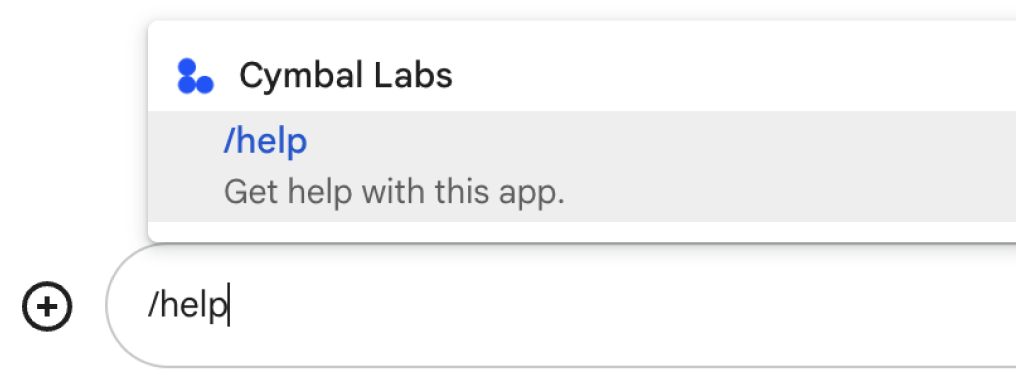
Komut adı, kullanıcıların Chat uygulamasını çağırmak için yazdığı veya seçtiği şeydir. Adın altında, kullanıcıları komutun nasıl kullanılacağı konusunda daha fazla bilgilendirmek için kısa bir açıklama da gösterilir:
Komutunuz için ad ve açıklama seçerken aşağıdaki önerileri göz önünde bulundurun:
Bir komutu adlandırmak için:
- Komutları kullanıcı için net hale getirmek amacıyla kısa, açıklayıcı ve harekete geçirici kelimeler veya ifadeler kullanın. Örneğin,
Create a reminderadı yerineRemind mekullanın. - Komutunuz için benzersiz veya yaygın bir ad kullanabilirsiniz. Komutunuz tipik bir etkileşimi veya özelliği açıklıyorsa kullanıcıların tanıdığı ve beklediği ortak bir ad kullanabilirsiniz. Örneğin,
SettingsveyaFeedback. Aksi takdirde, benzersiz komut adları kullanmaya çalışın. Komut adınız diğer Chat uygulamalarıyla aynıysa kullanıcı, komutunuzu bulup kullanmak için benzer komutlar arasında filtreleme yapmalıdır.
Bir komutu açıklamak için:
- Açıklamayı kısa ve net tutun. Böylece kullanıcılar komutu kullandıklarında neyle karşılaşacaklarını bilirler.
- Kullanıcılara komutla ilgili biçimlendirme şartları olup olmadığını bildirin. Örneğin, bağımsız değişken metni gerektiren bir eğik çizgi komutu oluşturursanız açıklamayı
Remind me to do [something] at [time]gibi bir metin olarak ayarlayın. - Chat uygulamasının alandaki herkese mi yoksa komutu çağıran kullanıcıya mı özel olarak yanıt verdiğini kullanıcılara bildirin. Örneğin,
Abouthızlı komutunuLearn about this app (Only visible to you)olarak tanımlayabilirsiniz.
Komutu Google Cloud Console'da yapılandırma
Eğik çizgi komutu, hızlı komut veya mesaj işlemi oluşturmak için Google Chat API'siyle ilgili Chat uygulamanızın yapılandırmasında komut ya da işlem hakkında bilgi belirtirsiniz.
Google Chat API'de bir komutu yapılandırmak için aşağıdaki adımları tamamlayın:
Google Cloud Console'da Menü > API'ler ve Hizmetler > Etkin API'ler ve Hizmetler > Google Chat API'yi tıklayın.
Yapılandırma'yı tıklayın.
Komutlar bölümünde Komut ekle'yi tıklayın.
Komut için bir komut kimliği, açıklama, komut türü ve ad girin:
- Komut kimliği: Chat uygulamanızın komutu tanımak ve yanıt döndürmek için kullandığı 1 ile 1.000 arasında bir sayı.
- Açıklama: Komutun ne yaptığını açıklayan metin. Açıklamalar en fazla 50 karakter uzunluğunda olabilir ve özel karakterler içerebilir.
- Komut türü: Hızlı komut, Eğik çizgi komutu veya İleti işlemi'ni seçin.
- Komut için bir ad belirtin:
- Hızlı komut adı: Kullanıcıların komutu çağırmak için menüden seçtiği görünen ad. En fazla 50 karakter olabilir ve özel karakterler içerebilir. Örneğin,
Remind me. - Eğik çizgi komutu adı: Kullanıcıların bir iletide komutu çağırmak için yazdığı metin. Sondaki eğik çizgiyle başlamalı, yalnızca metin içermeli ve en fazla 50 karakterden oluşmalıdır. Örneğin,
/remindMe. - Mesaj işlemi adı:
( Geliştirici Önizlemesi)
Kullanıcıların mesaj işlemini çağırmak için menüden seçtiği görünen ad. En fazla 50 karakter olabilir ve özel karakterler içerebilir. Örneğin,
Remind me.
- Hızlı komut adı: Kullanıcıların komutu çağırmak için menüden seçtiği görünen ad. En fazla 50 karakter olabilir ve özel karakterler içerebilir. Örneğin,
İsteğe bağlı: Yükleme bildirimi mesajı: ( Geliştirici Önizlemesi) Mesaj işlemi yürütülürken kullanıcıya gösterilecek bir kısa bildirim mesajı. Yalnızca iletişim kutusu açmayan ileti işlemleri için kullanılabilir.
İsteğe bağlı: Sohbet uygulamanızın komuta iletişim kutusu ile yanıt vermesini istiyorsanız İletişim kutusu aç onay kutusunu işaretleyin.
Kaydet'i tıklayın.
Komut artık Chat uygulaması için yapılandırılmıştır.
Komutlara yanıt verme
Kullanıcılar bir komut kullandığında Chat uygulamanız bir etkileşim etkinliği alır. Etkinlik yükü, uygun bir yanıt döndürebilmeniz için çağrılan komutla (komut kimliği ve komut türü dahil) ilgili ayrıntıları içeren meta veriler içerir.

/help özel olarak yanıt verir.Her komut türüne yanıt vermek için etkinlik yükünde farklı etkinlik türlerini ve meta veri nesnelerini işlemeniz gerekir:
| Komut türü | Etkinlik türü | Komut meta verileri |
|---|---|---|
| Eğik çizgi komutu | MESSAGE |
message.slashCommand
veya message.annotation.slashCommand |
| Hızlı komut | APP_COMMAND |
appCommandMetadata
|
| Mesaj işlemi | APP_COMMAND |
appCommandMetadata
|
Bir komuta mesajla nasıl yanıt vereceğinizi öğrenmek için aşağıdaki bölümlere bakın.
Eğik çizgi komutlarına yanıt verme
Aşağıdaki kodda, /about eğik çizgi komutuna yanıt veren bir sohbet uygulaması örneği gösterilmektedir. Chat uygulaması, MESSAGE etkileşim etkinliklerini işler, etkileşim etkinliğinin eşleşen komut kimliğini içerip içermediğini algılar ve özel bir mesaj döndürür:
Node.js
Apps Komut Dosyası
Python
Java
ABOUT_COMMAND_ID kısmını, Google Cloud Console'da komutu yapılandırırken belirttiğiniz komut kimliğiyle değiştirin.
Kısa bir komuta yanıt verme
Aşağıdaki kodda, Yardım hızlı komutuna yanıt veren bir Chat uygulaması örneği gösterilmektedir. Chat uygulaması, APP_COMMAND etkileşim etkinliklerini işler, etkileşim etkinliğinin eşleşen komut kimliğini içerip içermediğini algılar ve özel bir mesaj döndürür:
Node.js
Apps Komut Dosyası
Python
Java
HELP_COMMAND_ID kısmını, Google Cloud Console'da komutu yapılandırırken belirttiğiniz komut kimliğiyle değiştirin.
Mesaj işlemine yanıt verme
Aşağıdaki kodda, Bana hatırlat mesajı işlemine yanıt veren bir Chat uygulaması örneği gösterilmektedir. Chat uygulaması, APP_COMMAND etkileşim etkinliklerini işler, etkileşim etkinliğinin eşleşen komut kimliğini içerip içermediğini algılar ve özel bir mesaj döndürür:
Node.js
/**
 * Responds to an APP_COMMAND interaction event from Google Chat.
 *
 * @param {Object} event The interaction event from Google Chat.
 * @param {Object} res The HTTP response object.
 * @return {Object} The JSON response message with a confirmation.
 */
function handleAppCommand(event, res) {
  // Collect the command ID and type from the event metadata.
  const {appCommandId, appCommandType} = event.appCommandMetadata;

  // Use appCommandType to detect message actions.
  if (appCommandType === 'MESSAGE_ACTION' &&
      appCommandId === REMIND_ME_COMMAND_ID) {

    // Message actions can access the context of the message they were
    // invoked on, such as the text or sender of that message.
    const messageText = event.message.text;

    // Return a response that includes details from the original message.
    return res.send({
      text: `Setting a reminder for this message: "${messageText}"`
    });
  }
}
Apps Komut Dosyası
/**
 * Responds to an APP_COMMAND interaction event in Google Chat.
 *
 * @param {Object} event The interaction event from Google Chat.
 * @return {Object} The JSON response message with a confirmation.
 */
function onAppCommand(event) {
  // Collect the command ID and type from the event metadata.
  const {appCommandId, appCommandType} = event.appCommandMetadata;

  if (appCommandType === 'MESSAGE_ACTION' &&
      appCommandId === REMIND_ME_COMMAND_ID) {

    // Message actions can access the context of the message they were
    // invoked on, such as the text or sender of that message.
    const messageText = event.message.text;

    // Return a response that includes details from the original message.
    return { "text": "Setting a reminder for message: " + messageText };
  }
}
Python
def handle_app_command(event):
    """Responds to an APP_COMMAND interaction event from Google Chat.

    Args:
        event (dict): The interaction event from Google Chat.

    Returns:
        dict: The JSON response message with a confirmation.
    """
    # Collect the command ID and type from the event metadata.
    metadata = event.get('appCommandMetadata', {})
    if metadata.get('appCommandType') == 'MESSAGE_ACTION' and \
       metadata.get('appCommandId') == REMIND_ME_COMMAND_ID:

        # Message actions can access the context of the message they were
        # invoked on, such as the text or sender of that message.
        message_text = event.get('message', {}).get('text')

        # Return a response that includes details from the original message.
        return {
            "text": f'Setting a reminder for message: "{message_text}"'
        }
Java
/**
 * Responds to an APP_COMMAND interaction event from Google Chat.
 *
 * @param event The interaction event from Google Chat.
 * @param response The HTTP response object.
 */
void handleAppCommand(JsonObject event, HttpResponse response) throws Exception {
  // Collect the command ID and type from the event metadata.
  JsonObject metadata = event.getAsJsonObject("appCommandMetadata");
  String appCommandType = metadata.get("appCommandType").getAsString();

  if (appCommandType.equals("MESSAGE_ACTION")) {
    int commandId = metadata.get("appCommandId").getAsInt();
    if (commandId == REMIND_ME_COMMAND_ID) {
      // Message actions can access the context of the message they were
      // invoked on, such as the text or sender of that message.
      String messageText = event.getAsJsonObject("message").get("text").getAsString();

      // Return a response that includes details from the original message.
      JsonObject responseMessage = new JsonObject();
      responseMessage.addProperty("text", "Setting a reminder for message: " + messageText);
      response.getWriter().write(responseMessage.toString());
    }
  }
}
REMIND_ME_COMMAND_ID kısmını, Google Cloud Console'da komutu yapılandırırken belirttiğiniz komut kimliğiyle değiştirin.
Komutu test etme
Komutu ve kodu test etmek için Google Chat uygulamaları için etkileşimli özellikleri test etme başlıklı makaleyi inceleyin.
Komutu Chat kullanıcı arayüzünde nasıl test edeceğinizi ve kullanacağınızı öğrenmek için Google Chat Yardım belgelerindeki Google Chat'te uygulamaları kullanma başlıklı makaleyi inceleyin.
İlgili konular
- Komutları kullanan Chat uygulaması örneklerini görüntüleme
- Mesaj gönderme
- Etkileşimli iletişim kutularını açma